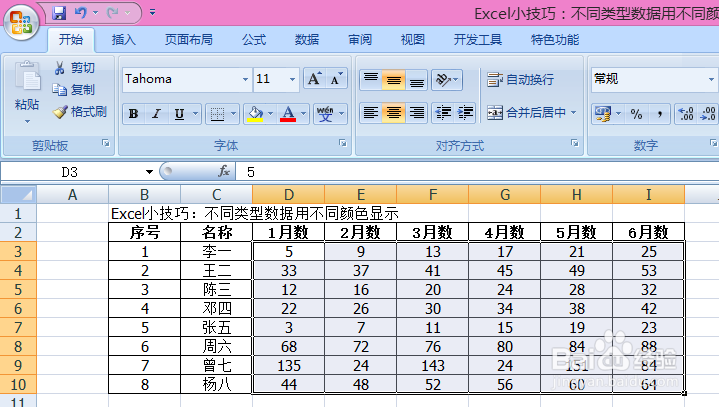
1、选择数据
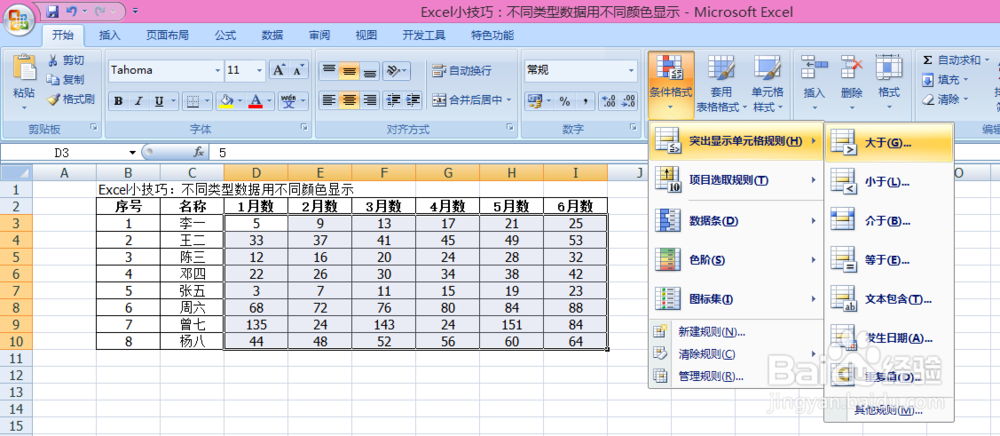
2、依次选择:开始-条件格式-突出显示单元格规则-大于
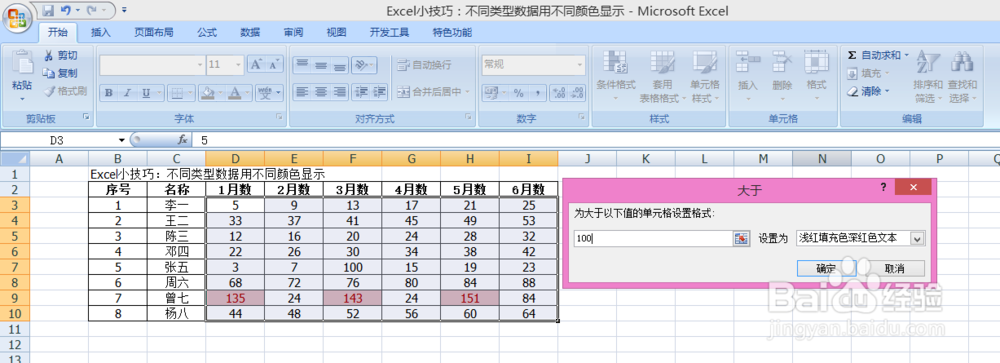
3、在大于框中,填上数据100,设置为红色文本
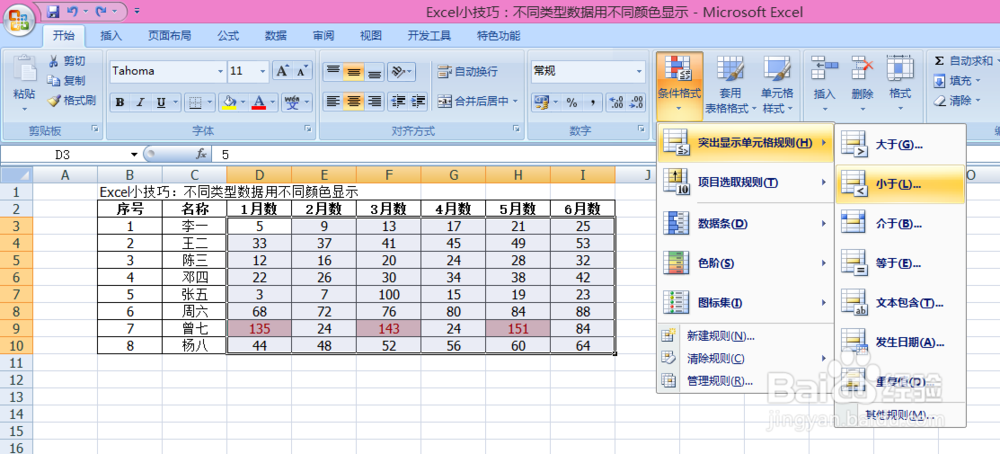
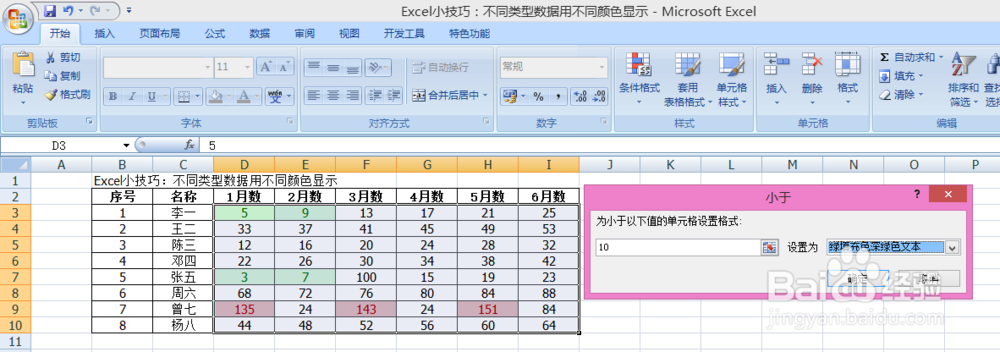
4、依次选择:开始-条件格式-突出显示单元格规则-小于
5、在小于框中,填上数据10,设置为绿色文本
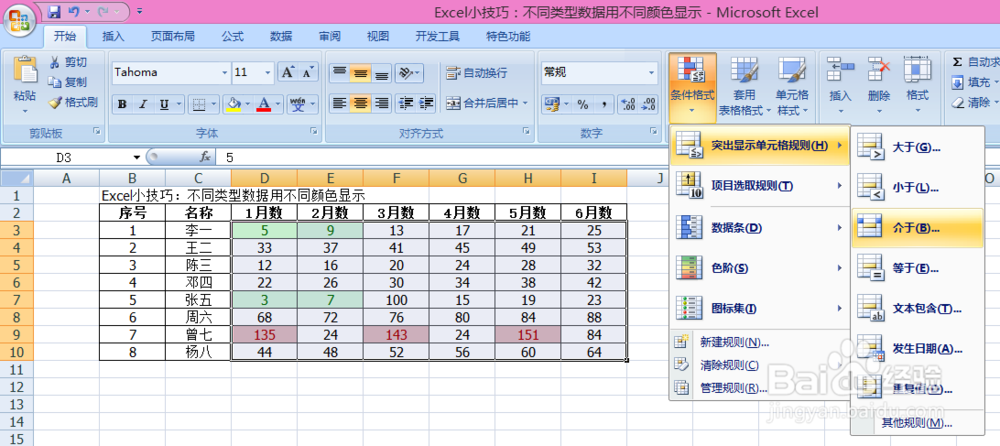
6、依次选择:开始-条件格式-突出显示单元格规则-介于
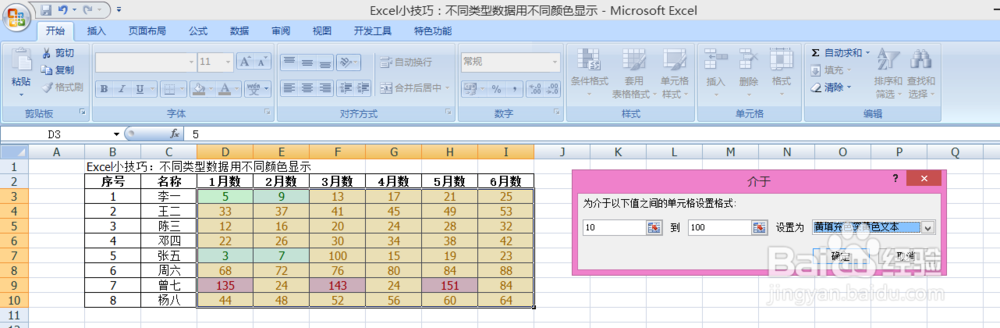
7、在介于框中,填上数据10到100,设置为黄色文本
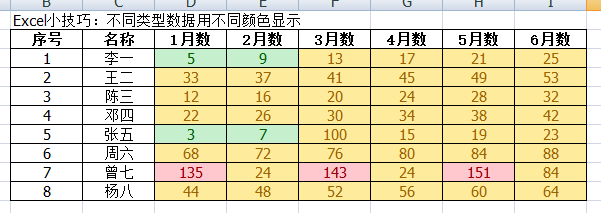
8、效果如图
时间:2026-04-23 07:10:32
1、选择数据
2、依次选择:开始-条件格式-突出显示单元格规则-大于
3、在大于框中,填上数据100,设置为红色文本
4、依次选择:开始-条件格式-突出显示单元格规则-小于
5、在小于框中,填上数据10,设置为绿色文本
6、依次选择:开始-条件格式-突出显示单元格规则-介于
7、在介于框中,填上数据10到100,设置为黄色文本
8、效果如图
