如何用PS操控变形快速移动图层中的多个图形?

 时间:2026-02-14 02:44:55

1、我们新建一个透明背景的文档。

如何用PS操控变形快速移动图层中的多个图形?

2、自动生成一个透明的图层1;接着,在工具栏中调出矩形工具,或是椭圆工具,任意一款工具都行。

如何用PS操控变形快速移动图层中的多个图形?

3、然后,就在图层1这里,连续画出多个图形。

如何用PS操控变形快速移动图层中的多个图形?

4、这四个矩形都是在图层1这里。若想要移动任意一个矩形,一般人都会先选择这个矩形,再去移动。

如何用PS操控变形快速移动图层中的多个图形?

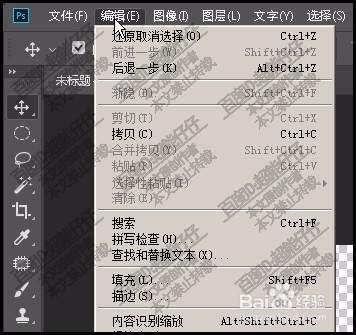
5、本文分享另一种方法。用操控变形来快速移动图形。

在菜单栏中点:编辑

如何用PS操控变形快速移动图层中的多个图形?

6、再点:操控变形。调出其工具。

如何用PS操控变形快速移动图层中的多个图形?

7、再看画布中的四个矩形,分别显示网格操控线。

如何用PS操控变形快速移动图层中的多个图形?

8、鼠标也变成了图钉的样子。假设,你想移动蓝色的矩形,那么,鼠标点住蓝色矩形,再移动。看,很快就移动蓝色矩形 啦,想要移动哪个图形就点哪个就行啦。

如何用PS操控变形快速移动图层中的多个图形?

9、移动好位置,按下回车键即可,非常方便快捷。

如何用PS操控变形快速移动图层中的多个图形?

  • 怎么在ps中画边框
  • PS如何将画面不失细节的变暗?
  • PS教你如何为照片添加绚丽光斑
  • 怎样用PS制作珍珠字的效果
  • ps用球面化和旋转扭曲工具制作球体效果的方法
  • 热门搜索
    大人发烧37.5度怎么办 兰州旅游网 泰国化妆品怎么样 旅游纪录片 标志308怎么样 怎么取消电脑的开机密码 哪里可以学汽车美容 三亚旅游景点介绍 如何打飞机 淡菜干怎么吃