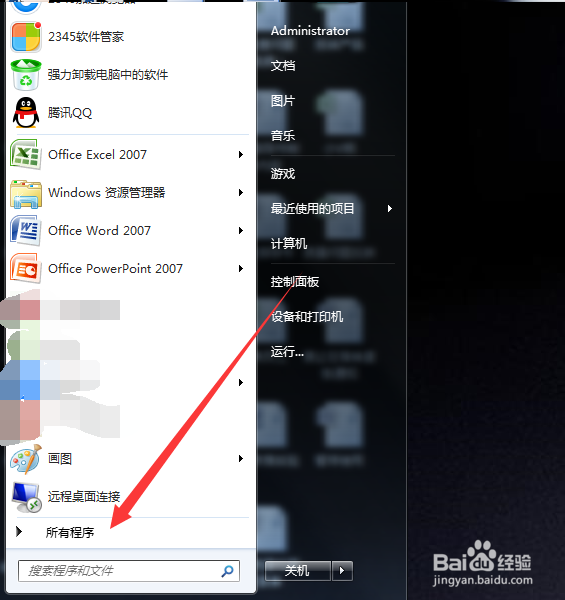
1、点击电脑左下角Windows,选择所有程序。
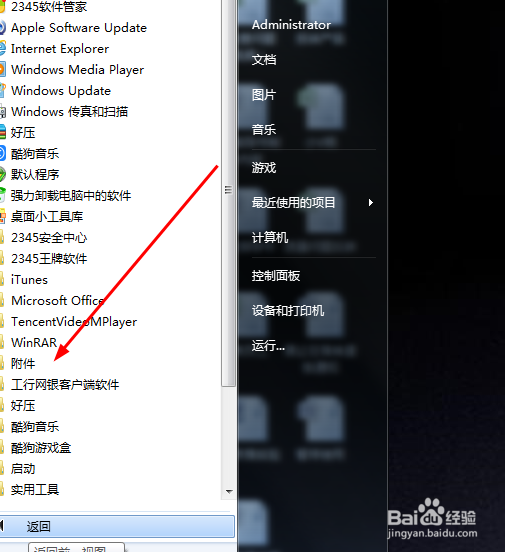
2、选择【附件】。
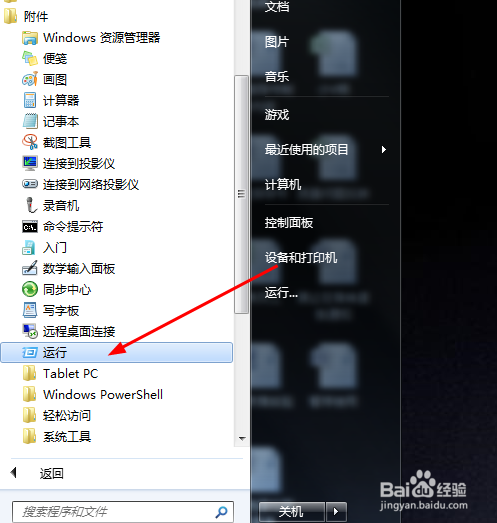
3、找到【运行】,点击进入。
4、输入【shutdown -s -t 1800】,其中【1800】是秒数,1800秒就是半个小时,所以是设置了半个小时后关机,如果需要更改时间,只需要改数字。
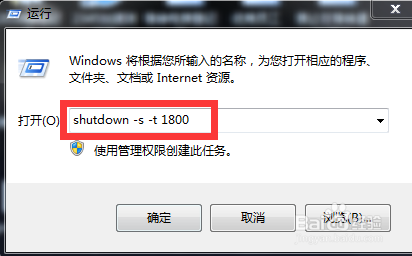
5、然后点击确定,同时关闭了窗口。

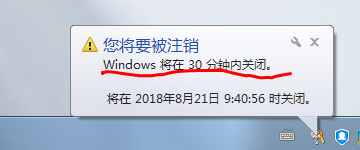
6、这时候,右边任务栏就出现【您将要被注销】,显示电脑将在设定时间内关闭,就设置成功了。
1、同样打开附件里的运行,输入【shutdown -a】,然后点击确定。
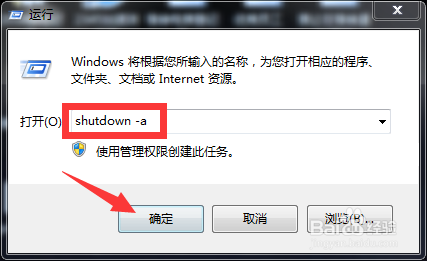
2、右边任务栏显示注销被取消,计划的关闭就被取消了。

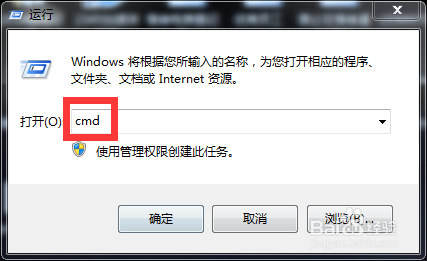
1、如果之前设置了不止一个关机计划,想一次性取消,同样打开运行窗口,输入【cmd】,然后点击确定或按回车键。
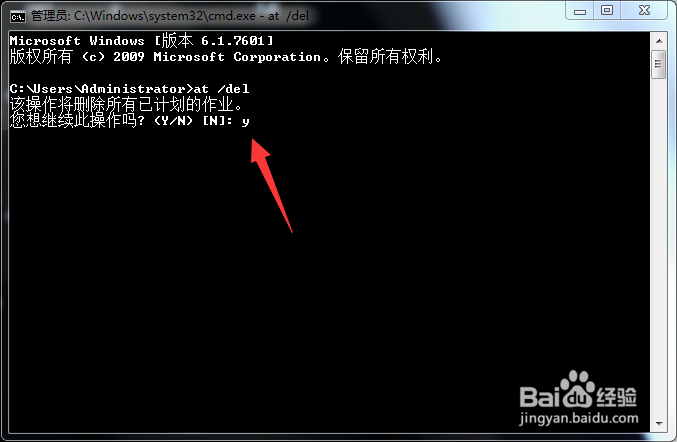
2、然后输入【at /del】。
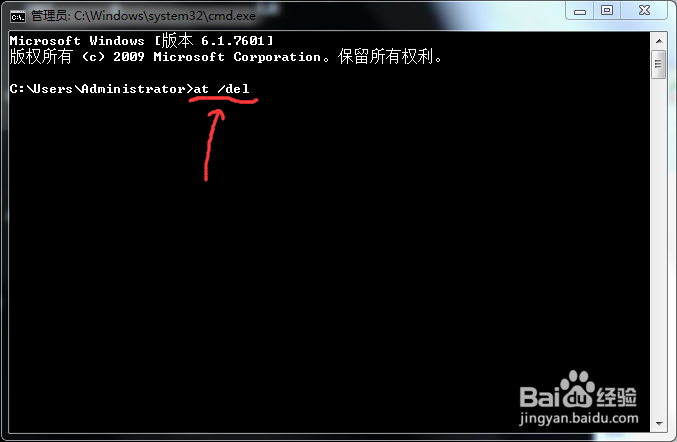
3、出现提示是否继续删除所有作业的操作,直接输入一个【y】,表示yes,然后按回车键就可以了。