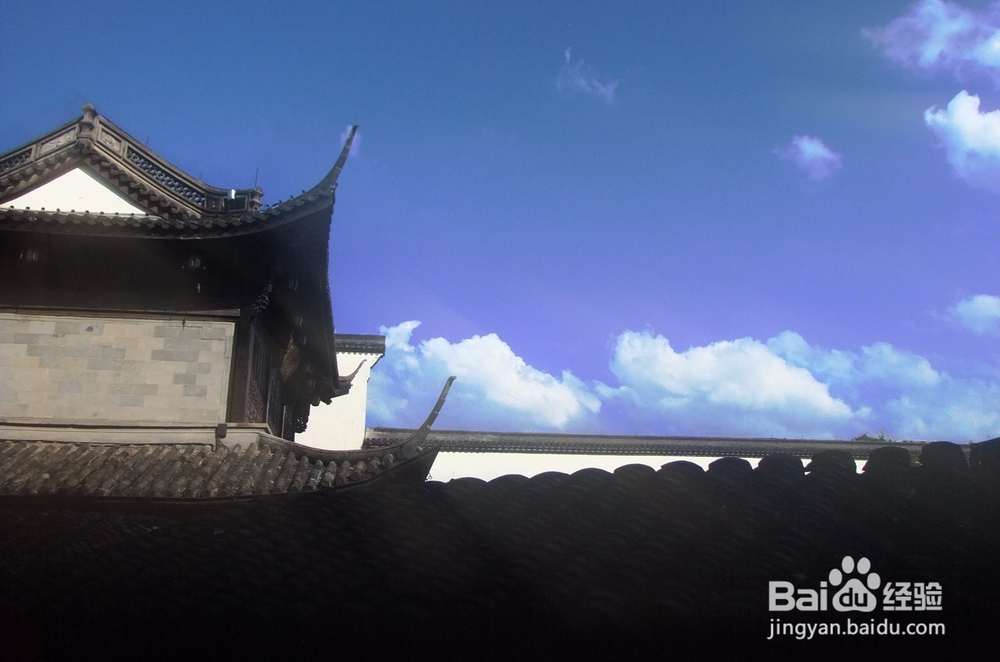
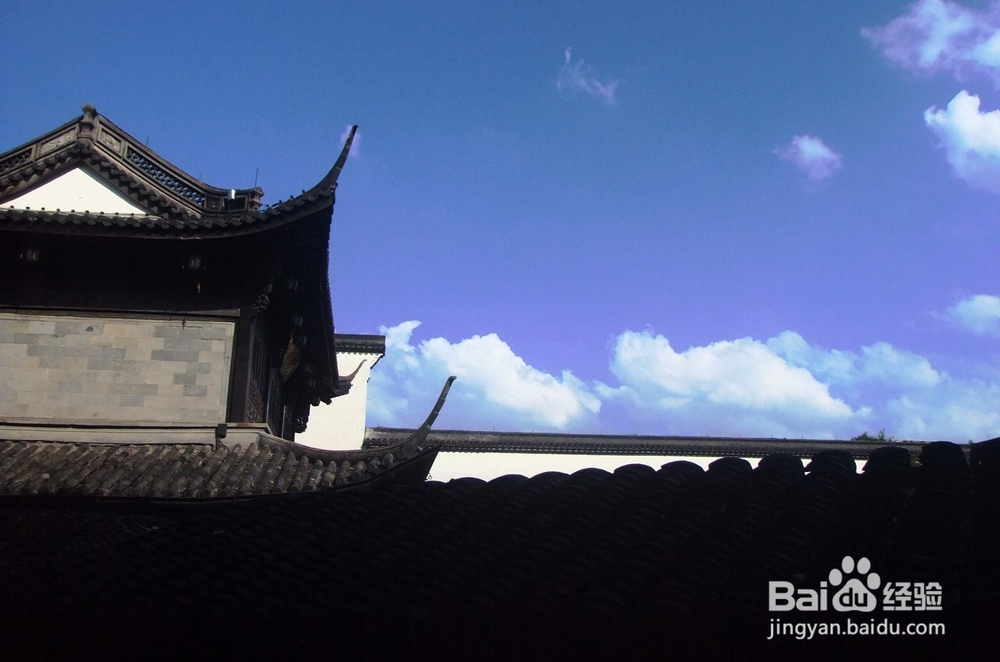
1、复制一层图层,这次是一定要复制的。
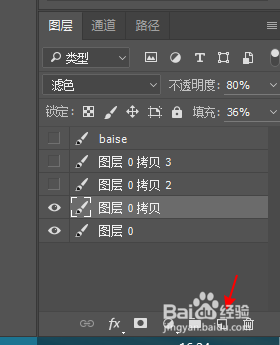
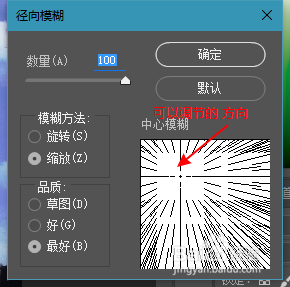
2、在复制的图层上面操作,滤镜-模糊-径向模糊。这里的径向模糊是可以用鼠标直接调节光线的方向的可以根据你的照片自己调整。要符合自然规律啊。
3、之后要把复制的图层,径向模糊后把图层模式改为滤色模式
滤色:查看每个通道的颜色信息,并将混合色的互补色与基色复合。结果色总是较亮的颜色。用黑色过滤时颜色保持不变。用白色过滤将产生白色。此效果类似于多个摄影幻灯片在彼此之上投影。

4、接下来把这个图层的色调改为自动色调,当然你有别的想法也可以自己改变颜色。

5、我的示例复制一层这个径向模糊且滤色的图层就够了,有的要复制好几层这个情况因照片而异。
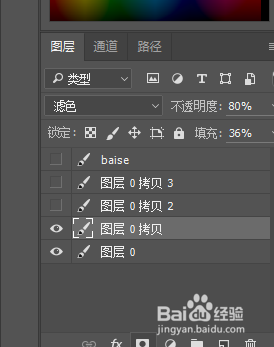
6、最后改变一下这个图层的不透明度和填充值式照片过度更加自然。
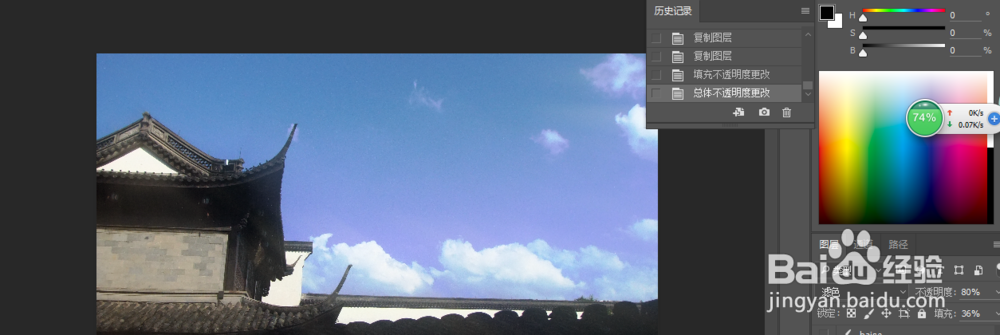
7、光线添加完后要整体看看照片修改一下局部以达到最好的效果。
补充一下,我是看这个照片的屋檐太暗了想调亮没想到加了光线后天空都亮了所以后期还调节了一下照片。