1、打开PS软件,执行文件-打开命令,打开背景素材文件。

2、按Ctrl+J复制背景图层得到图层1.

3、新建空白图层2,选择画笔工具,柔笔,设置前景色为玫红色,如图,在嘴唇部位进行涂抹。

4、将图层2的图层混合模式设为:颜色,不透明度设为50%。
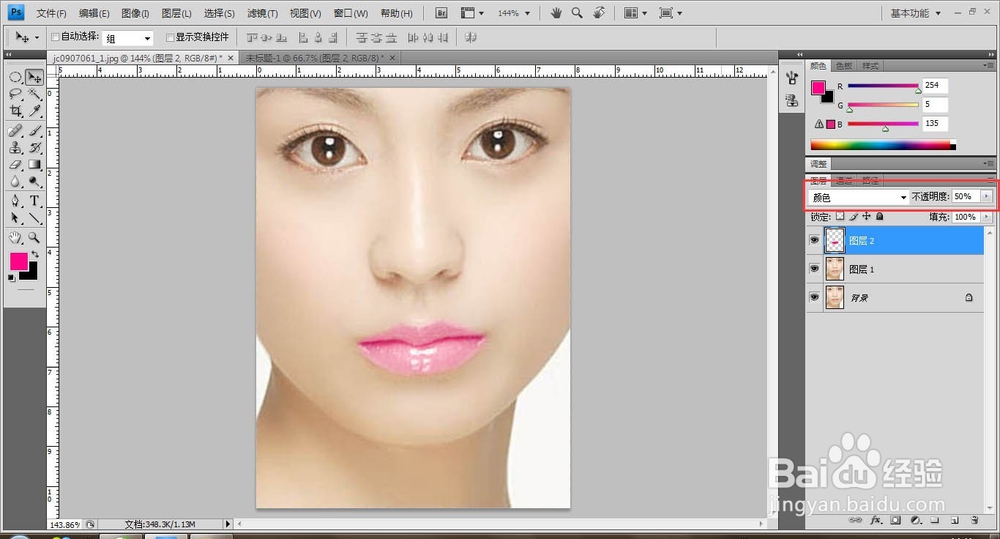
5、新建空白图层3,设置前景色为绿色,(颜色根据个人喜欢定),在眼睛与眉毛之间涂抹。如图:

6、选择图层3,执行滤镜-模糊-高斯模糊,设置模糊半径为10.

7、将图层3的图层混合模式设为:颜色,不透明度设为35%,最终效果如图:

时间:2026-04-22 02:43:30
1、打开PS软件,执行文件-打开命令,打开背景素材文件。
2、按Ctrl+J复制背景图层得到图层1.
3、新建空白图层2,选择画笔工具,柔笔,设置前景色为玫红色,如图,在嘴唇部位进行涂抹。
4、将图层2的图层混合模式设为:颜色,不透明度设为50%。
5、新建空白图层3,设置前景色为绿色,(颜色根据个人喜欢定),在眼睛与眉毛之间涂抹。如图:
6、选择图层3,执行滤镜-模糊-高斯模糊,设置模糊半径为10.
7、将图层3的图层混合模式设为:颜色,不透明度设为35%,最终效果如图:
