win10怎么样自动清理垃圾文件 如何删除系统垃圾

 时间:2026-02-15 10:11:03

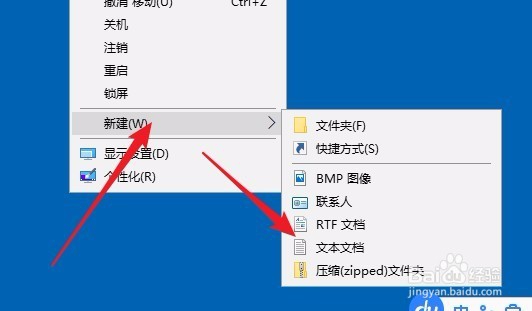
1、在Windows10系统桌面,右键点击空白位置,在弹出菜单中选择“新建/文本文档”菜单项。
win10怎么样自动清理垃圾文件 如何删除系统垃圾

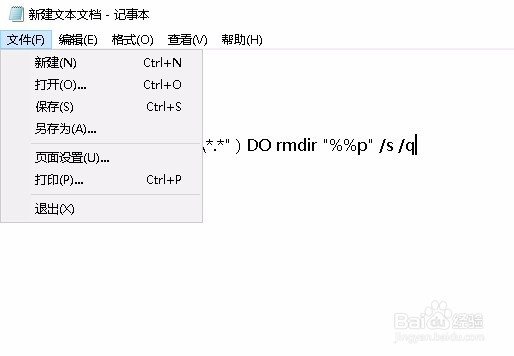
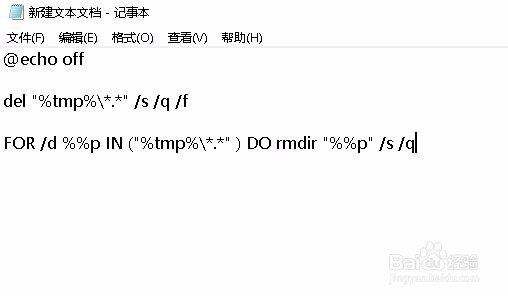
2、双击打开新建的文本文档窗口,在这里输入

@echo off

del "%tmp%\*.*" /s /q /f

FOR /d %%p IN ("%tmp%\*.*" ) DO rmdir "%%p" /s /q
win10怎么样自动清理垃圾文件 如何删除系统垃圾

3、接下来再点击记事本的“文件/另存为”菜单项。

win10怎么样自动清理垃圾文件 如何删除系统垃圾

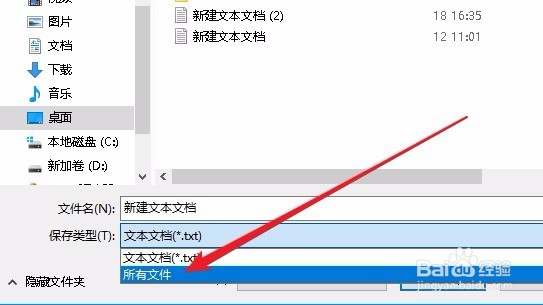
4、在打开的另存为窗口中,点击“保存类型”下拉按钮,在弹出菜单中选择“所有文件”菜单项。
win10怎么样自动清理垃圾文件 如何删除系统垃圾

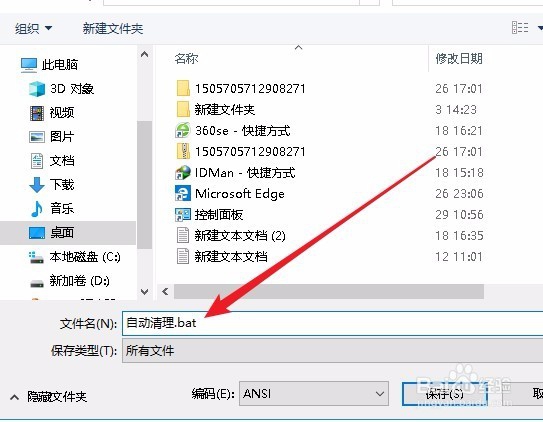
5、接下来再在文件名后面的文本框中输入要保存的文件名,比如:自动清理.bat,一定要带上后缀.bat,不然无法正常运行哦。
win10怎么样自动清理垃圾文件 如何删除系统垃圾

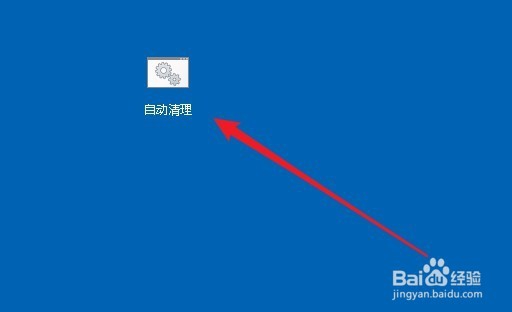
6、这时就会看到已生成的自动清理.bat文件了。

win10怎么样自动清理垃圾文件 如何删除系统垃圾

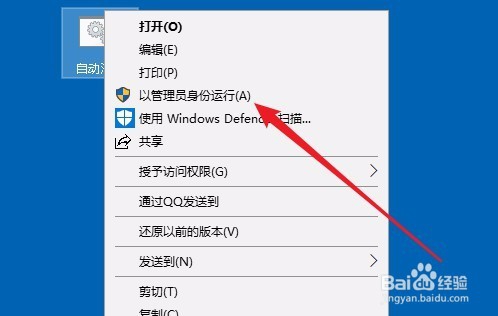
7、右键点击“自动清理.bat”,然后在弹出菜单中选择“以管理员身份运行”菜单项。
win10怎么样自动清理垃圾文件 如何删除系统垃圾

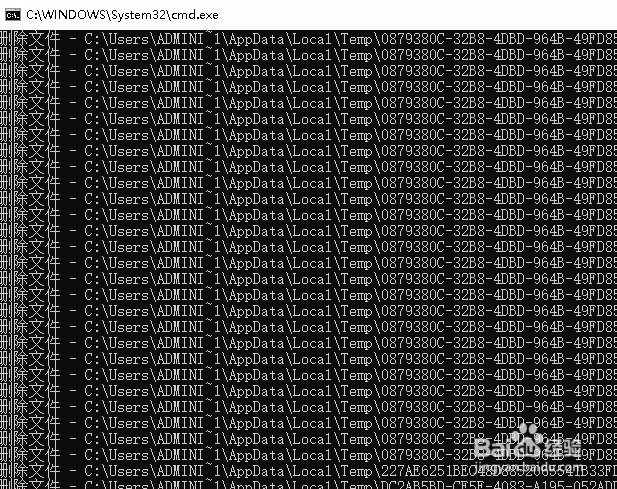
8、这时Windows10系统就会自动清理系统的垃圾文件了。

win10怎么样自动清理垃圾文件 如何删除系统垃圾

  • 解救GCPD任务攻略
  • 考生如何顺利通过托福考试网上报名流程
  • 搜狗浏览器怎么设置双击关闭标签页
  • 异化之地樱花刀怎么获得
  • 如何把word里的文字从简体变成繁体?
  • 热门搜索
    白萝卜的腌制方法 饥荒地精玩偶有什么用 预备党员的预备期从什么时候算起 dwg是什么文件 怀孕初期应该注意什么 蟹爪兰的养殖方法 什么是mba 两个g是什么牌子 排卵日有什么症状 无硅油是什么意思