Word文档怎样取消自动编号,怎样不自动加序号

 时间:2026-02-16 20:18:58

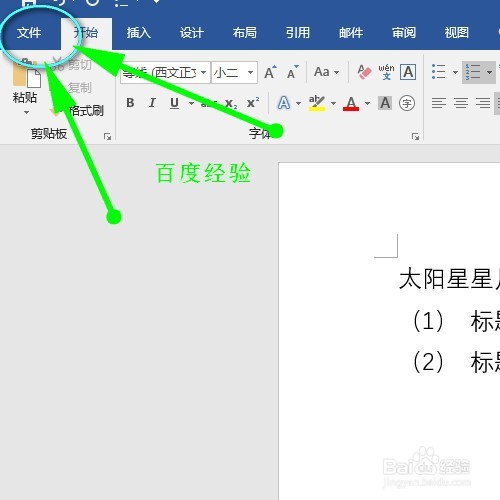
1、如图所示,今天小编我在修改序号标题及内容的时候便遇到了自动添加编号序号的情况。

Word文档怎样取消自动编号,怎样不自动加序号

2、接着我们点击文件菜单开始来取消Word文档中的自动添加编号的情况。

Word文档怎样取消自动编号,怎样不自动加序号

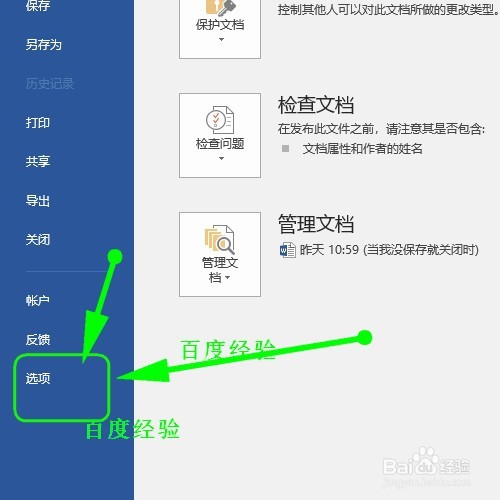
3、如图所示,取消自动编号是在“选项”菜单中滴。

Word文档怎样取消自动编号,怎样不自动加序号

4、然后在弹出的选项控制面板中点击“校对”菜单即可唷。

Word文档怎样取消自动编号,怎样不自动加序号

5、如图所示,再次点击校对面板中的“自动更正选项”便可了唷。

Word文档怎样取消自动编号,怎样不自动加序号

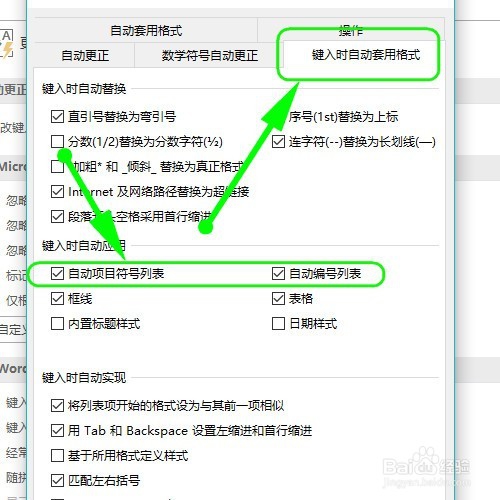
6、因为这两个选项被勾选上了才导致Word文档自动添加编号。

Word文档怎样取消自动编号,怎样不自动加序号

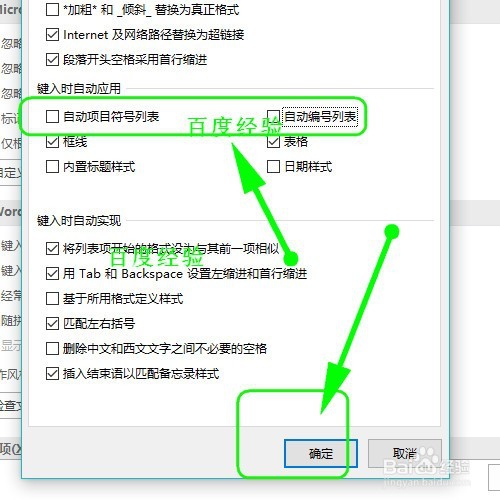
7、我们把这两个选项去掉并点击确定来保存所做的更改便可以了。

Word文档怎样取消自动编号,怎样不自动加序号

8、最后即使回车编辑内容也不会自动添加编号序号了唷。

Word文档怎样取消自动编号,怎样不自动加序号

  • Word怎么调小序号和文字的间距
  • word文档修改文字后面的就没了
  • WORD如何查找所有的批注
  • Word怎么显示批注内容
  • Word的编号无法选中怎么办?
  • 热门搜索
    小女孩发型图片 郑州中学怎么样 怎么去除双下巴 坚持不懈的近义词 仰望的近义词 床怎么摆放方向风水好 c盘怎么格式化 皮鞋怎么保养 松子怎么炒 旗袍发型