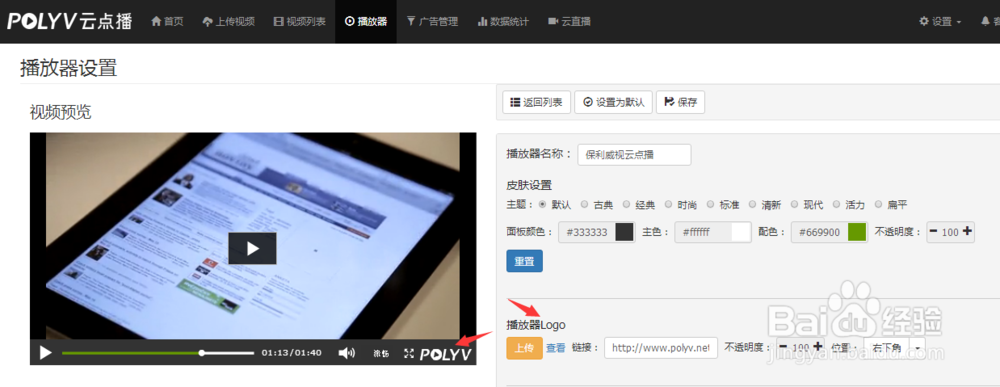
1、1.登录保利威视账号后,点击【云点播】进入点播后台,然后点击菜单栏上的【播放器】,选择已有播放器(或创建新的播放器)—点击“修改”,界面如下图:

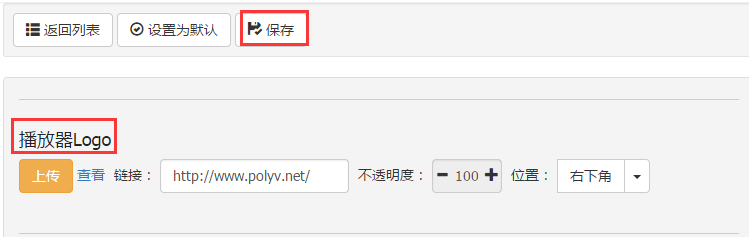
2、点击“修改”后,进入播放器设置界面,找到【播放器Logo】,点击“上传”,进行相关设置,如下图所示:
其具体设置如下:
(1)上传LOGO图片;
注意:
1.LOGO大小:播放器会展示LOGO的原始尺寸,超过200*200像素时图片会被等比缩放;
2.LOGO格式:支持JPEG,PNG,GIF等图片格式。如果需要LOGO有透明效果,则建议图片使用PNG格式。
(2)设置LOGO不透明度(LOGO设置值为0~100之间);
(3)设置LOGO位置(可自由设置LOGO位置,包括左上角、左下角、右上角、右下角、不显示,其中左下和右下的设置LOGO可以嵌入播放面板内,示例设置为右下角);
(4)设置LOGO跳转地址(观众点击LOGO后的跳转地址,示例设置是保利威视官网地址)。
3、效果图如下(不透明度100,播放器logo位于播放控制条的右下角,点击后跳转地址为保利威视的官网地址):