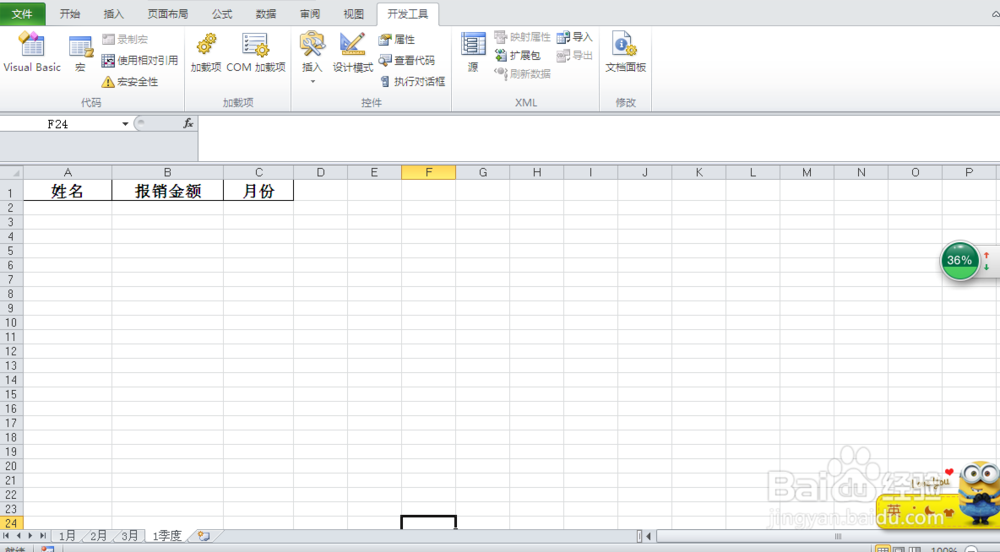
1、例如:下图所示中,【1月】、【2月】、【3月】分别是员工对应月份的差旅费报销金额,我们需要将名称分别为【1月】、【2月】、【3月】的工作表中的内容合并到第四个名称为【1季度】的工作表中。
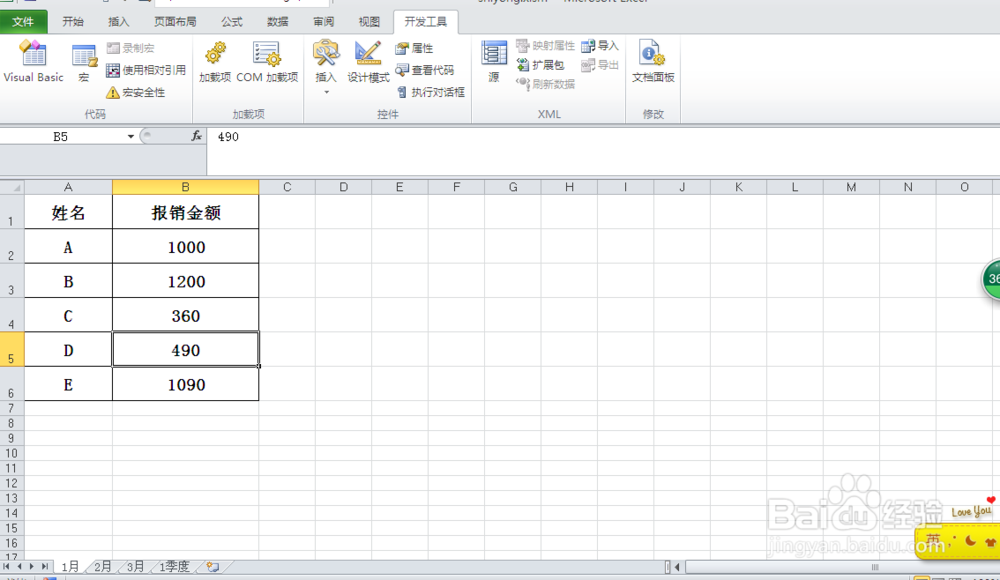
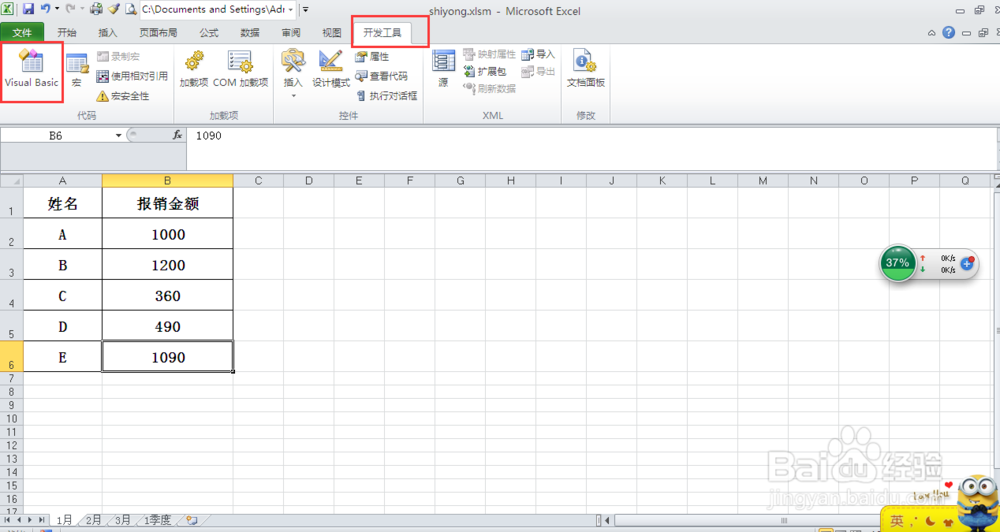
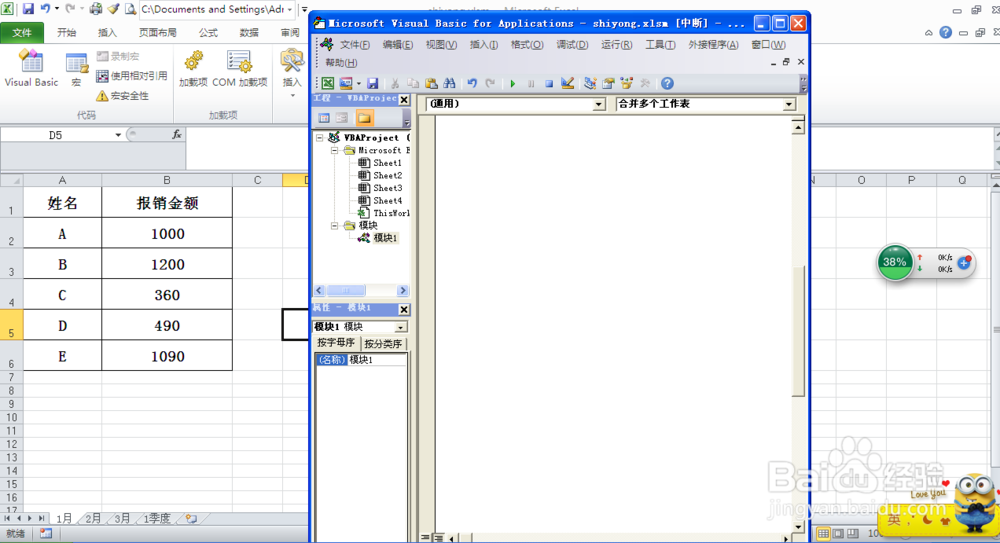
2、既然我们要用vba代码的方法解决这个问题,我们首先就要调出vba的代码窗口。
点击【开发工具】选项卡下的【visual basic】,就调出了相关工作表的【microsoft visual basic for application】的窗口,点击【视图】/【代码窗口】,就调出了vba代码编辑窗口。
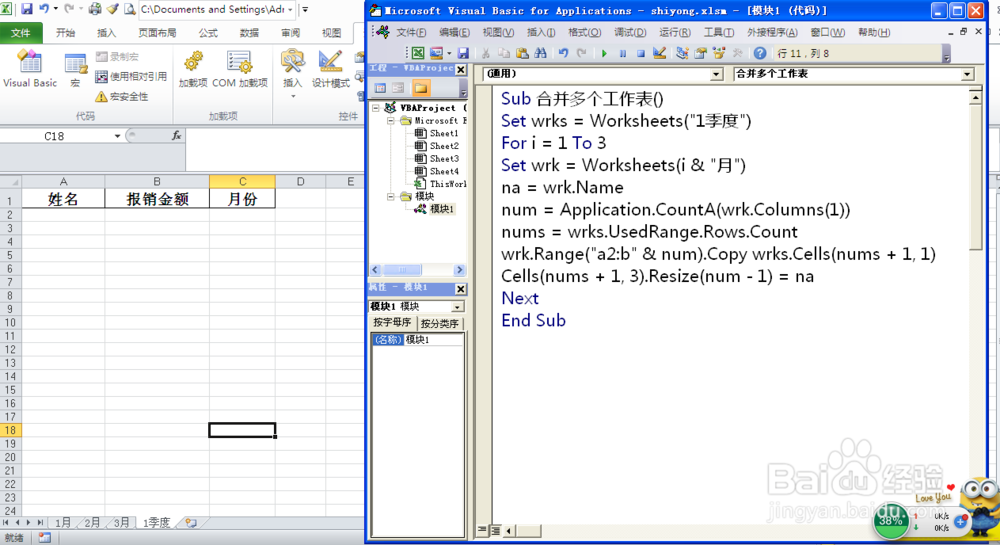
3、在代码编辑区录入下列代码或者复制下列代码至代码编辑区。
Sub 合并多个工作表()
Set wrks = Worksheets("1季度")
For i = 1 To 3
Set wrk = Worksheets(i & "月")
na = wrk.Name
num = Application.CountA(wrk.Columns(1))
nums = wrks.UsedRange.Rows.Count
wrk.Range("a2:b" & num).Copy wrks.Cells(nums + 1, 1)
Cells(nums + 1, 3).Resize(num - 1) = na
Next
End Sub
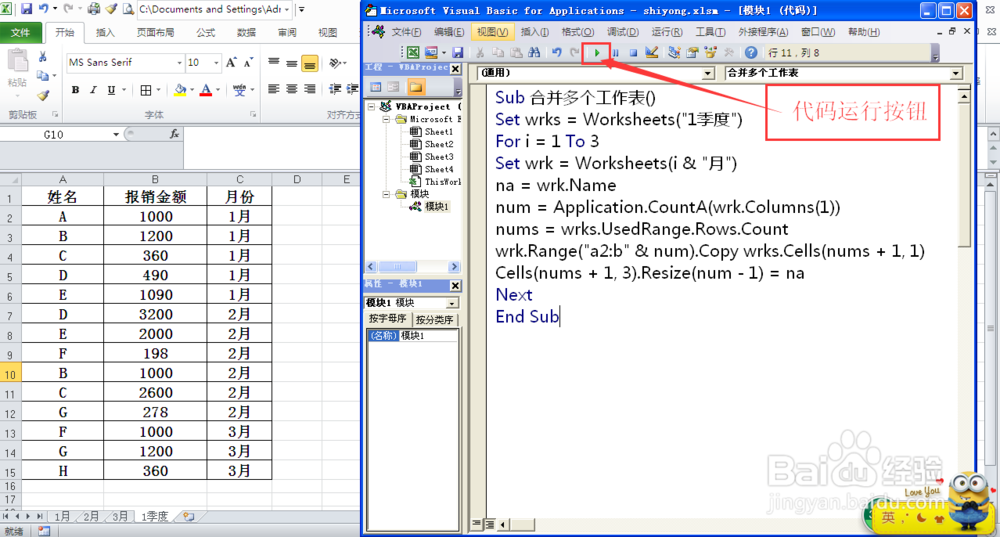
4、点击如图所示的代码运行按钮,就可以看到,【1月】、【2月】、【3月】工作表中的内容已经被轻松合并到【1季度】工作表中了。
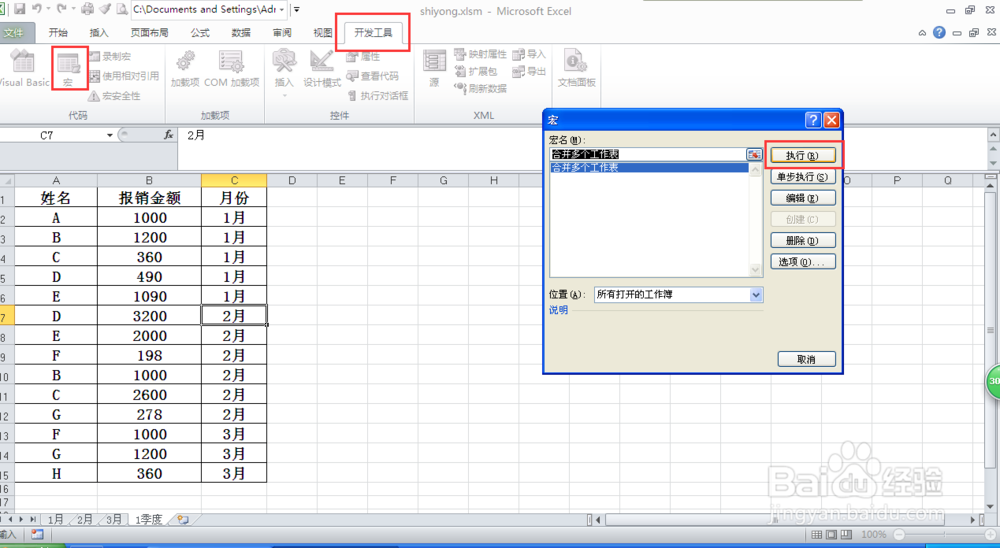
也可以点击【开发工具】/【宏】,在【宏】的选择框内点击【执行】,【1月】、【2月】、【3月】工作表中的内容已经被合并到【1季度】工作表中了。
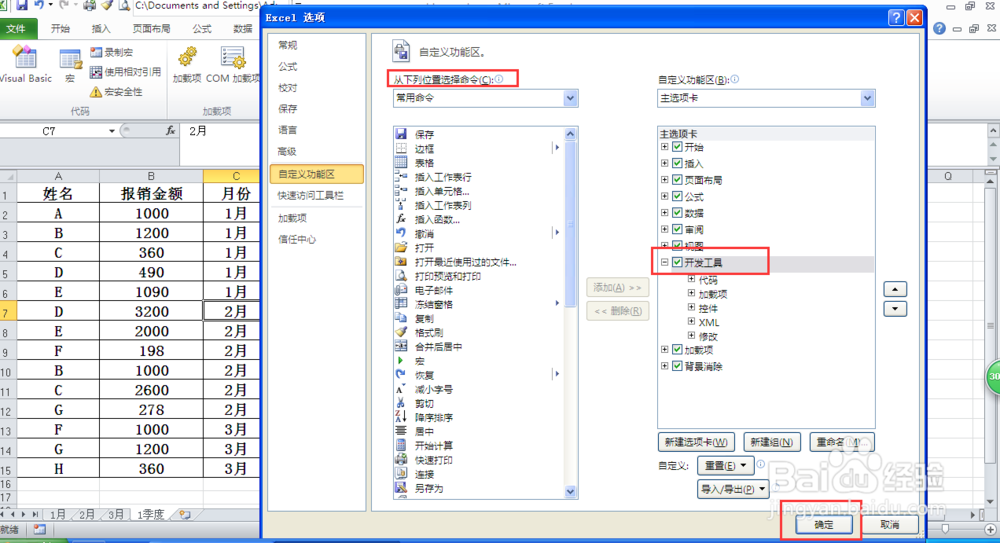
5、需要说明的是:如果没有【开发工具选项卡】,可以通过以下方法调出:
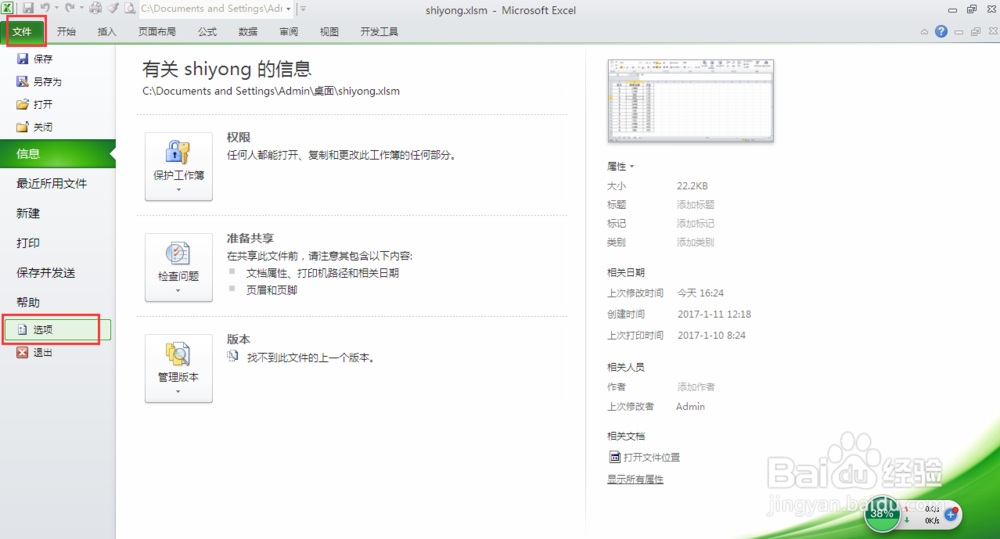
点击左上角【文件】下的【选项】,在【excel选项】,在弹出的【excel选项】界面中选择【自定义功能区】。
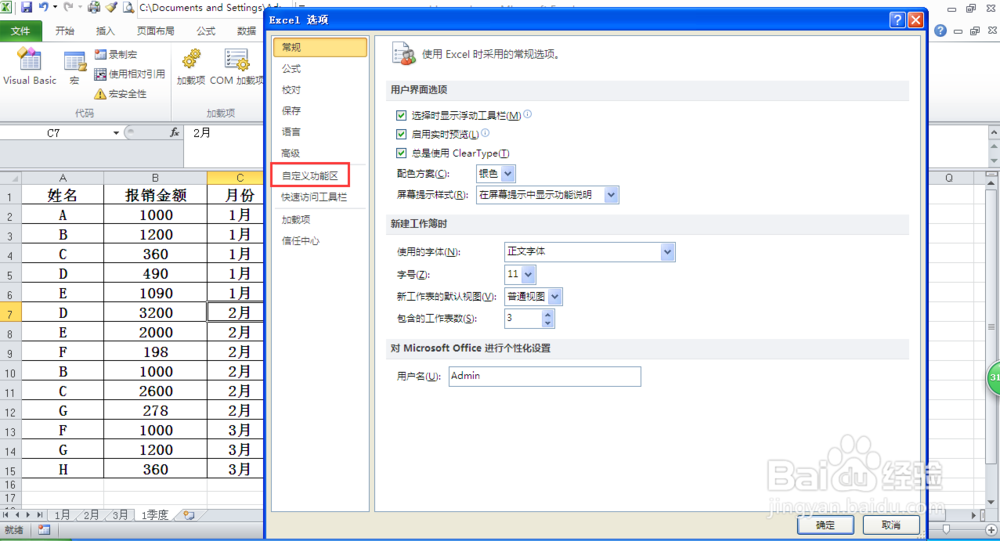
6、将如图所示的【自定义功能区】/【主选项卡】下方的【开发工具】选项前的勾勾勾选上就可以了。
注意该选项卡下有很多选项,需要显示的其他选项也可以采用这种方法调出来使用。