1、不用软件就需要我们自己动手了,在桌面上新建一个文件,建立一个文本文档。
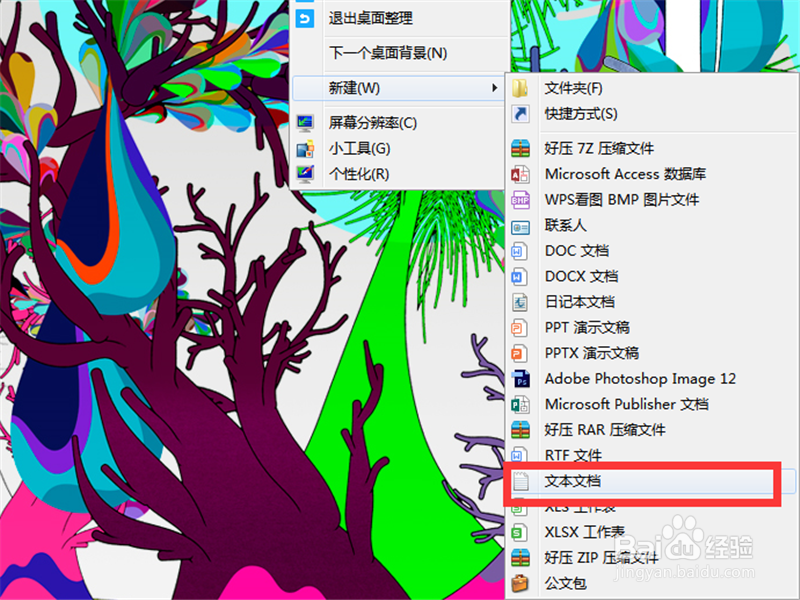
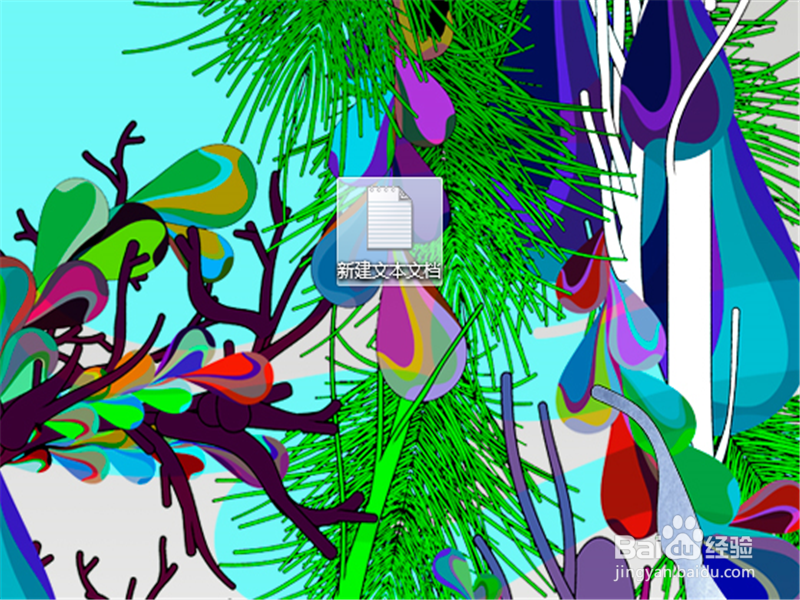
2、建立完毕之后,我们双击进入,然后进入到编辑界面。
3、编辑的具体内容如下,小白给大家打出来,大家自行进行填充,
cls
@ECHO OFF
title Folder Private
if EXIST "HTG Locker" goto UNLOCK
if NOT EXIST Private goto MDLOCKER
:CONFIRM
echo 你确定要加密隐藏Private文件夹吗?(Y/N)
set/p "cho=>"
if %cho%==Y goto LOCK
if %cho%==y goto LOCK
if %cho%==n goto END
if %cho%==N goto END
echo Invalid choice.
goto CONFIRM
:LOCK
ren Private "HTG Locker"
attrib +h +s "HTG Locker"
echo Folder locked
goto End
:UNLOCK
echo 输入密码来解锁文件夹
set/p "pass=>"
if NOT %pass%== 在此设置密码 goto FAIL
attrib -h -s "HTG Locker"
ren "HTG Locker" Private
echo Folder Unlocked successfully
goto End
:FAIL
echo Invalid password
goto end
:MDLOCKER
md Private
echo Private created successfully
goto End
:End
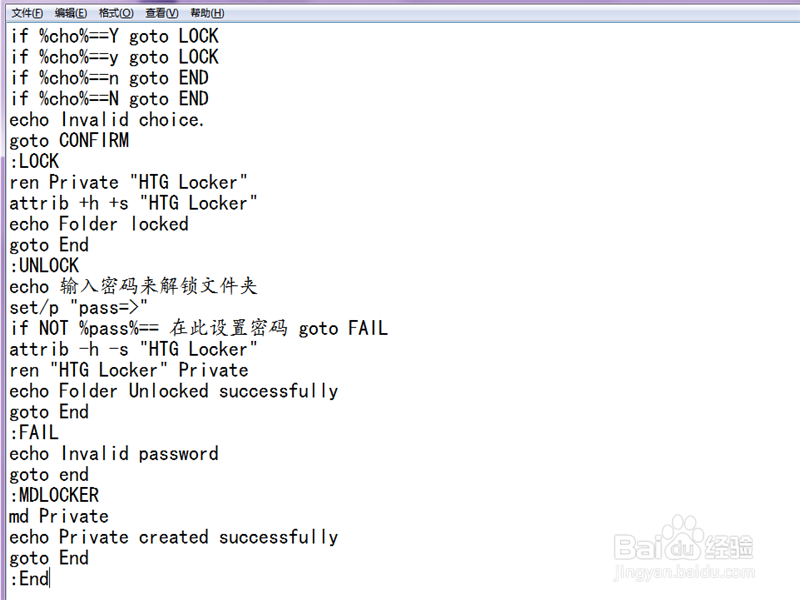
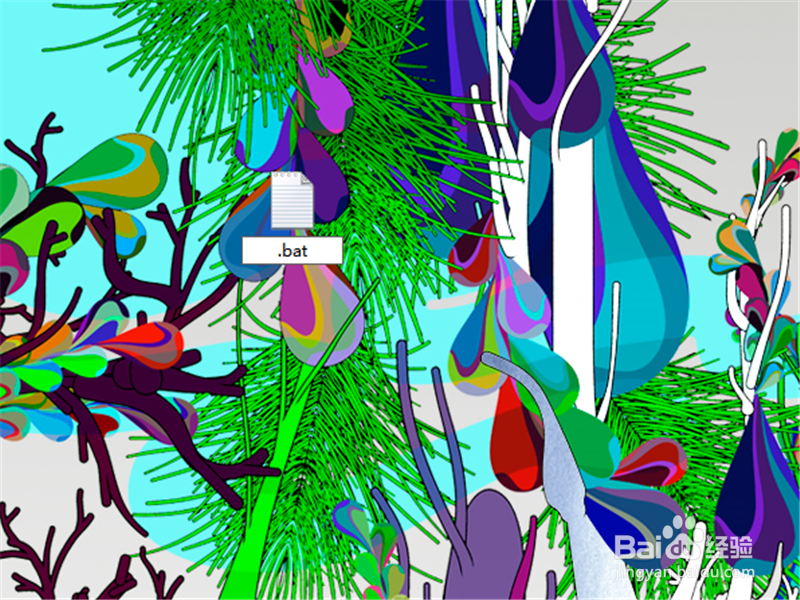
4、搞定之后,我们返回将我们的文件夹改为.bat格式的命令,然后我们就可以将我们的文件夹拖到和他一个文件里面,然后启动之后添加,然后按照命令就可以了,在此处修改密码的位置添加到我们的密码,就完成了设置。
1、我们也不需要借助其他的软件,因为我们的电脑里必备压缩包,我们就是用这个就可以了。右键你的文件夹,然后选择添加到压缩文件。

2、添加之后,进入到这个界面,我们在选择压缩方式之前,在右侧有一个添加密码,我们直接搞定设置就可以了。
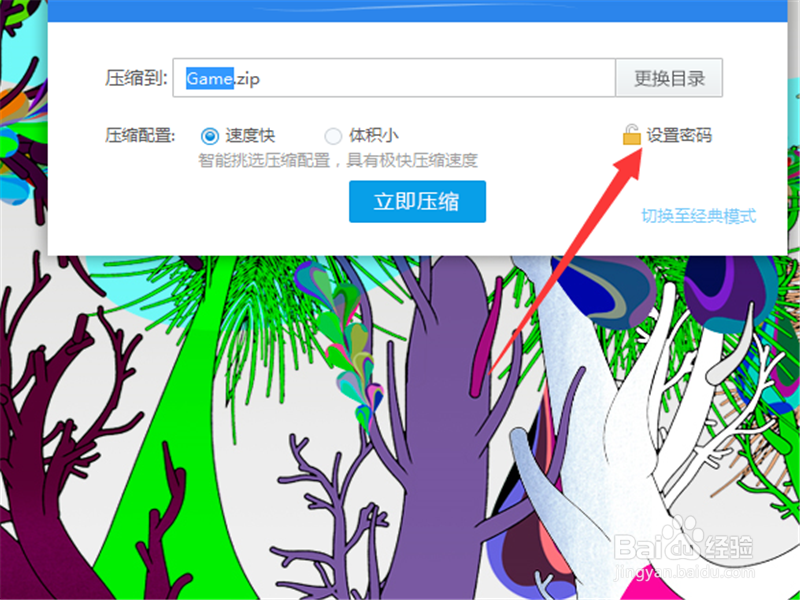
3、设置完毕之后,我们一定要记住哦,否则我们就无法实现了。

4、在一个类似于我们的设置密码的选项,就是隐藏我们的文件夹,然后到我们的文件夹选项,设置一下隐藏我们的设置隐藏的文件夹即可。

