1、第一步:将自己想要制作的图片拖入画布。
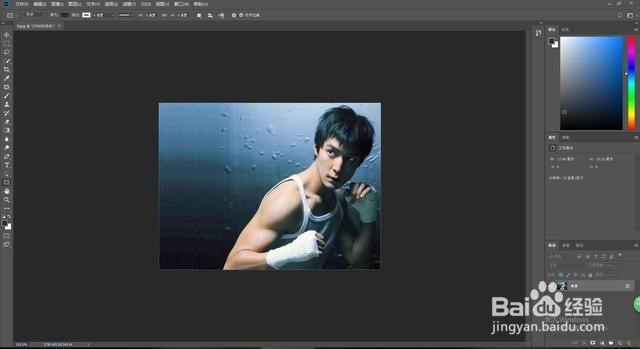
2、第二步:ctrl+j复制一层,然后新建一个图层并填充为灰色。
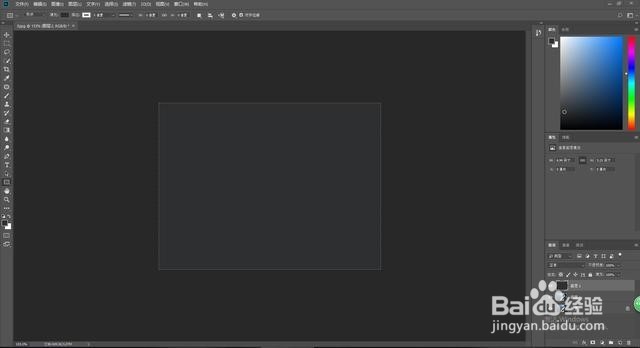
3、第三步:选择矩形工具,填充调整为黑色,描边白色,2个像素,拉取合适大小的矩形框。


4、第四步:双击矩形图层调整图层样式。
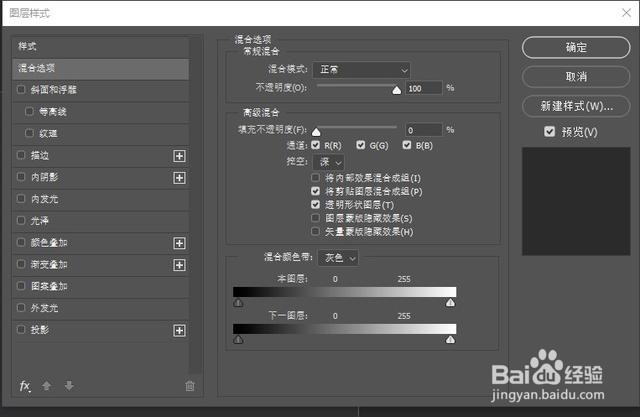
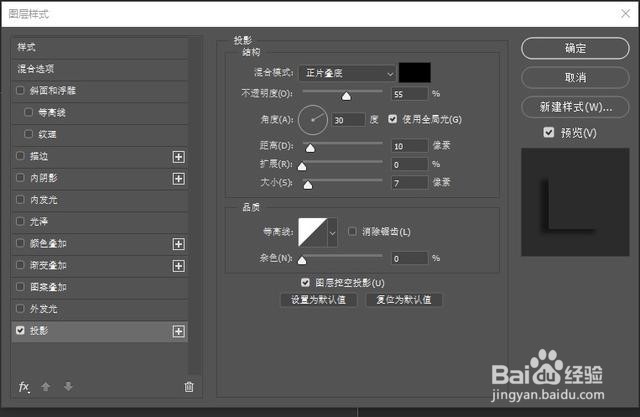
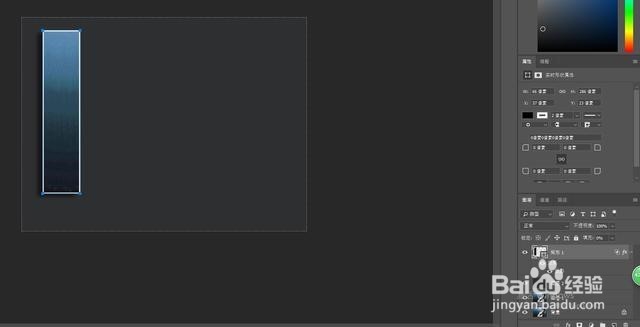
5、第五步:CTRL+j复制矩形图层,然后ctrl+t调整矩形的位置,重复操作即可。
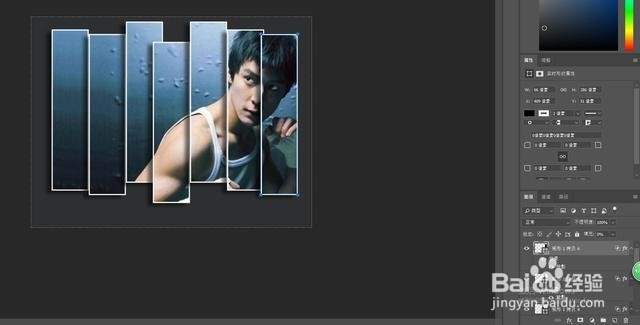
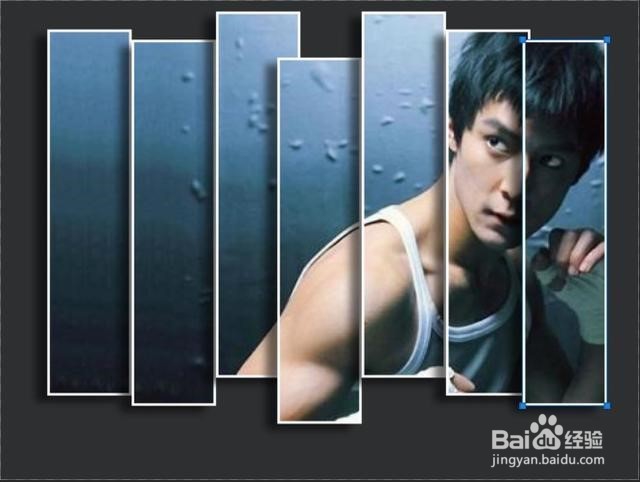
6、以上就是如何制作分割相框的效果,是不是很简单赶紧去尝试一下吧。
时间:2026-04-25 01:52:51
1、第一步:将自己想要制作的图片拖入画布。
2、第二步:ctrl+j复制一层,然后新建一个图层并填充为灰色。
3、第三步:选择矩形工具,填充调整为黑色,描边白色,2个像素,拉取合适大小的矩形框。
4、第四步:双击矩形图层调整图层样式。
5、第五步:CTRL+j复制矩形图层,然后ctrl+t调整矩形的位置,重复操作即可。
6、以上就是如何制作分割相框的效果,是不是很简单赶紧去尝试一下吧。
