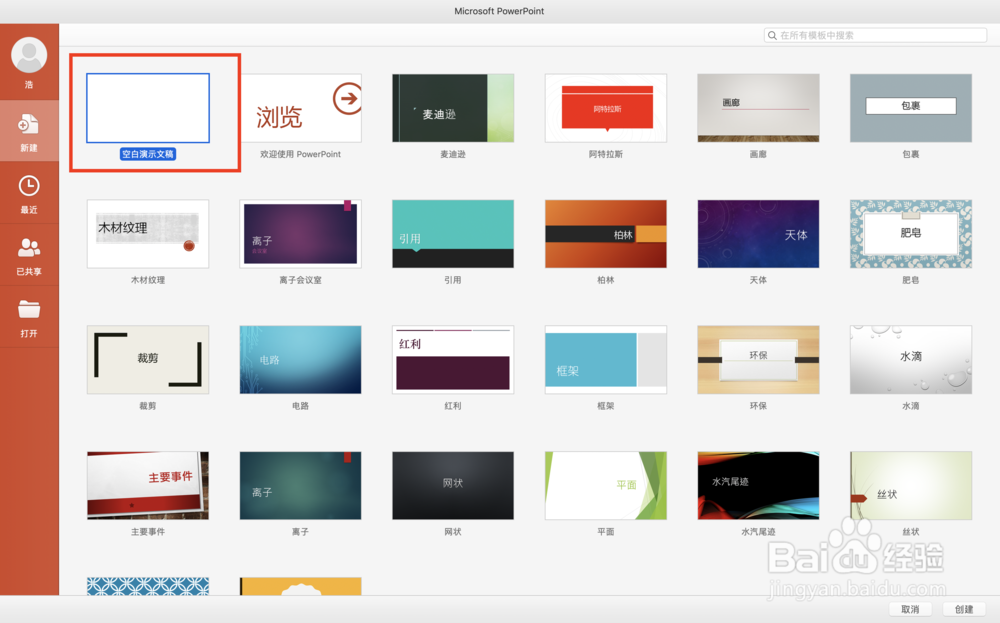
1、首先我们要创建一个空白ppt文档,如图,单开ppt点击新建
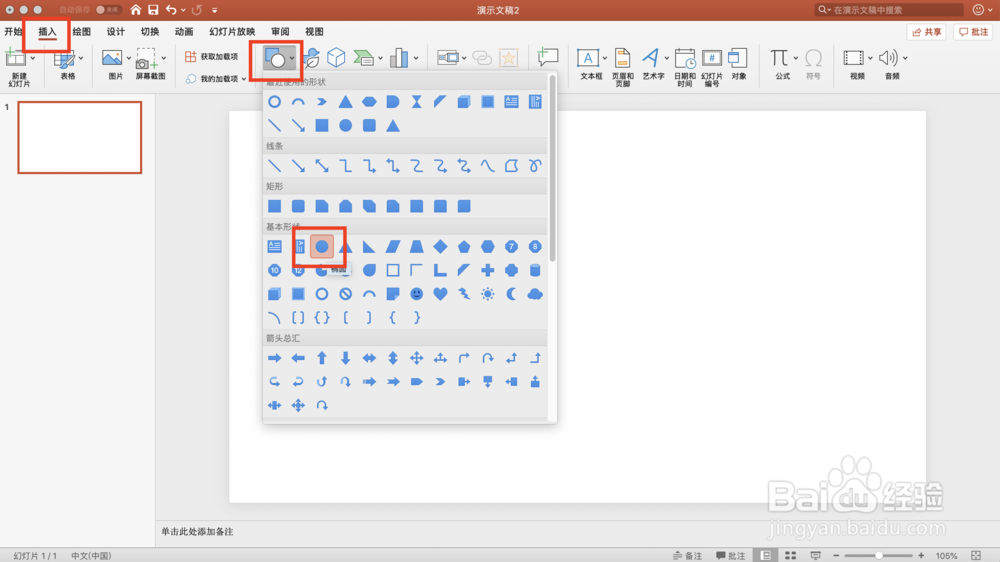
2、在空白页中插入一个圆形(我捕互们以圆形举例),点击插入,选择需要插入的图形
3、在插入图形后,茄婶处我们还需要插入相应拆分图形,然后调整位置,到自己满意为止。

4、然后我们良帮可以得到相应分散的图形,我们把不需要的图形挨个删除
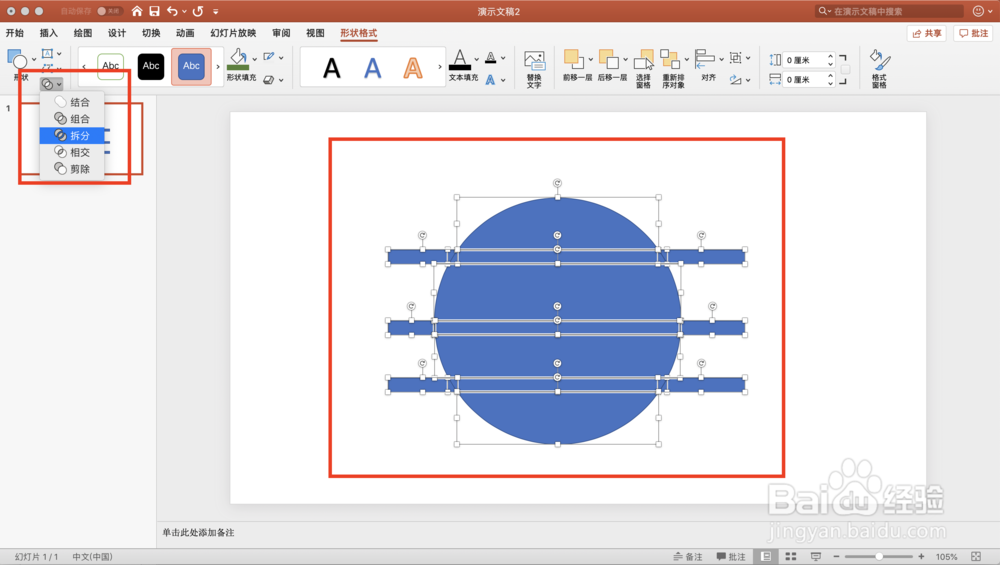
5、我们可以得到自己想要的分散图形,如图所示,我们可以保留下来自己想要的图形。
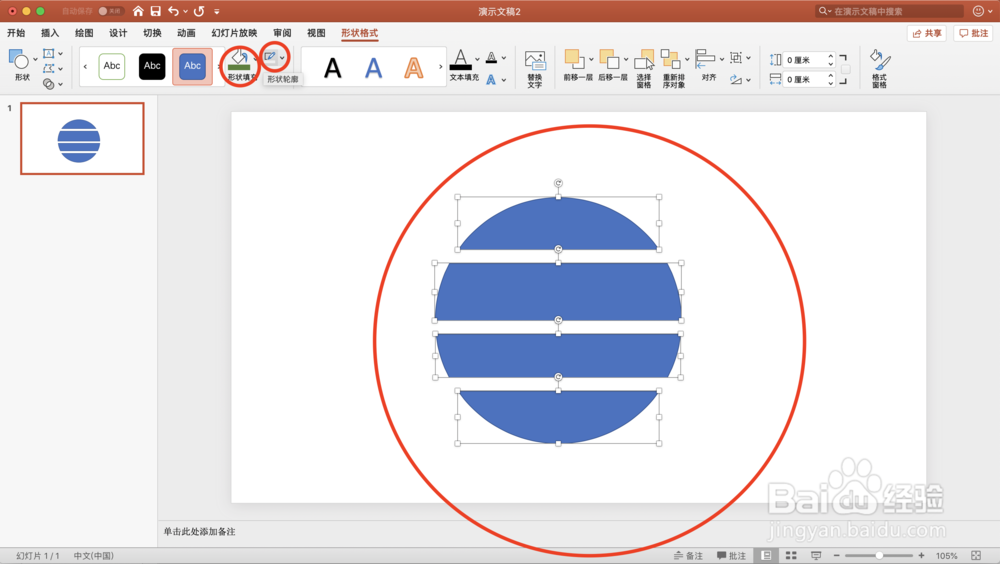
6、接下来就是对图形的颜色美化,让图形看起来相对美观一些。

时间:2026-04-23 09:48:17
1、首先我们要创建一个空白ppt文档,如图,单开ppt点击新建
2、在空白页中插入一个圆形(我捕互们以圆形举例),点击插入,选择需要插入的图形
3、在插入图形后,茄婶处我们还需要插入相应拆分图形,然后调整位置,到自己满意为止。
4、然后我们良帮可以得到相应分散的图形,我们把不需要的图形挨个删除
5、我们可以得到自己想要的分散图形,如图所示,我们可以保留下来自己想要的图形。
6、接下来就是对图形的颜色美化,让图形看起来相对美观一些。
