excel中,如何创建三维柱形图(1)

 时间:2024-10-11 23:27:59

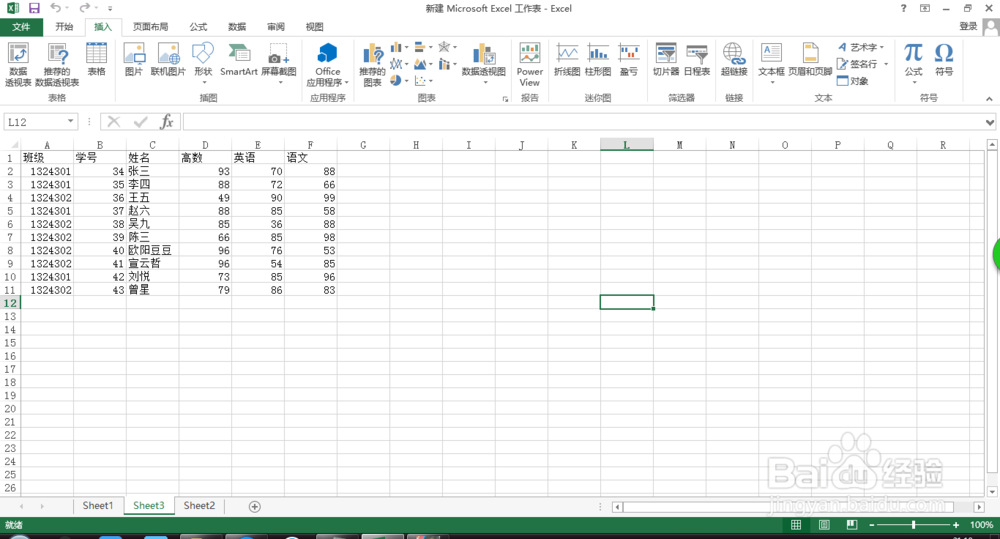
1、首先,打开一篇excel。

excel中,如何创建三维柱形图(1)

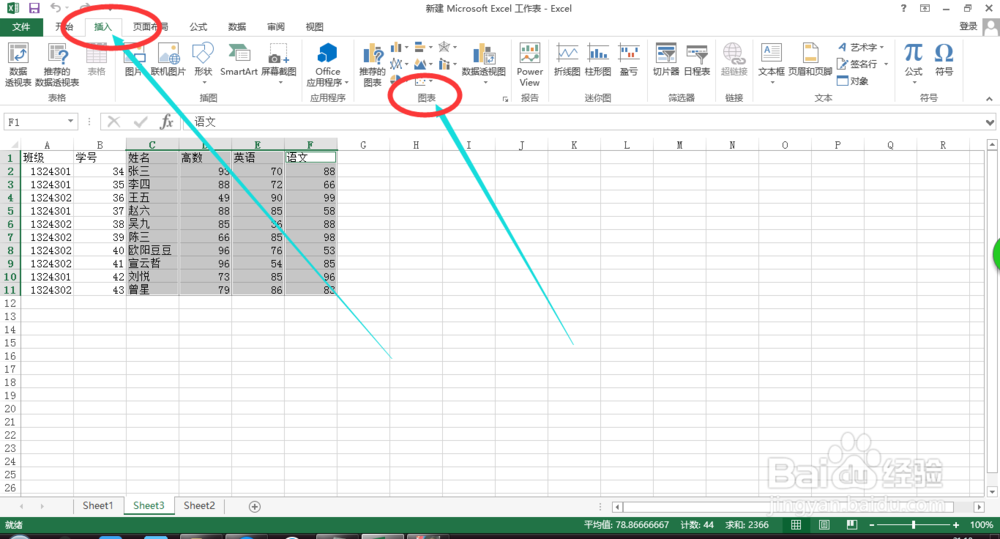
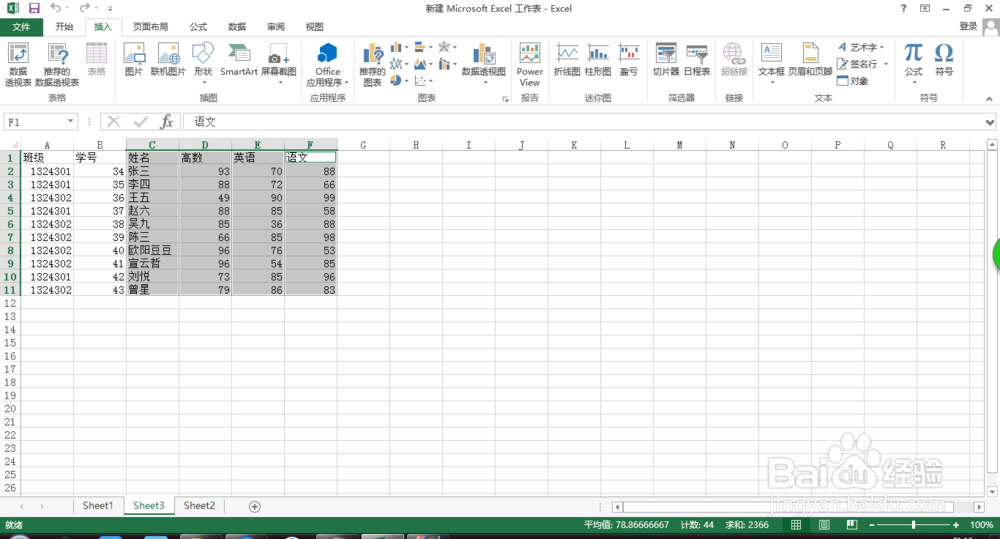
2、按住ctrl键,选择你要做成图表的数据的那一行或者那一列。比如我选择姓名,高数,英语,语文这四列。
excel中,如何创建三维柱形图(1)

3、然后点击菜单栏上面的“插入”的“图表”旁边的向下拉按钮。如图所示。

excel中,如何创建三维柱形图(1)

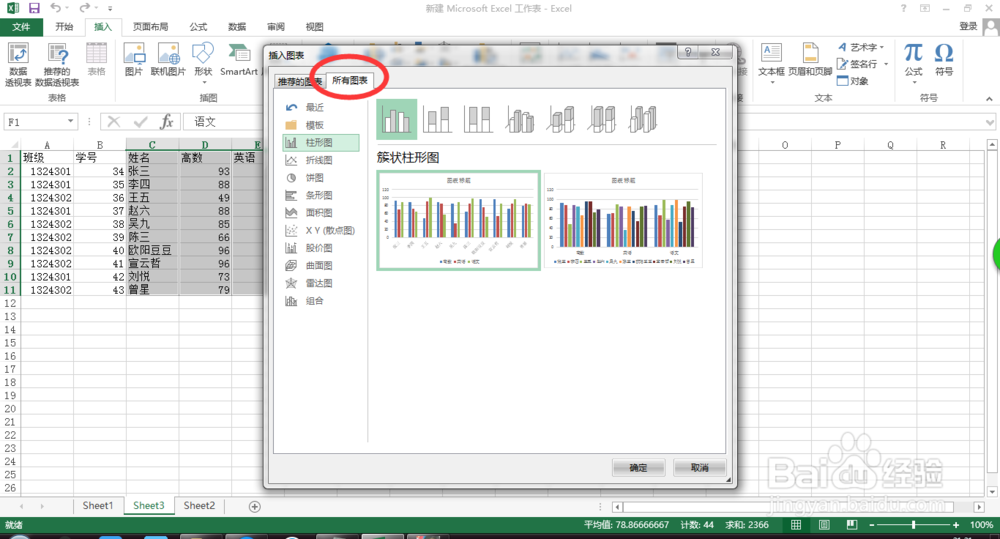
4、在弹出的窗口中选择“所有图表”,如图所示。

excel中,如何创建三维柱形图(1)

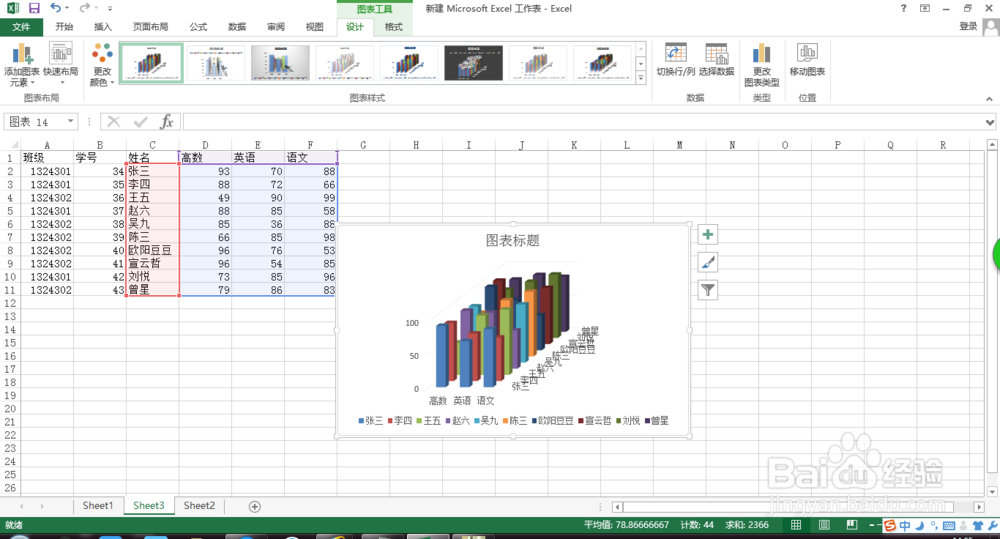
5、然后点击“柱形图”,选择三维柱形图即可,之后再点击“确定”。结果如图所示。

excel中,如何创建三维柱形图(1)

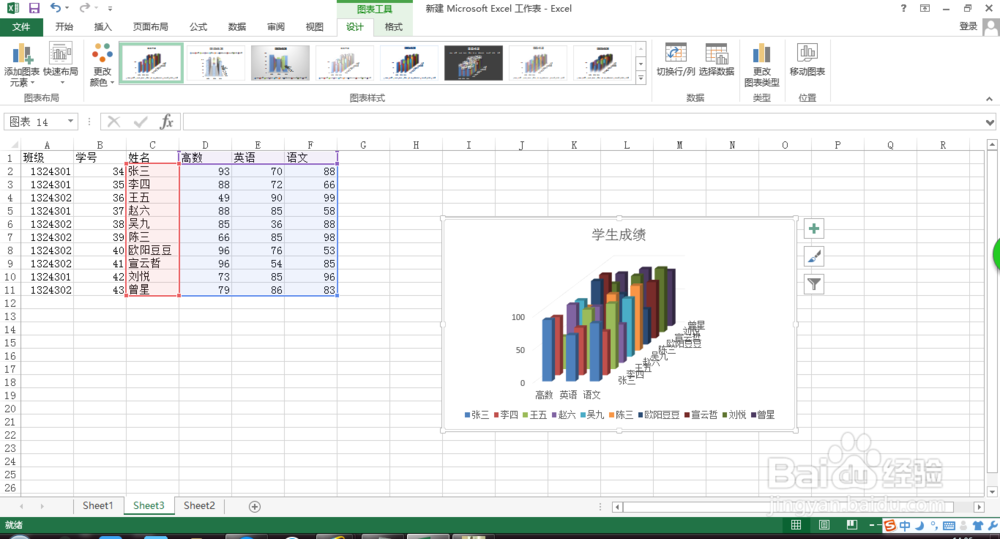
6、单击图表的标题,就可以输入你想输入的标题。如图所示。

excel中,如何创建三维柱形图(1)

7、结果如图所示。在这里要表明的是只是列举图釉涑杵抑表创建的方法,文字的内容与图表所建立起来的并非一定是匹配的,请见谅。

excel中,如何创建三维柱形图(1)
  • ppt2016如何为文字添加映像?
  • ppt中如何隐藏不需要放映的幻灯片?
  • ppt如何设置字体间距“很松”
  • ppt2016如何为文本框设置发光效果?
  • 如何设置EXCEL表格条件格式的中等深浅22?
  • 热门搜索
    华东五市旅游线路 凉拌金针菇 平谷旅游景点 跟团旅游 鸡眼怎么去除最好方法 吉士粉可以用什么代替 个人特点 喜报怎么写 巢之安效果怎么样 凉拌胡萝卜丝的做法