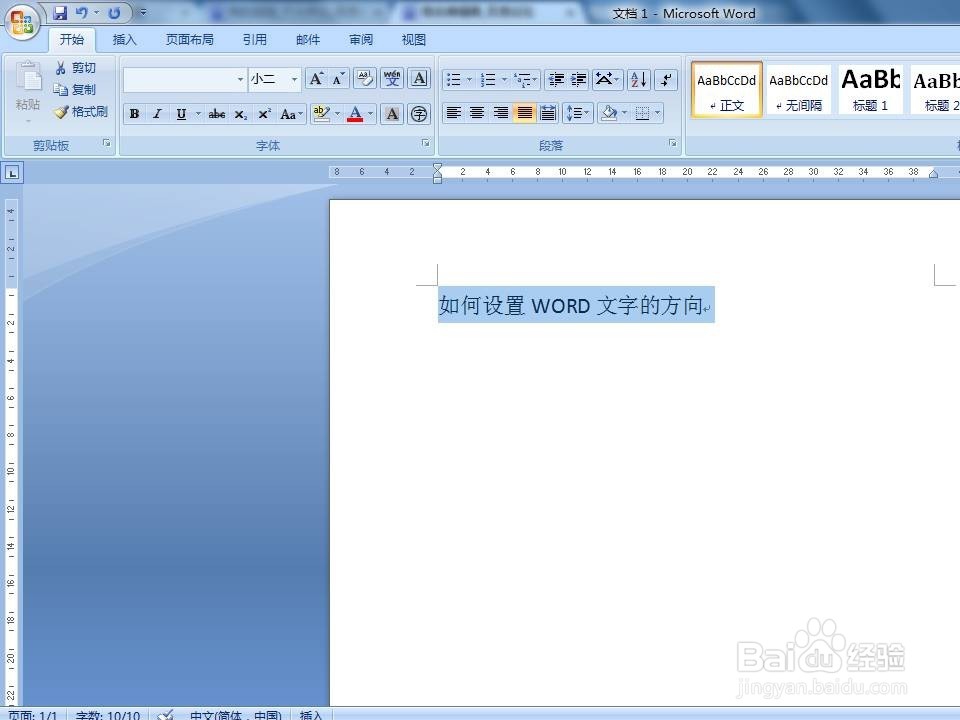
1、首先,打开word文件,鼠标单击选中文字。
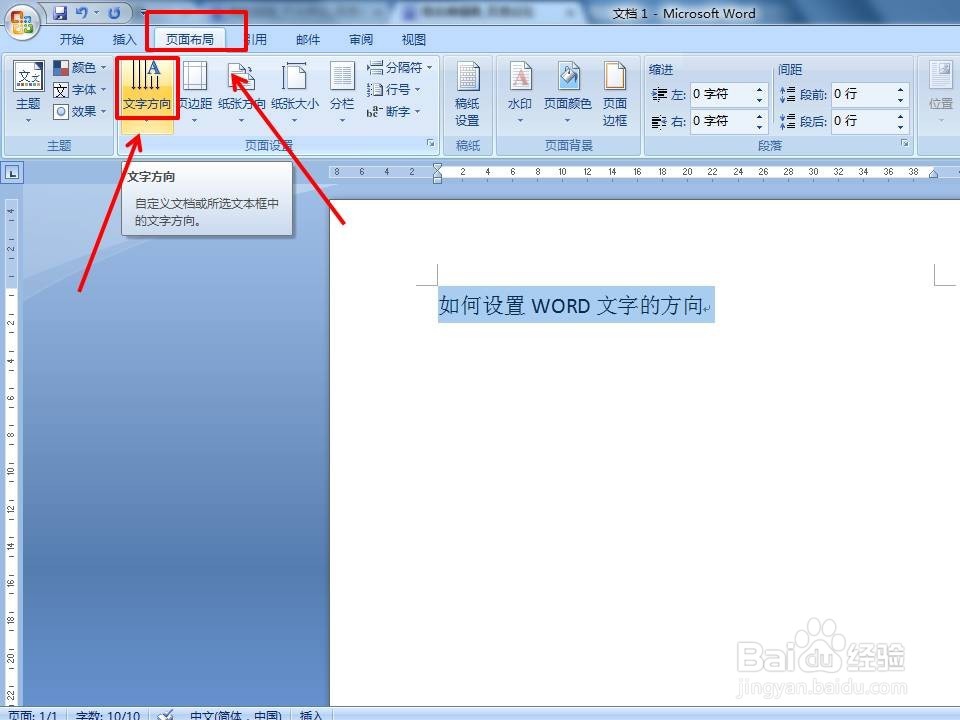
2、执行“页面布局→文字方向”命令
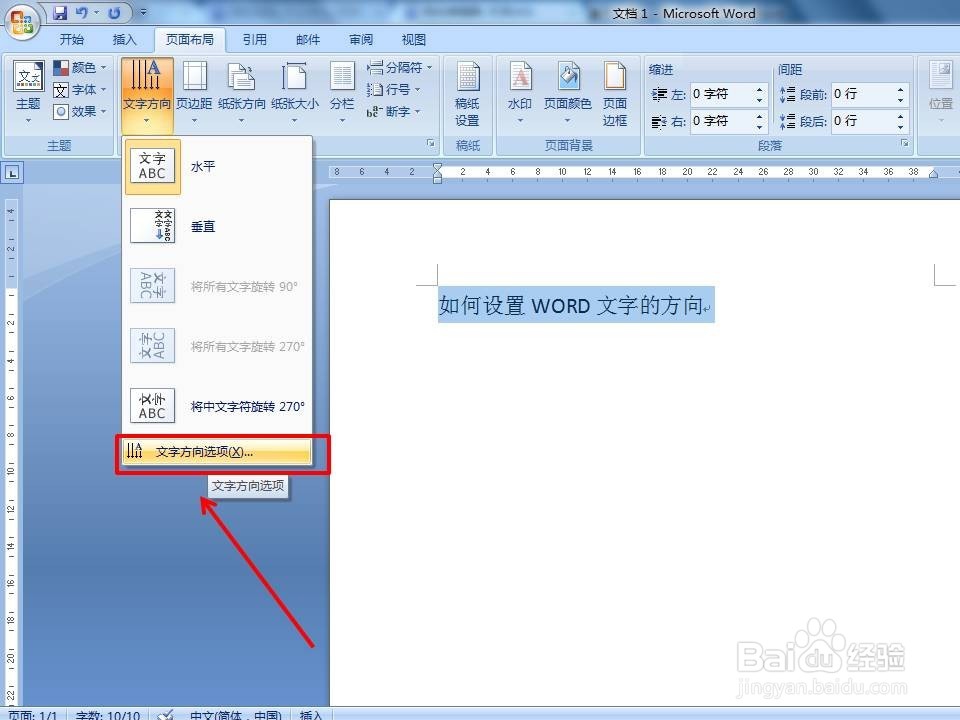
3、在下拉菜单中,选择“文字方向选择”栏
4、在弹出的“文字方向-主文档”对话框中的方向栏,选择需要设置的文字方向,如“竖版”等等
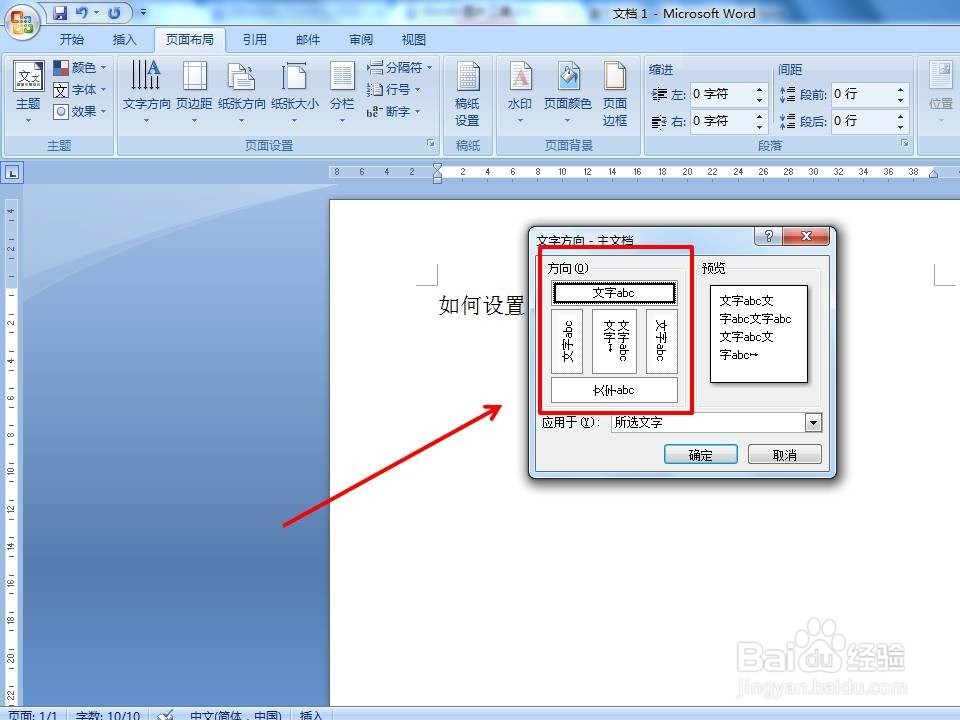
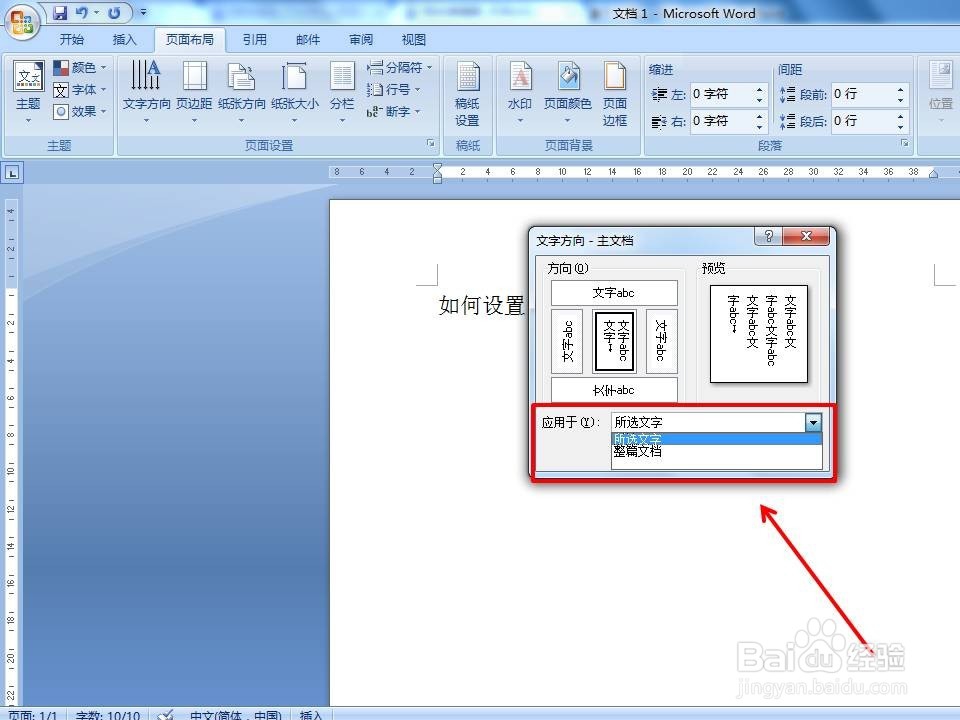
5、选择方向后,点击“应用于”右边的下拉三角形,在下拉菜单中,选择应用于“所选文字”或“整篇文档”
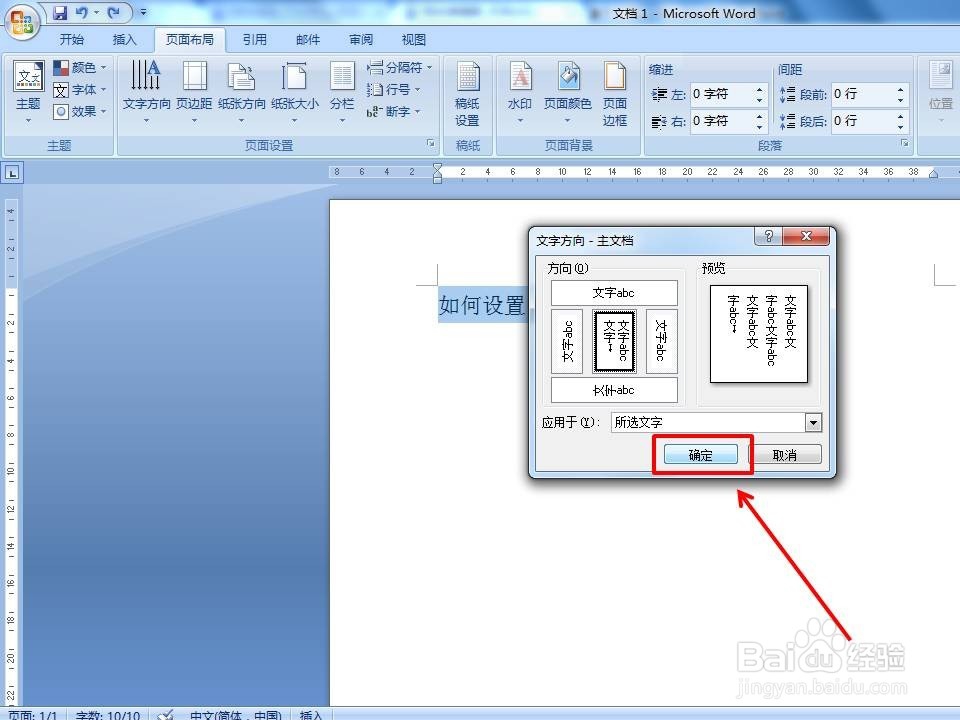
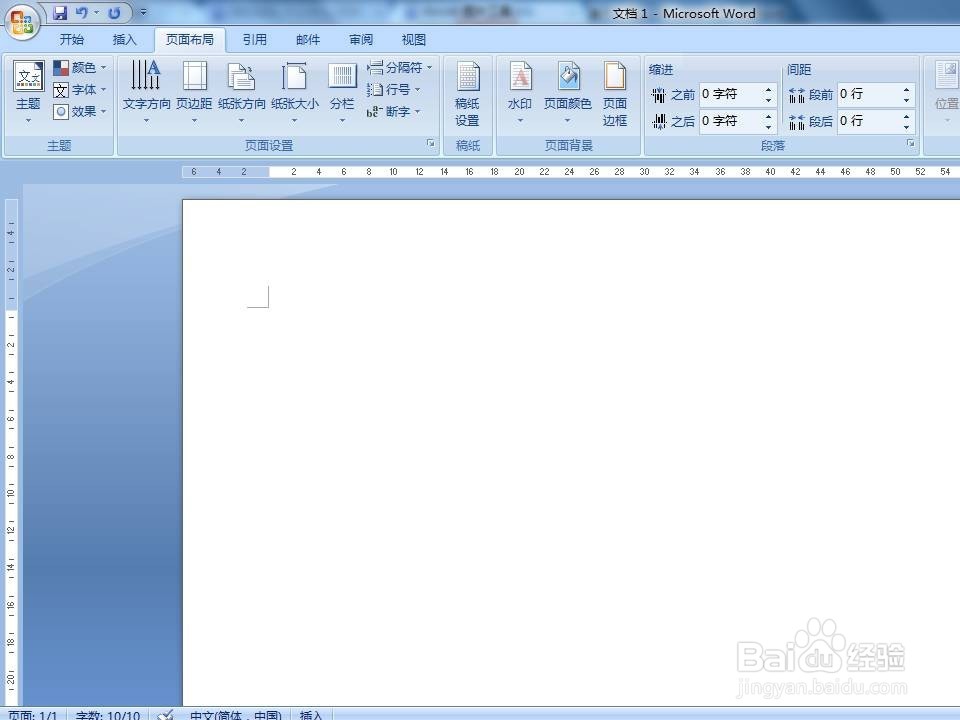
6、选择后,点击“确定”,这样操作就完成了。
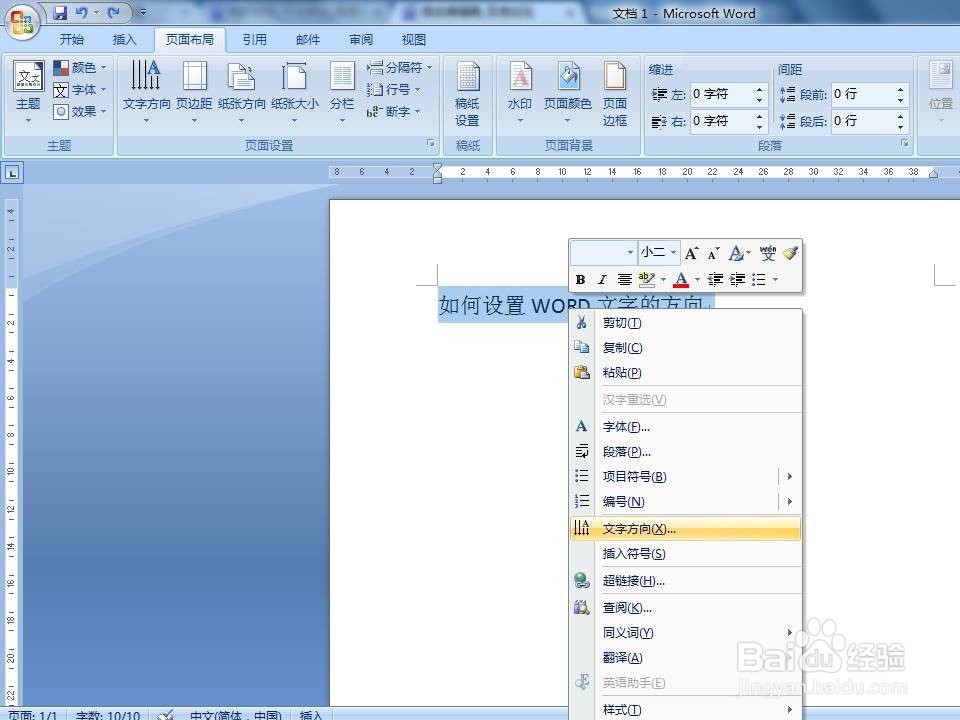
7、也可以在用鼠标选中文字后,点击鼠标右键,在弹出的菜单中,选择“文字方向”来进行设置。
时间:2026-05-06 21:16:19
1、首先,打开word文件,鼠标单击选中文字。
2、执行“页面布局→文字方向”命令
3、在下拉菜单中,选择“文字方向选择”栏
4、在弹出的“文字方向-主文档”对话框中的方向栏,选择需要设置的文字方向,如“竖版”等等
5、选择方向后,点击“应用于”右边的下拉三角形,在下拉菜单中,选择应用于“所选文字”或“整篇文档”
6、选择后,点击“确定”,这样操作就完成了。
7、也可以在用鼠标选中文字后,点击鼠标右键,在弹出的菜单中,选择“文字方向”来进行设置。
