如何使用PS剪切并粘贴小丑图像?

 时间:2026-02-13 01:44:44

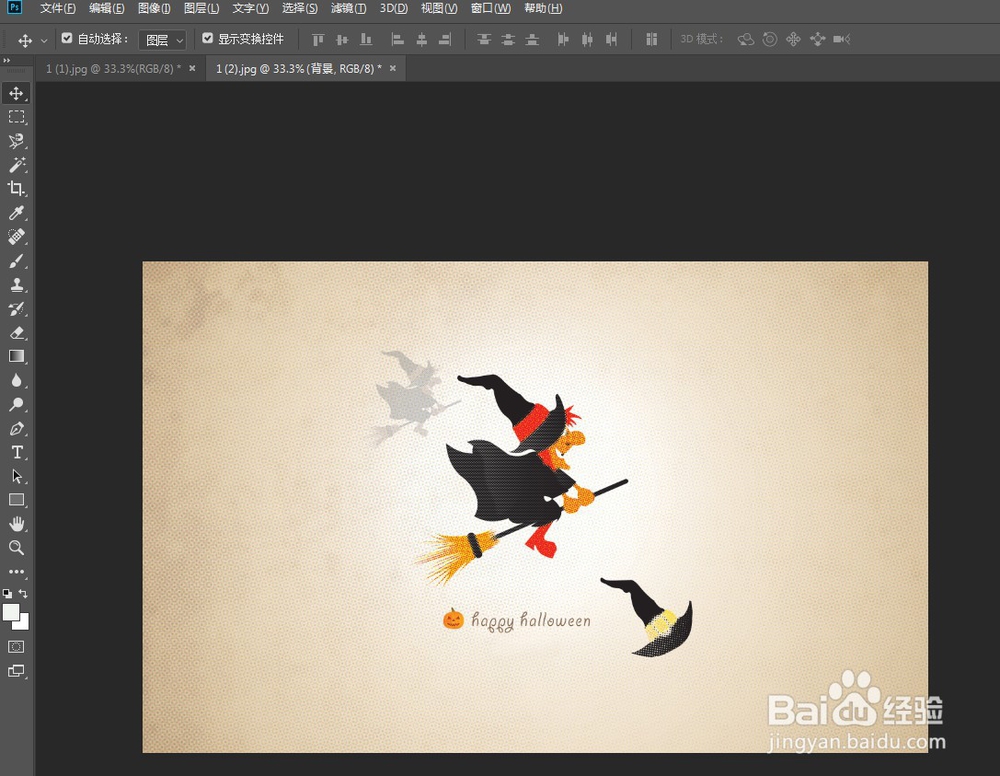
1、在PS中,执行文件-打开命令,打开需要剪切和粘贴的psd文件。
如何使用PS剪切并粘贴小丑图像?

2、继续打开需要剪切和粘贴的psd文件。如下图所示。

如何使用PS剪切并粘贴小丑图像?

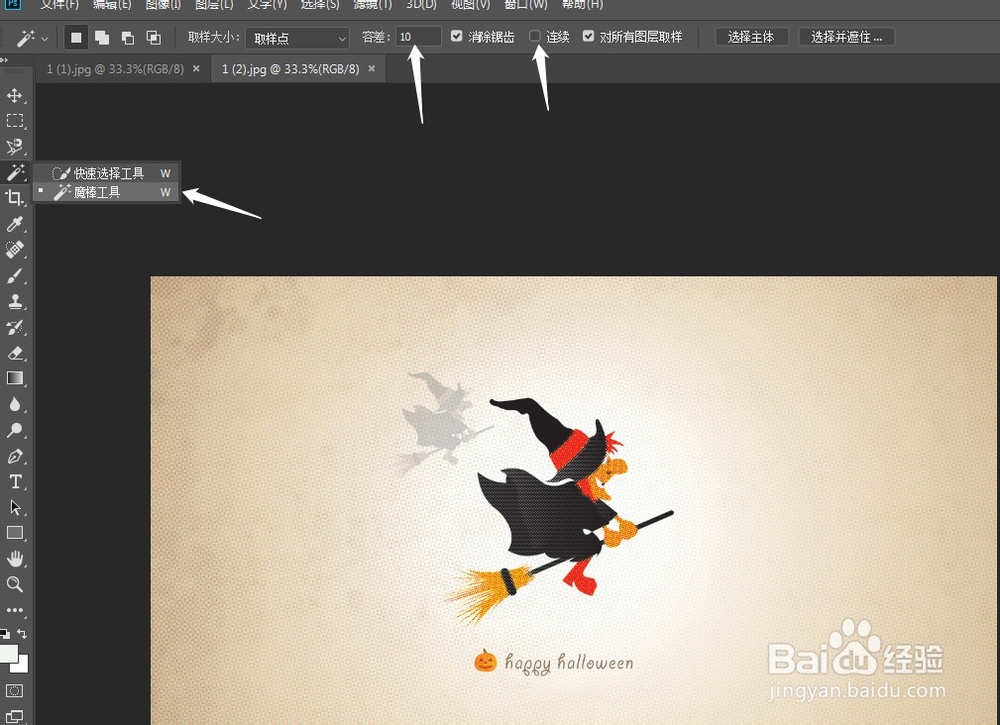
3、在“工具箱”中选择“魔棒工具”图,然后在选项栏中设置“容差”为10,接着关闭“连续”选项,如图下图所示。
如何使用PS剪切并粘贴小丑图像?

4、在帽子的黑色区域单击鼠标左键,然后按住Shit键单击帽子的其他区域,将这些区域添加到选区中,接着按Ctrl+X组合键将选区中的图像剪切到剪贴板中。

如何使用PS剪切并粘贴小丑图像?

如何使用PS剪切并粘贴小丑图像?

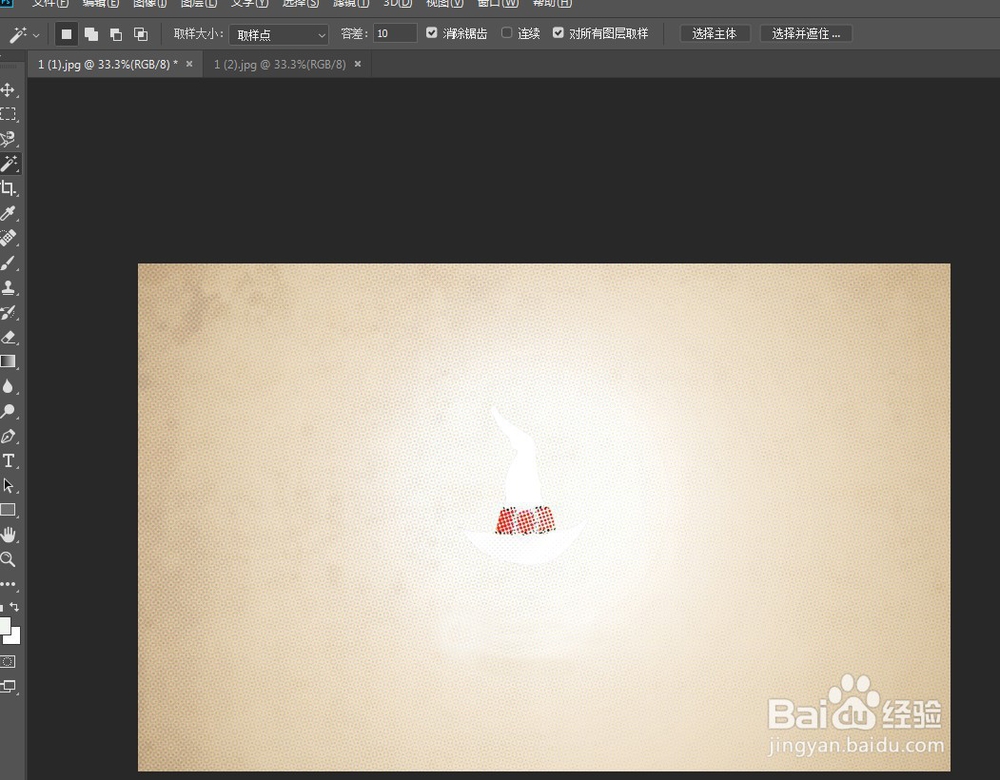
5、切换到第一图片的操作界面,然后按Ctrl+V组合键将剪切的图像粘贴到画布中,此时Photoshop会自动生成一个“图层1”,如下图所示。

如何使用PS剪切并粘贴小丑图像?

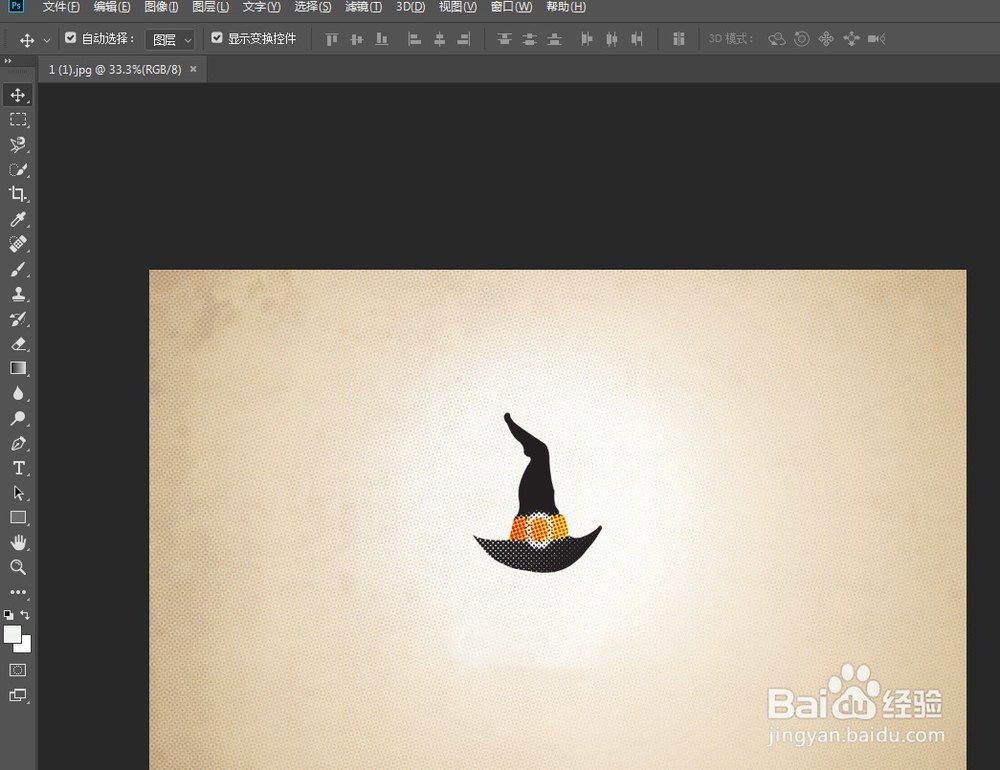
6、按Ctrl+T组合键进入自由变换状态,然后按住Shift键将帽子等比例缩小,最终效果如下图所示。

如何使用PS剪切并粘贴小丑图像?

如何使用PS剪切并粘贴小丑图像?

  • 侄女考上本科了,怎么恭喜她
  • 毛巾的英语单词
  • 为什么吃蜂蛹不能和葱一起吃呢
  • 自制酒酿怎么做
  • 儿童调脾胃鸽子汤的做法
  • 热门搜索
    吐痰带血怎么回事 大衣哥怎么出名的 怎么煲鸡汤 水培植物怎么养 起亚k5怎么样 火麻仁怎么吃 斜率怎么算 甲鱼怎么做法好吃 wlan怎么读 虞姬怎么读