Win10如何设置默认网关 怎么查看网关

 时间:2026-02-13 02:38:36

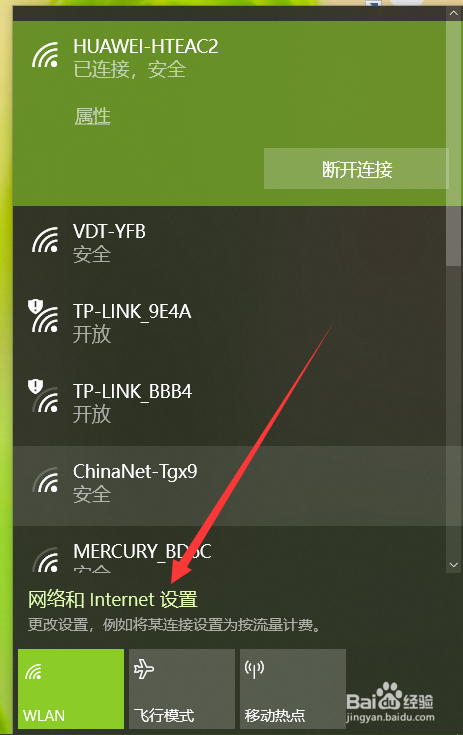
1、在电脑桌面点击右下角的网络连接图标,如图。

Win10如何设置默认网关 怎么查看网关

2、点击网络连接图标后,在弹出的网络显示界面选择“网络和internet设置”,如图。

3
Win10如何设置默认网关 怎么查看网关

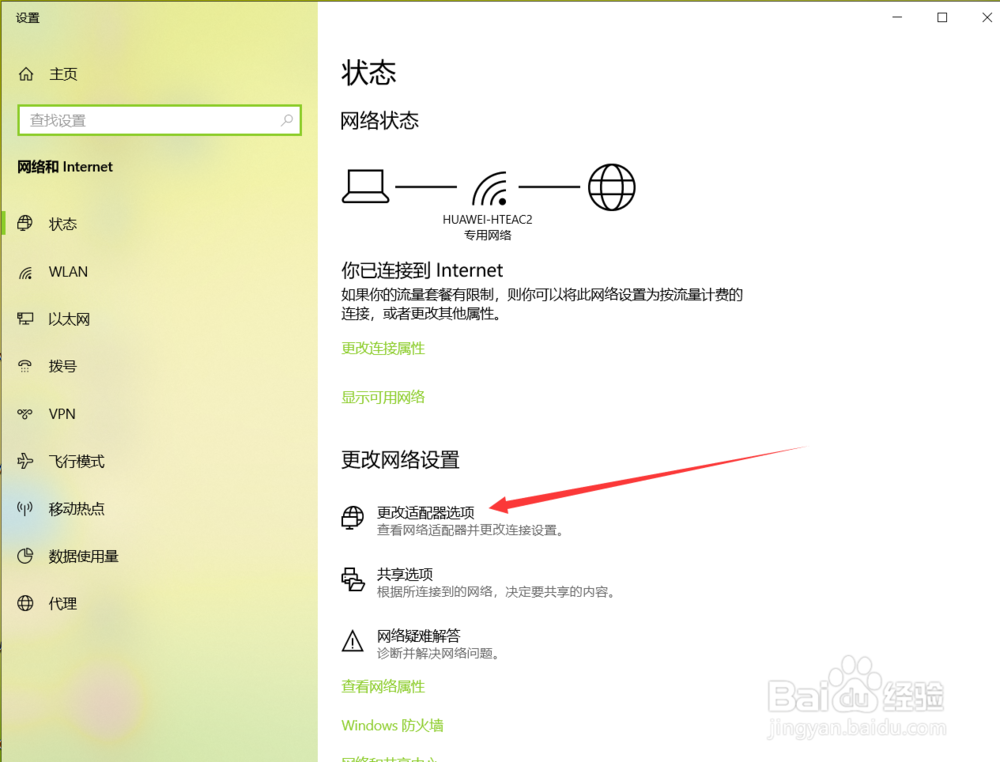
4、进入设置界面后,点击“更改适配器选项”功能,如图。

Win10如何设置默认网关 怎么查看网关

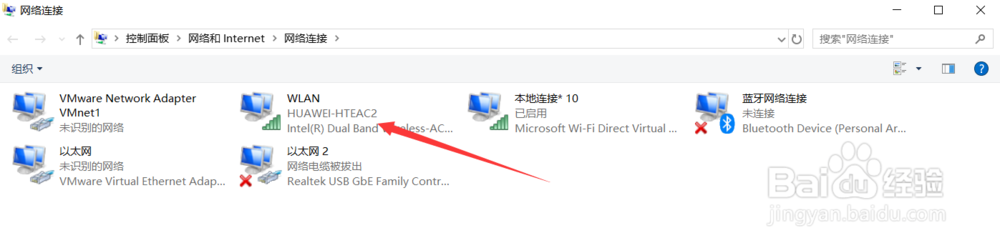
5、在弹出的网络连接界面,双击当前连接的网络,如图。

Win10如何设置默认网关 怎么查看网关

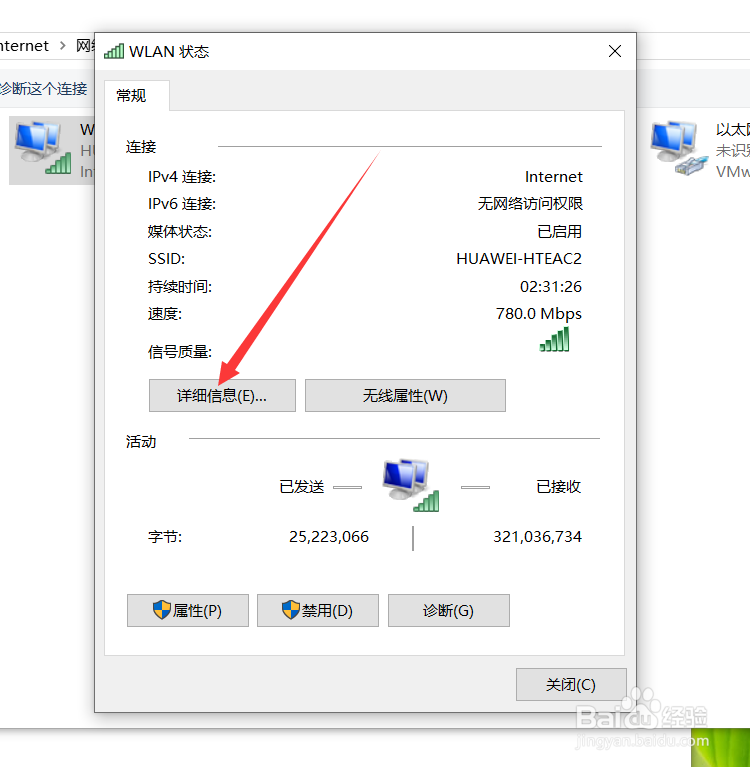
6、在弹出的wlan界面点击“详细信息”按钮,如图。

Win10如何设置默认网关 怎么查看网关

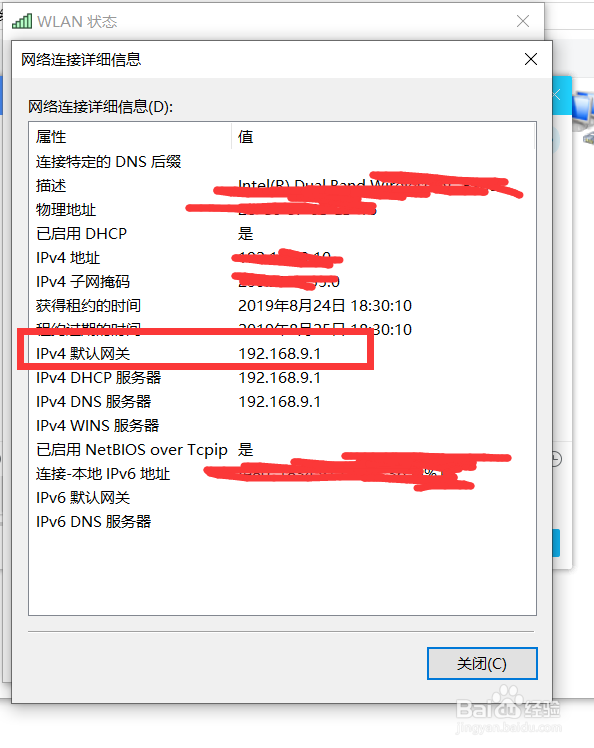
7、在弹出的详细信息界面就能看到当前网络的网关了,如图。

Win10如何设置默认网关 怎么查看网关

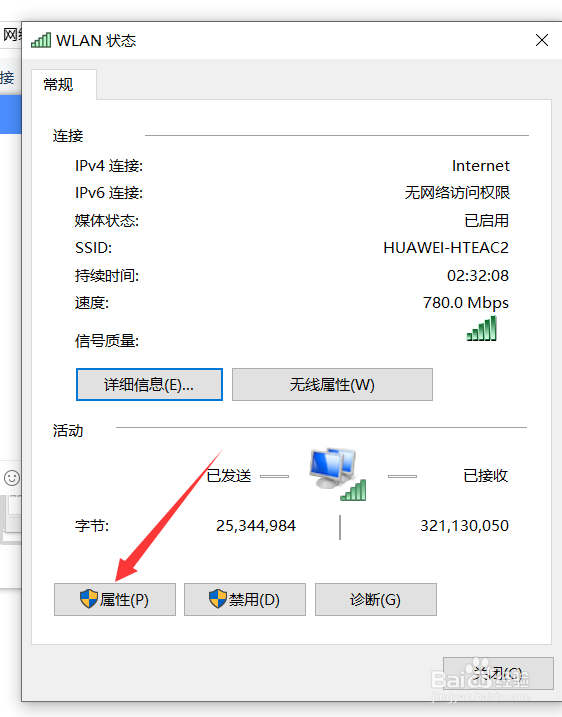
1、在wlan状态界面点击“属性”功能,如图。

Win10如何设置默认网关 怎么查看网关

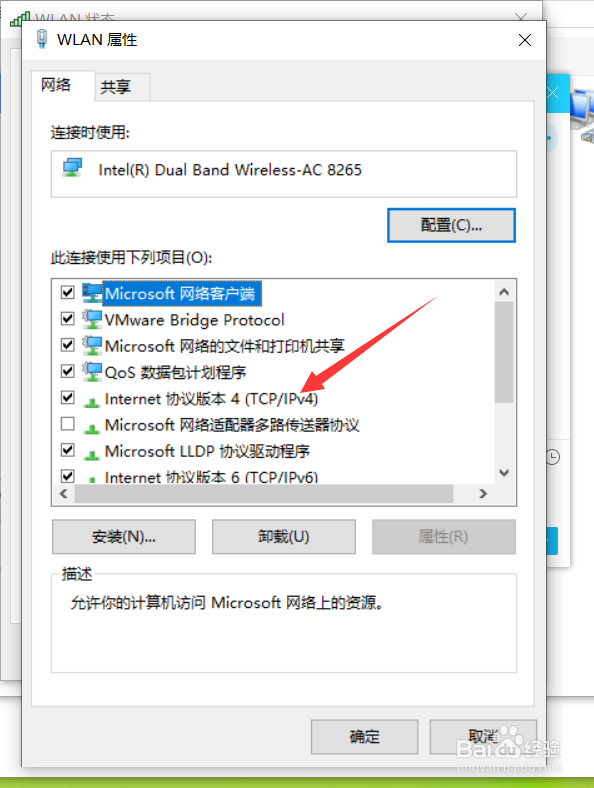
2、在弹出的WLAN属性界面双击“Internet协议版本4”,如图。

Win10如何设置默认网关 怎么查看网关

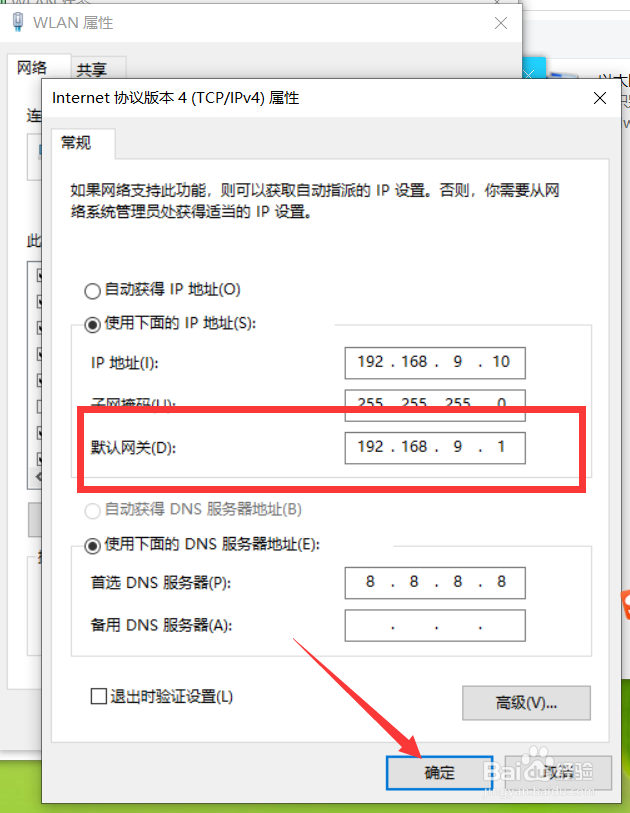
3、点击Internet协议版本4后,弹出IP网络设置界面,在网关一栏输入需要设置的网关,然后点击确定即可,如图。
Win10如何设置默认网关 怎么查看网关

  • 如何成为魔兽世界的导师如何使用导师兑换码呢。
  • 怎么计算购车税款和费用?
  • 电脑的IP地址怎样查看(win7)
  • 征途手游怎样传送
  • 开车要克服的几个不好的习惯
  • 热门搜索
    word怎么删除批注 怎么买马 京东余额怎么用 焖面怎么做好吃 动平衡怎么做 笔记本怎么锁屏 子宫腺肌症怎么治疗最好 怎么摇号 指南针怎么用 怎么解除安全模式