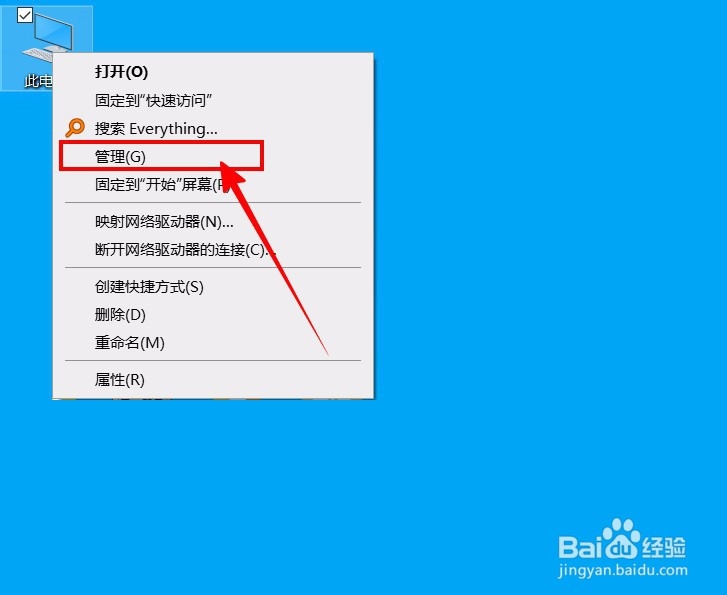
1、右键单击【此电脑】,选择【管理】。
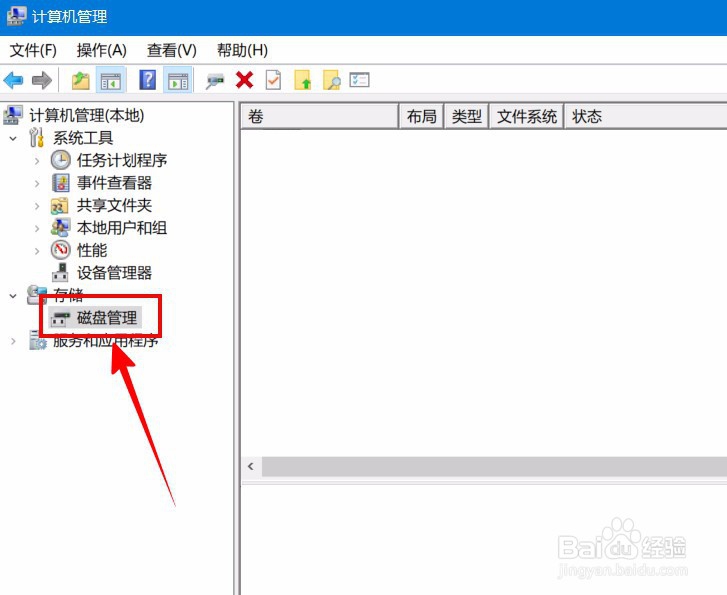
2、选择【磁盘管理】。
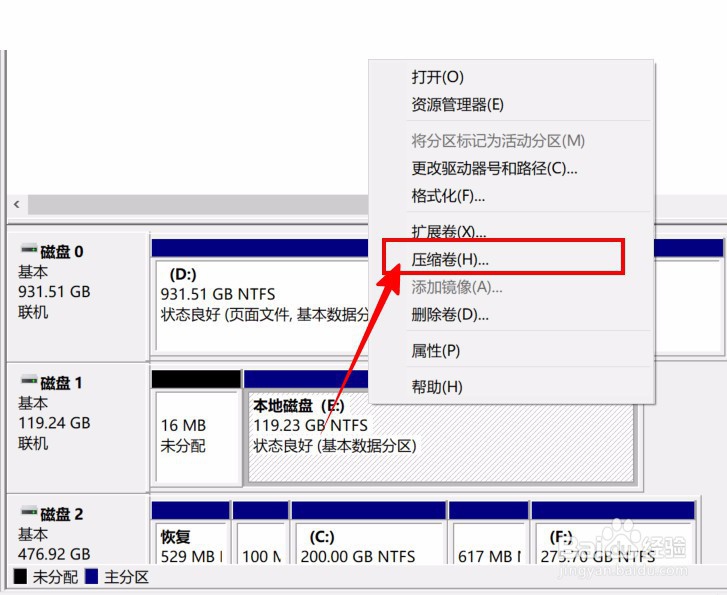
3、找到固态硬盘,右键单击选择【压缩卷】。
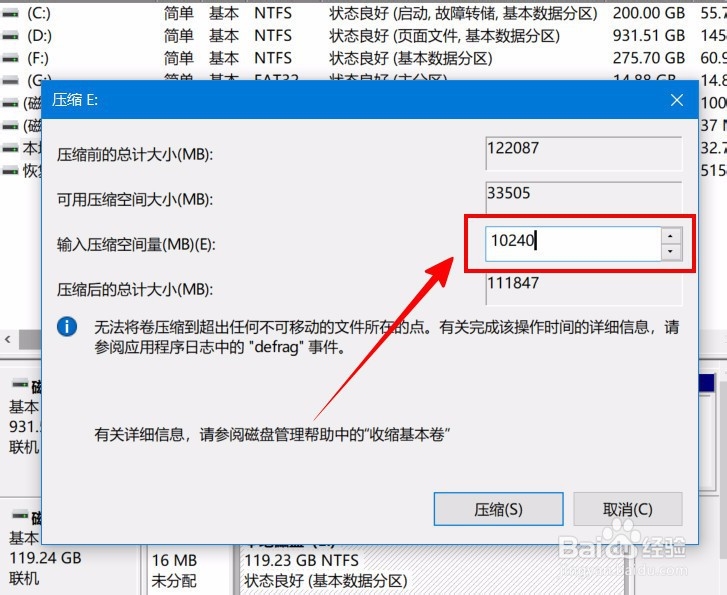
4、选择新分区的大小。
Tips:新分区大小不要大于剩余空间的大小。
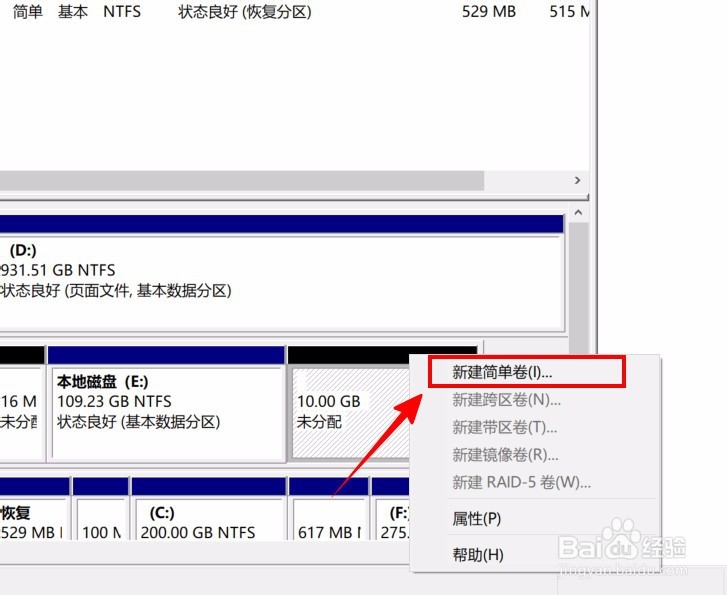
5、然后就会生成一个未分配的空间。右键单击【未分配】选择【新建简单卷】。
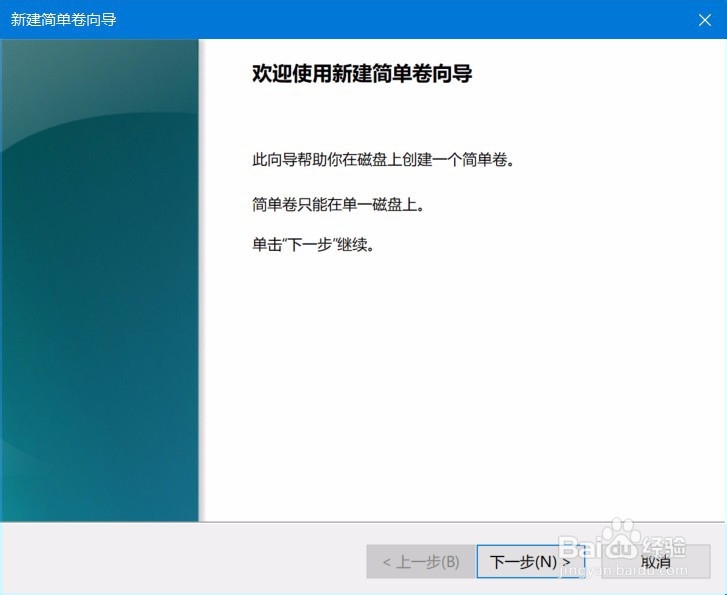
6、进入【新建简单卷向导】,【下一步】继续。
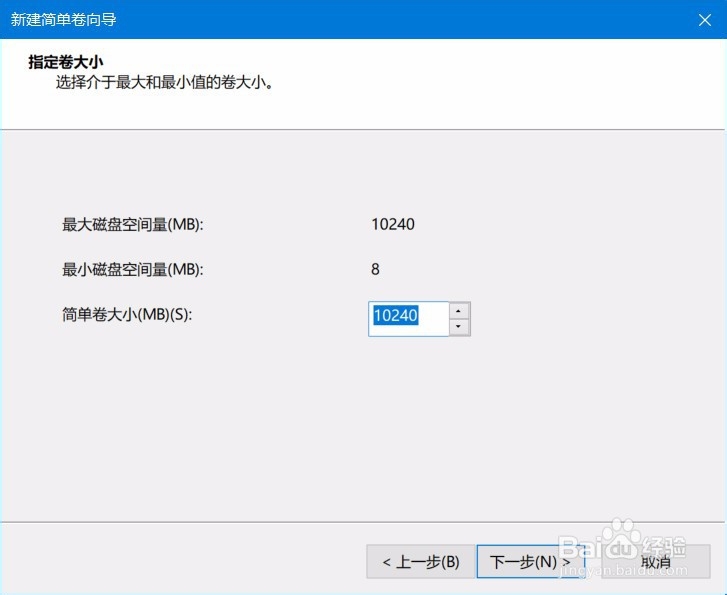
7、选择新建卷的大小。
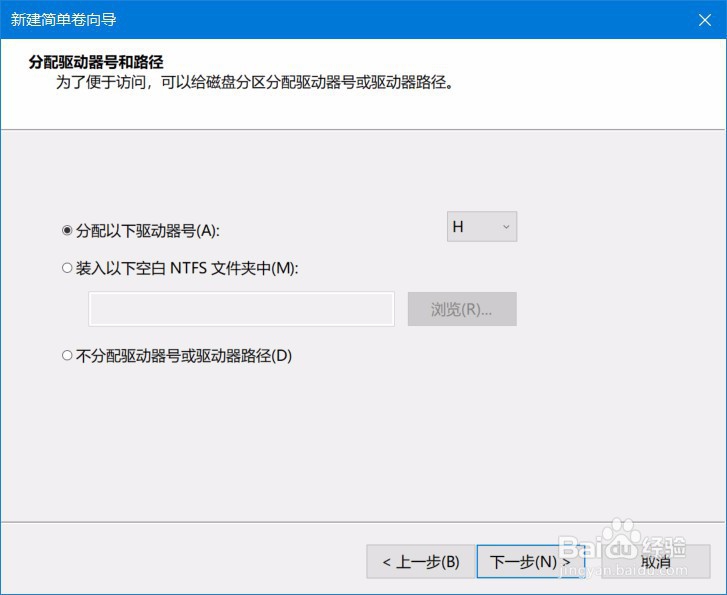
8、选择驱动器符号。
9、选择格式化的属性,包括文件系统等。
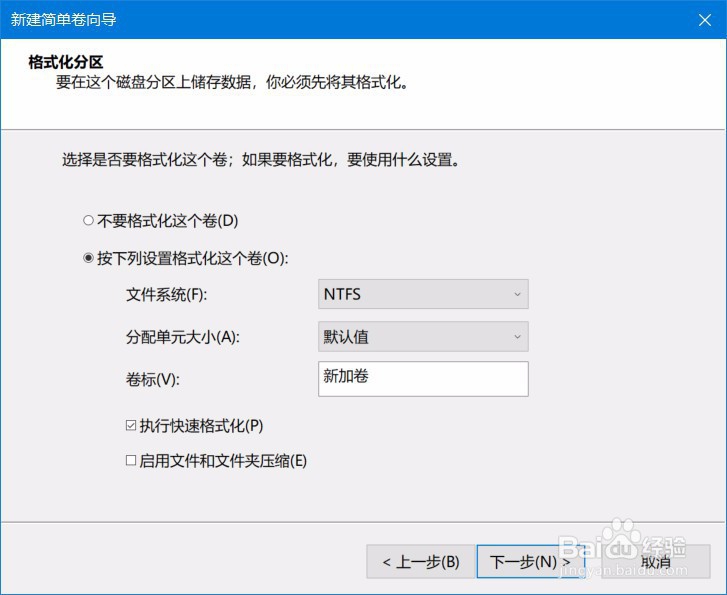
10、最后确定之前设置的信息,有误则可返回修改。
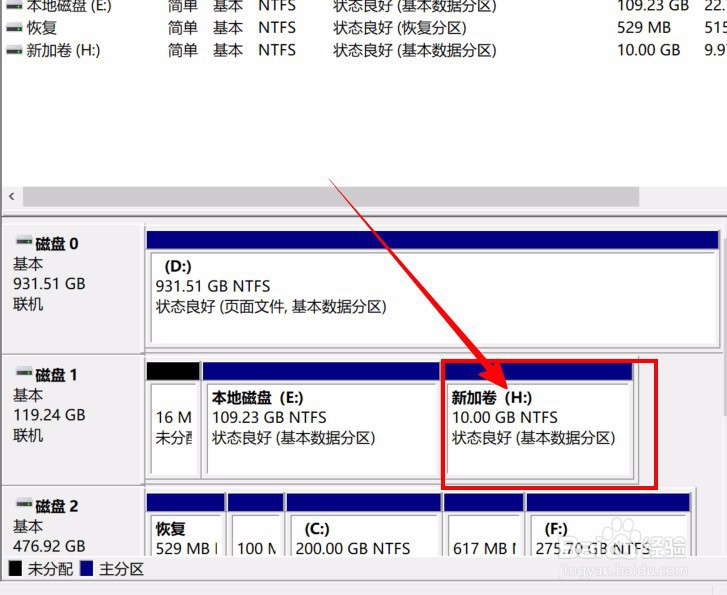
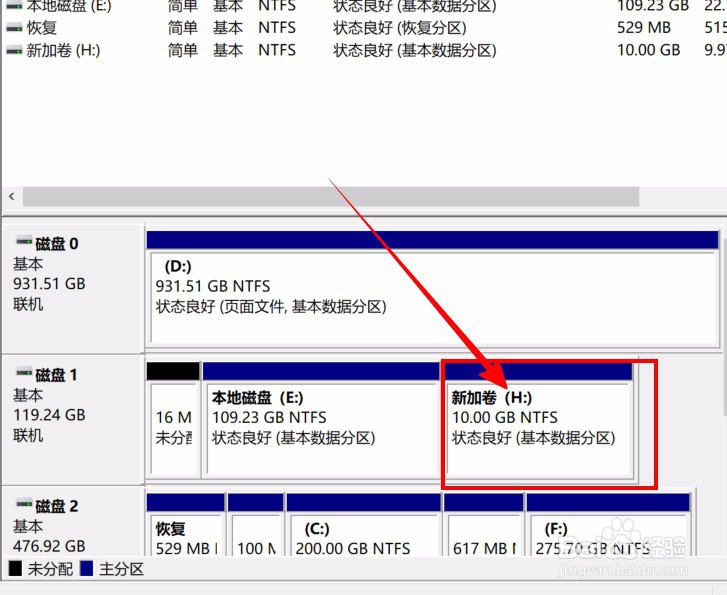
11、返回【磁盘管理】就有新的分区。
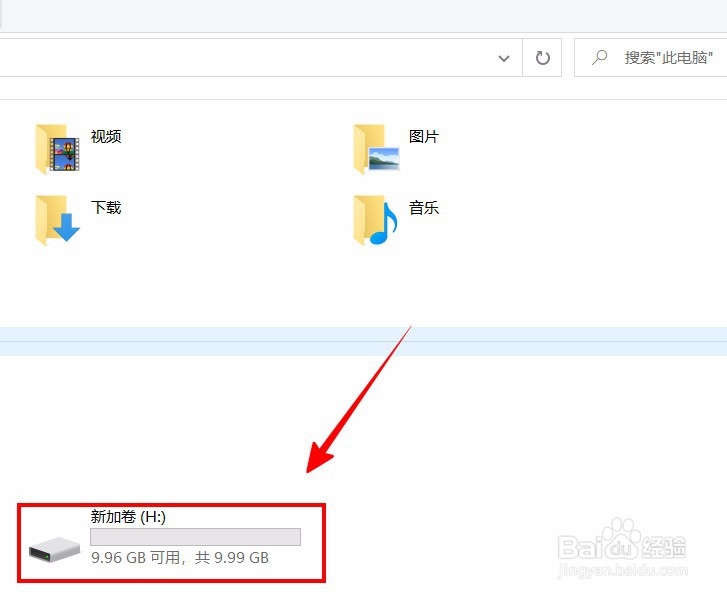
12、在【资源管理器】也能看到新的分区。
13、总结:
1.右键【此电脑】,进入【管理】;
2.进入【磁盘管理】,右键固态硬盘,选择【压缩卷】;
3.右键【未分配】,选择【新建简单卷】;
4.完成【新建简单卷向导】即可完成分区。
