CAD快速绘制钎探点布置图

 时间:2026-02-13 13:40:38

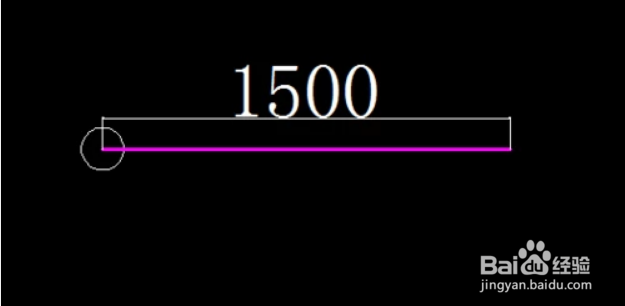
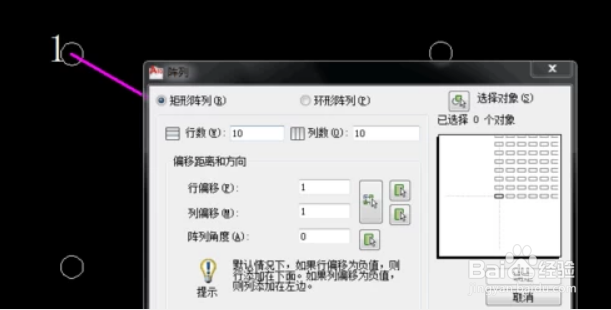
1、首先我们打开打开CAD界面,绘制一个圆,直线,直线长度得是1.5m (钎探点间距)


CAD快速绘制钎探点布置图

CAD快速绘制钎探点布置图

CAD快速绘制钎探点布置图

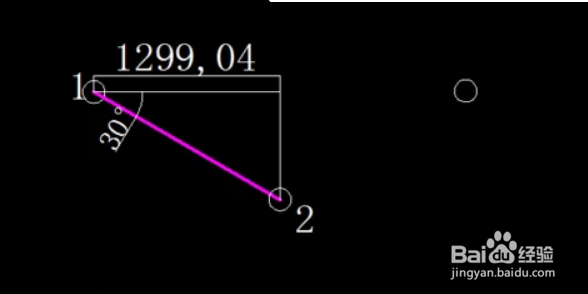
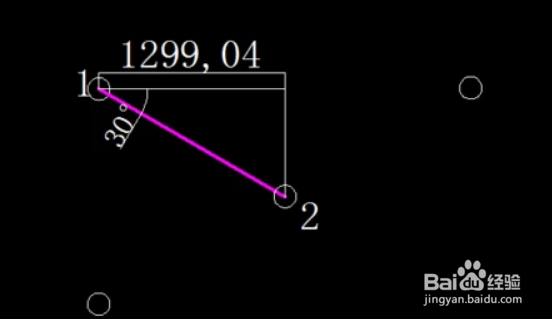
2、然后我们将直线旋转30度,再以另一个端点画圆。两个圆分别为1,2
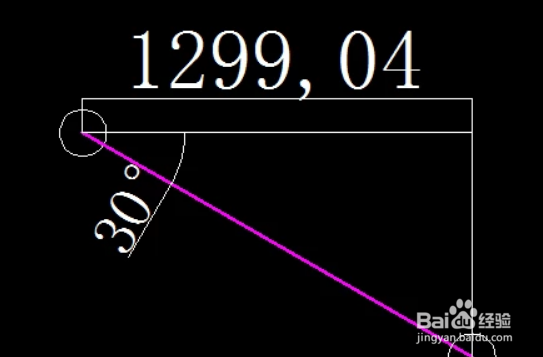
CAD快速绘制钎探点布置图

CAD快速绘制钎探点布置图

CAD快速绘制钎探点布置图

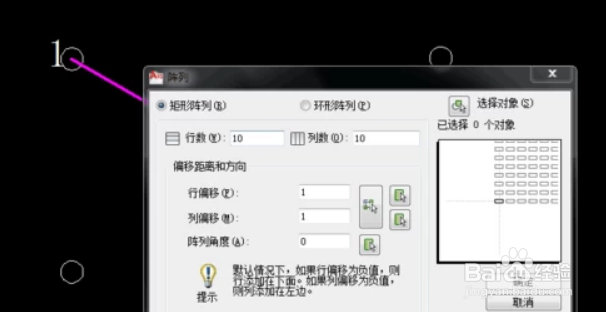
3、接着我们输入命令,ar,取1点为对象,然后设置十行十列矩阵排列,选取X,Y便宜的距离,确定,再输出
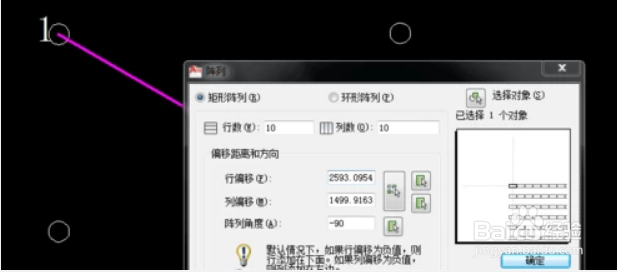
CAD快速绘制钎探点布置图

CAD快速绘制钎探点布置图

4、然后我们同样的方法,取2点为对象,也是十行十列矩阵,再输出

CAD快速绘制钎探点布置图

CAD快速绘制钎探点布置图

5、这样就会得到20行20列梅花形布置钎探点布置图,间距均为1 .5m,如图中玫红色粗线。

CAD快速绘制钎探点布置图

CAD快速绘制钎探点布置图

6、我们可以根据需要设置列数行数。对于现场撒点,也可按行距排距均为1 3m,同行同列相邻点间距2.6m,隔行点要在一条线上。

  • CAD快速绘制钎探点布置图
  • cad如何快速进行编桩号
  • CAD快速绘制钎探点布置图?
  • cad桩号自动编号,钎探点编号
  • CAD如何套图
  • 热门搜索
    普吉岛旅游攻略 cydia怎么用 藤门留学怎么样 借呗逾期一天会怎么样 股票过户费怎么算 三星堆遗址在哪里 行间距在哪里设置 怎么做淘客 小米盒子怎么安装软件 微信朋友圈如何只发文字