最新版手机qq如何设置透明头像

 时间:2024-10-17 23:25:18

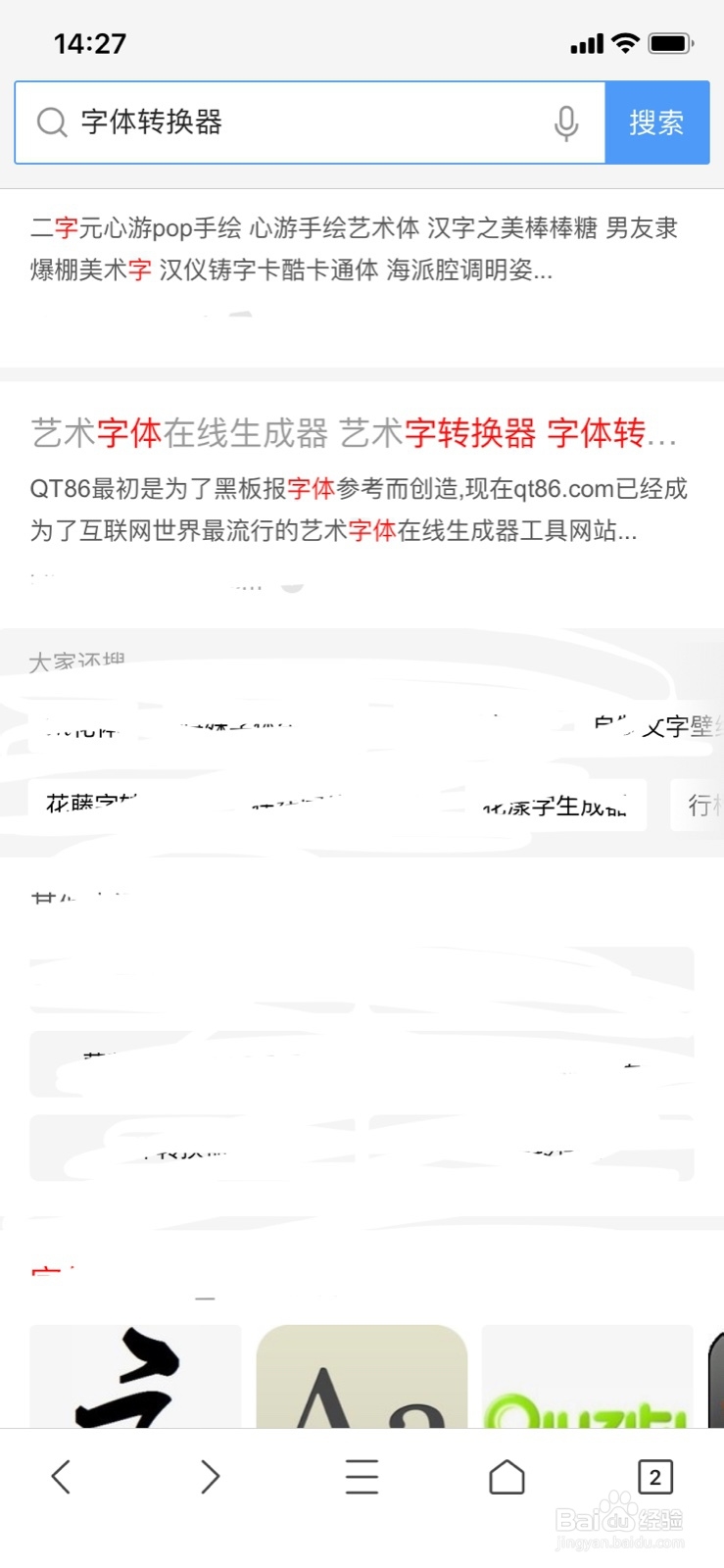
1、自制透明头像,首先打开QQ浏览器输入字体在线生成。
最新版手机qq如何设置透明头像

2、然后选择一个在线字体生成。

最新版手机qq如何设置透明头像

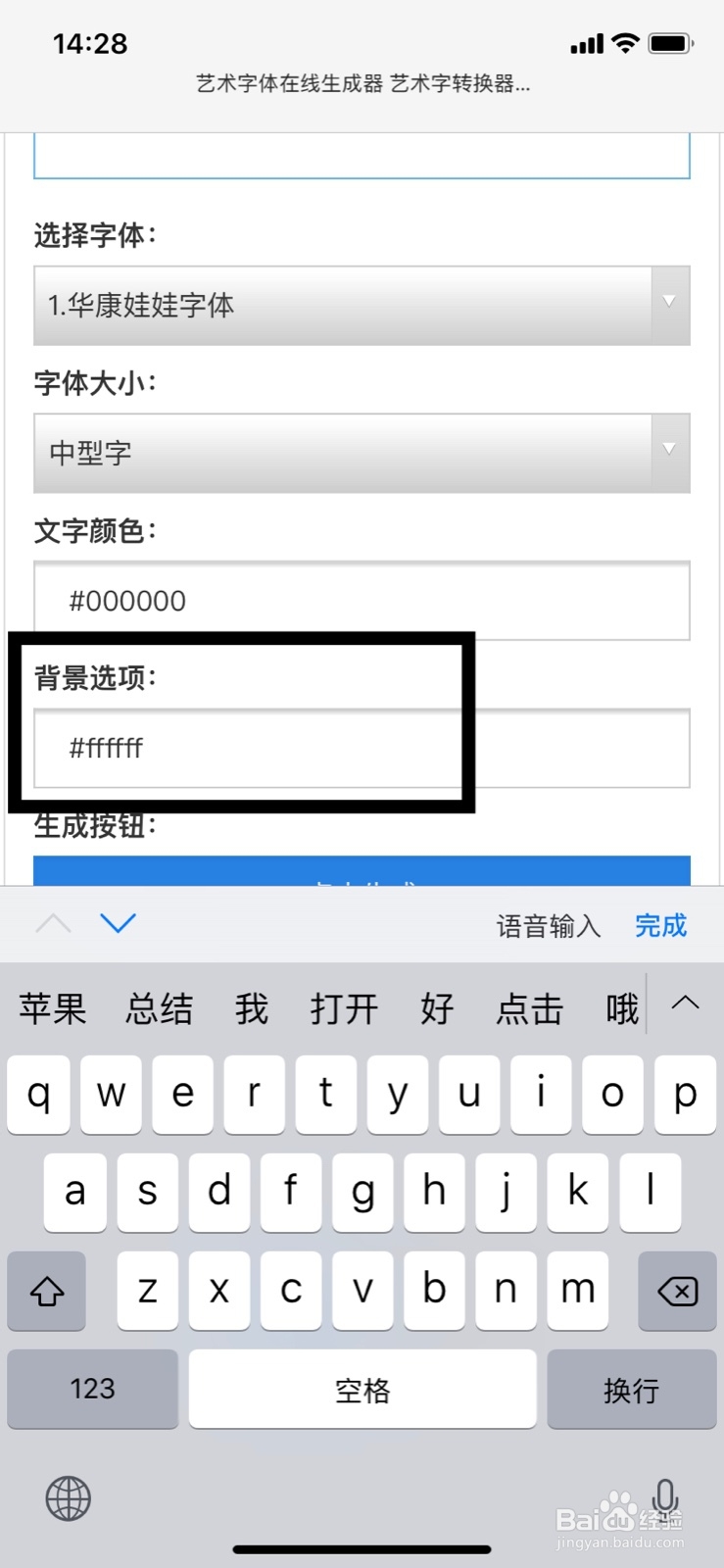
3、字体生成框打一个空格。

最新版手机qq如何设置透明头像

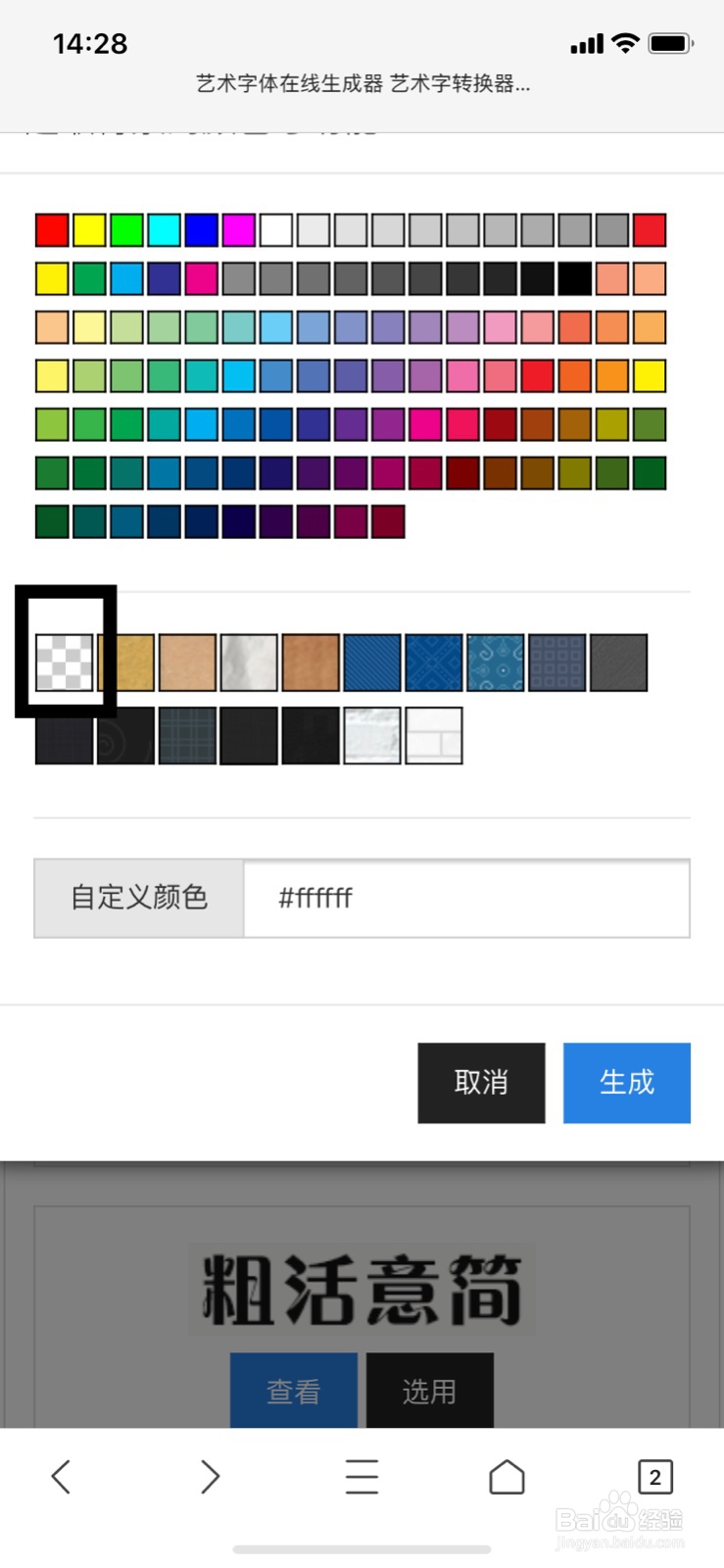
4、然后点击背景这里。

最新版手机qq如何设置透明头像

5、在背景这里面选择透明背景

最新版手机qq如何设置透明头像

6、然后点击生成。

最新版手机qq如何设置透明头像

7、生成之后点击保存。

最新版手机qq如何设置透明头像

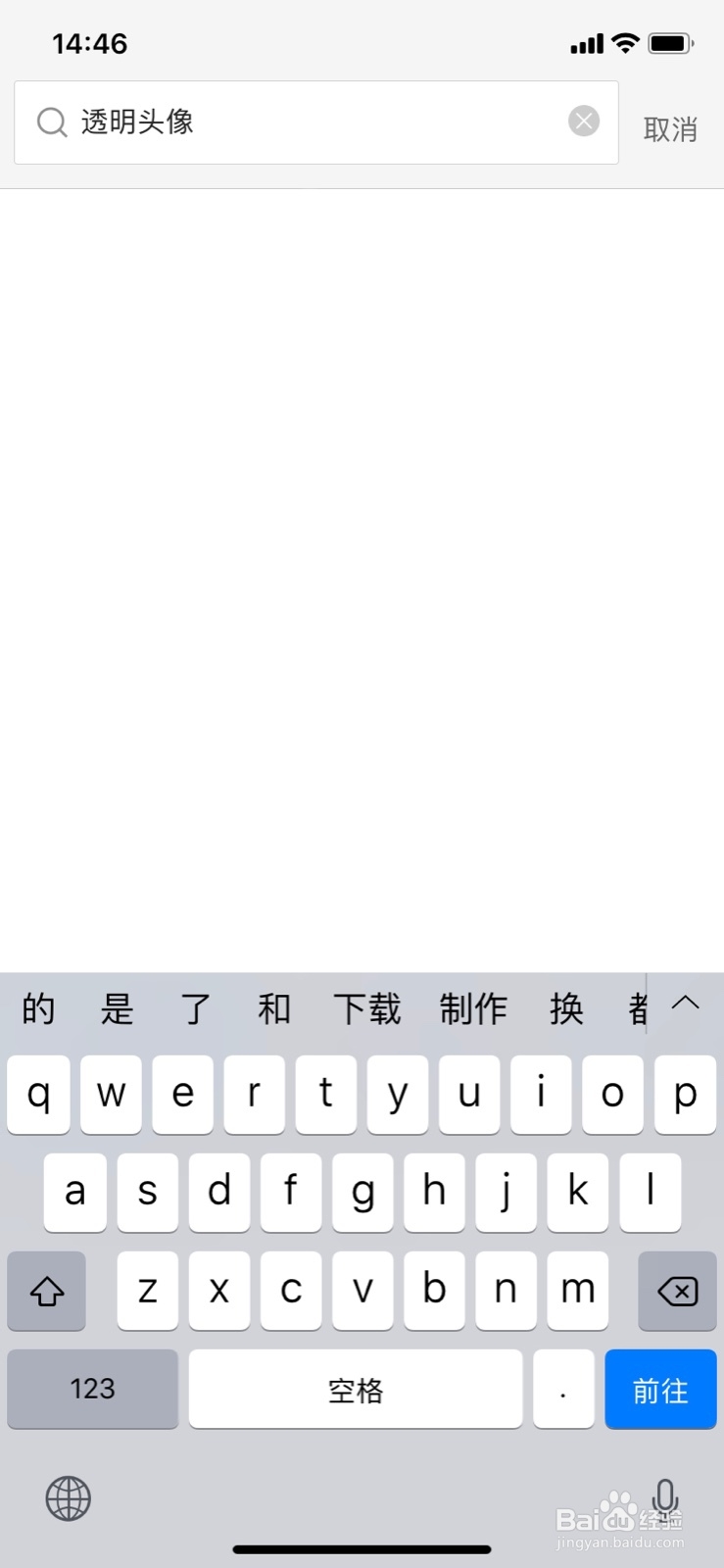
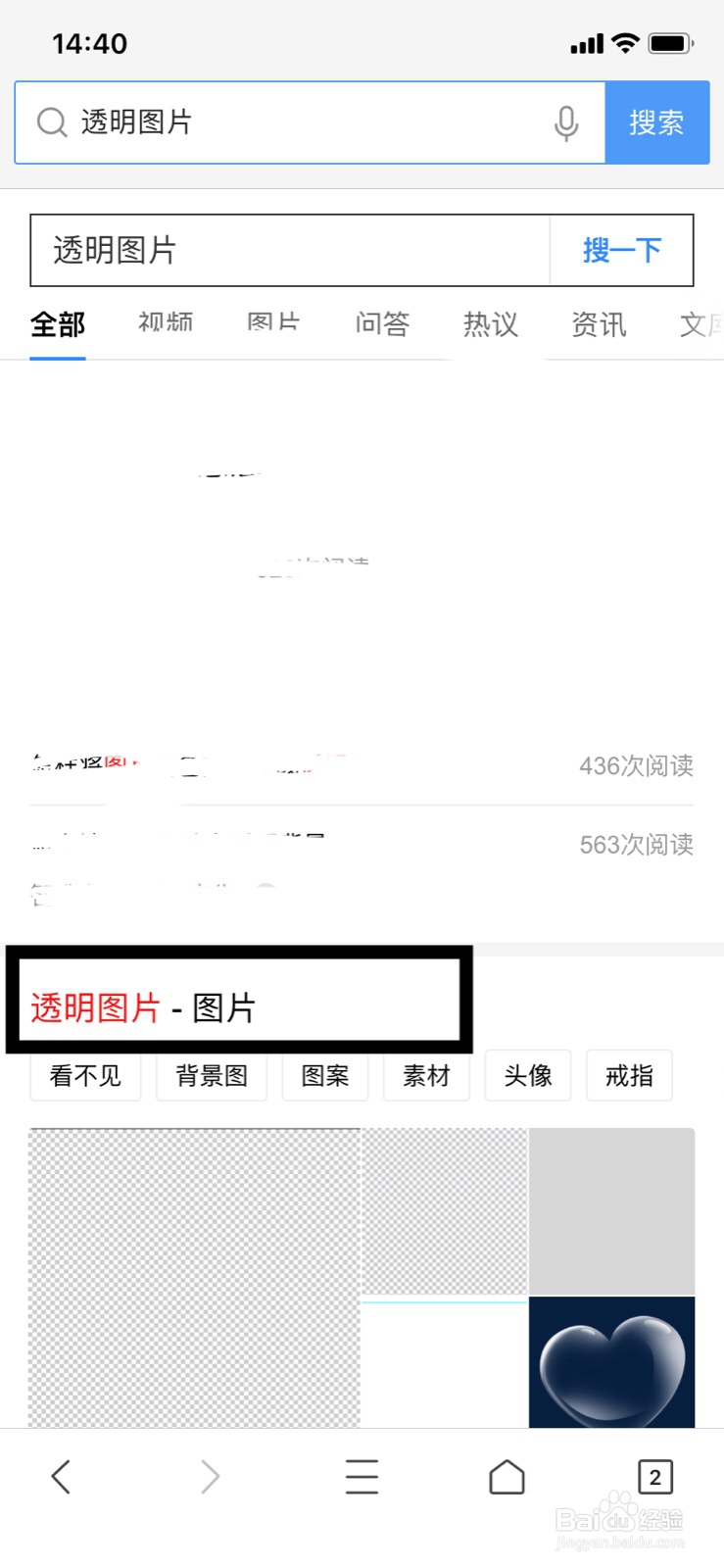
8、透明头像下载,打开浏览器输入透明图片。

最新版手机qq如何设置透明头像

9、点击这里。

最新版手机qq如何设置透明头像

10、按住个图片点击保存图片。

最新版手机qq如何设置透明头像

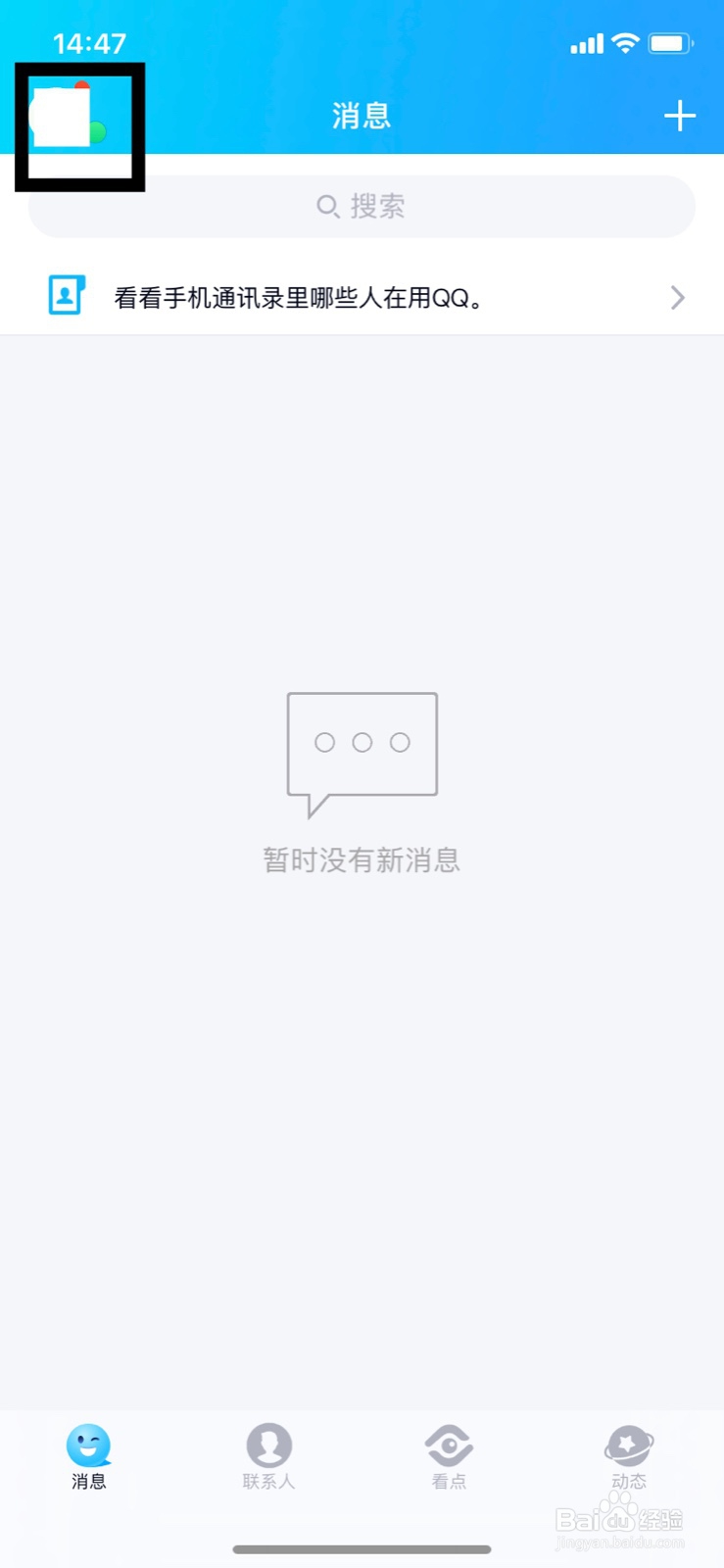
11、然后打开QQ点击头像。

最新版手机qq如何设置透明头像

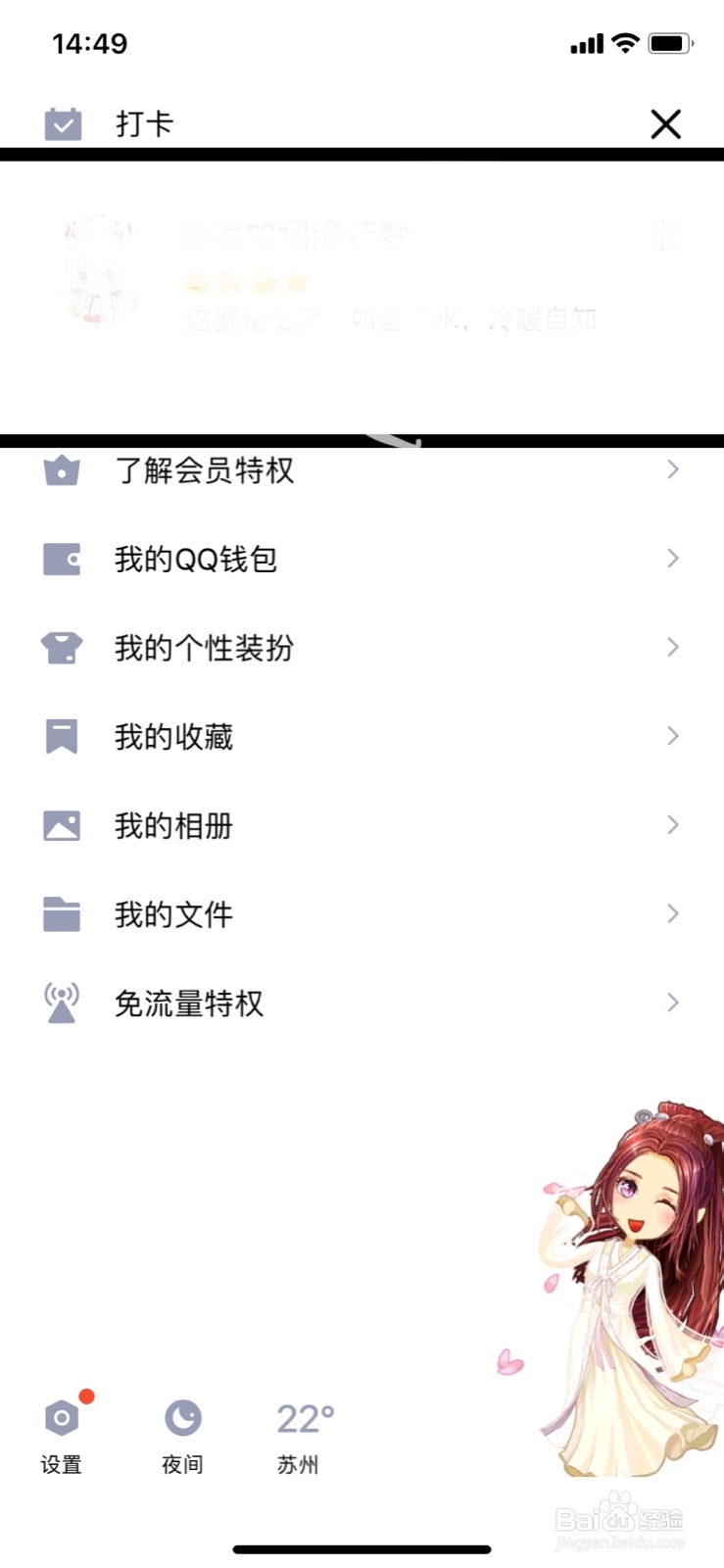
12、再次点击头像。

最新版手机qq如何设置透明头像

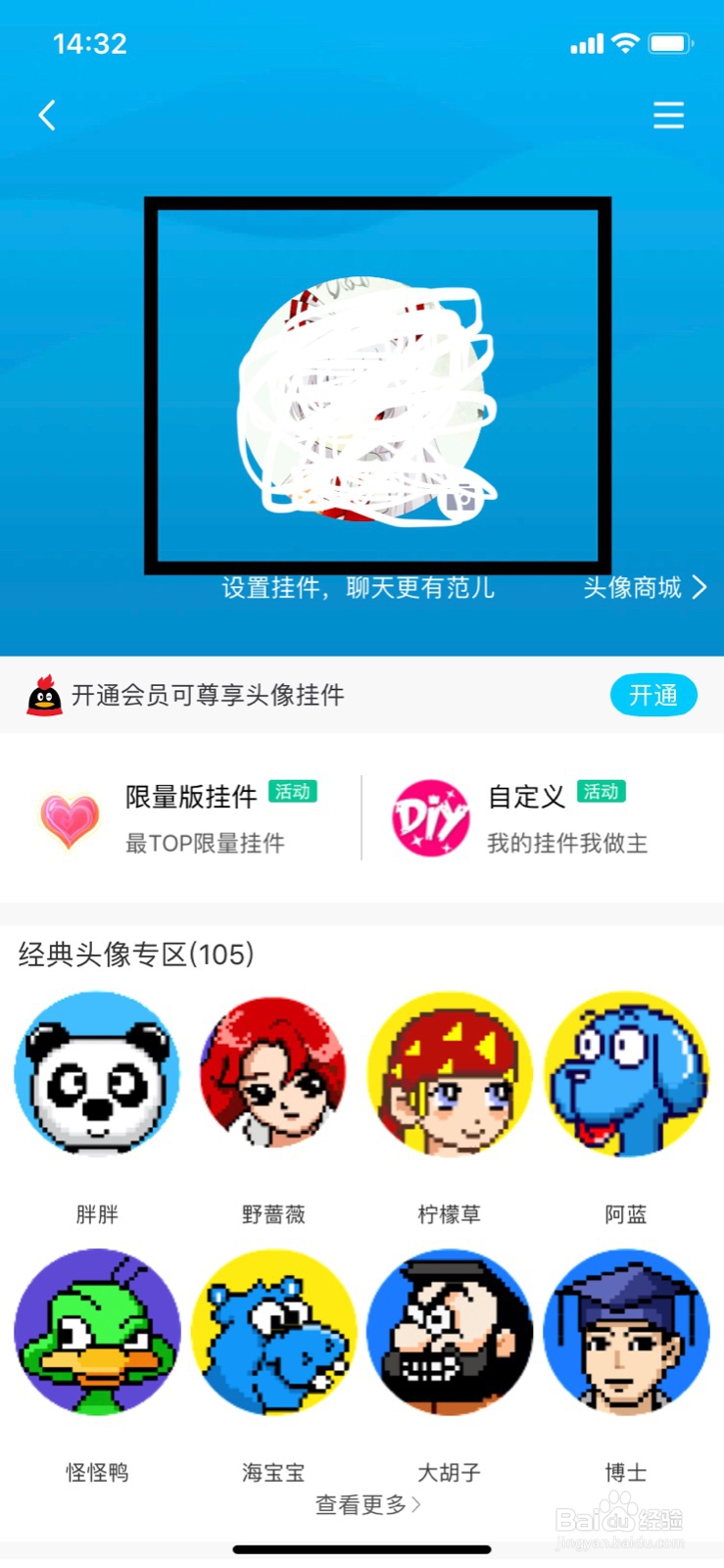
13、我再次点击头像这里的拍照这个。

最新版手机qq如何设置透明头像

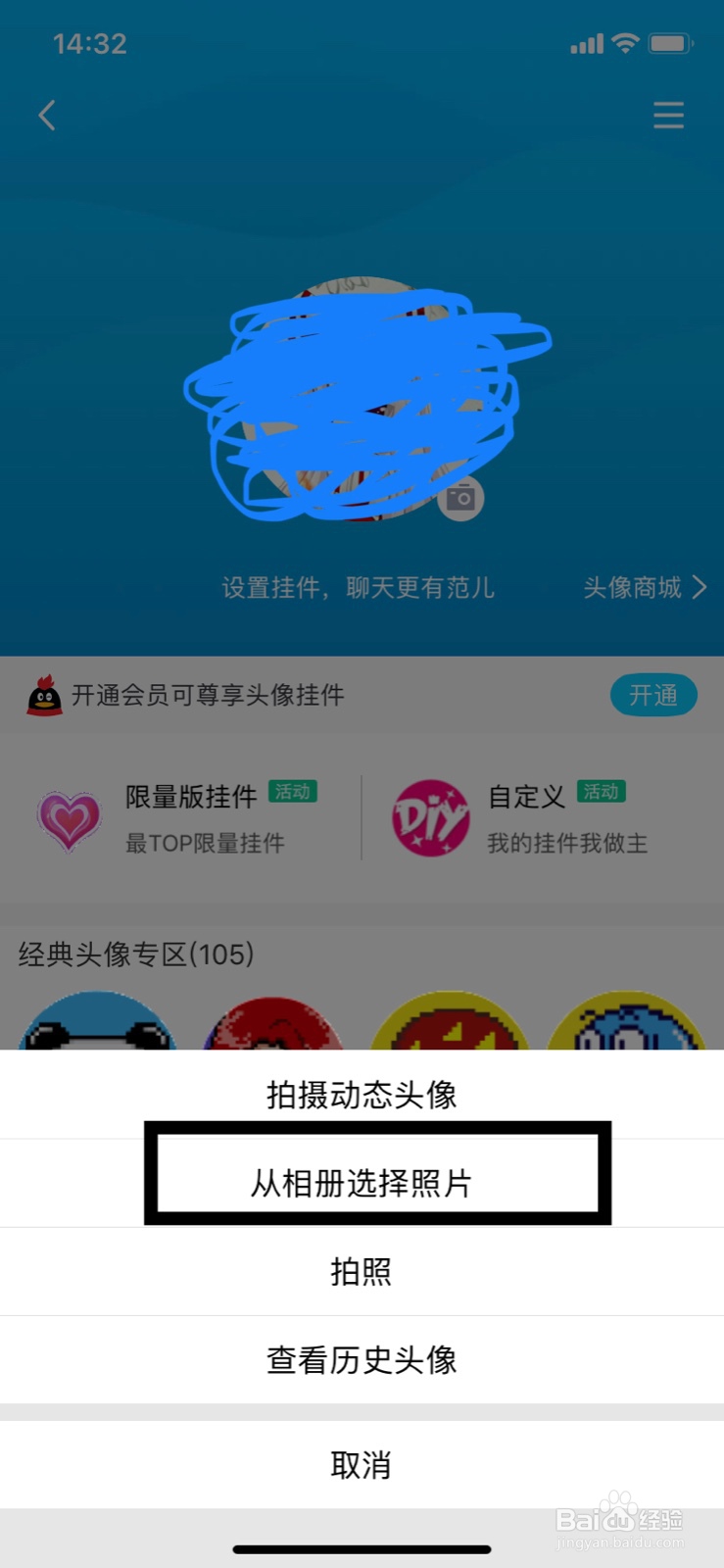
14、我们点击从相册上传。

最新版手机qq如何设置透明头像

15、选择我们刚才制作好的透明背景。

最新版手机qq如何设置透明头像

16、调整选取这个透明的地方,点击上传即可。

最新版手机qq如何设置透明头像
  • qq透明头像如何无色透明化?
  • qq透明头像怎么弄
  • qq透明头像怎么弄
  • qq透明头像怎么弄的
  • qq透明头像怎么设置
  • 热门搜索
    怎么隐藏任务栏图标 三支一扶是什么意思 蛲虫病怎么治 我的假日生活 让我再一次感受你的温柔是什么歌 北京信息职业技术学院怎么样 祖坟风水怎么看 南京生活 怎么画眉毛自然 如何做市场调查