更改或关闭Windows10预览体验计划

 时间:2024-10-11 18:53:37

只是为了激活Windows10系统,才参与Window衡痕贤伎s预览体验计划,或者不想再参与Windows预览体验计划,需要更改或者关闭Windows预览体验计划。

工具/原料

电脑

互联网

1.在设置中打开Windows10预览体验计划。

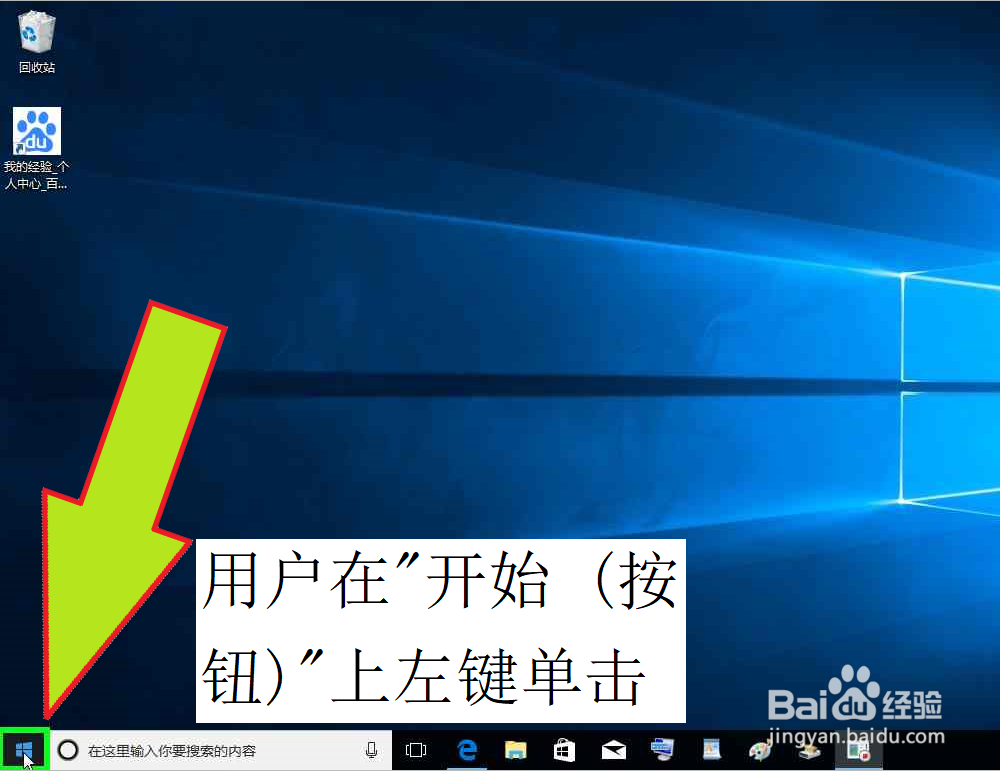
1、用户在"开始 (按钮)"上左键单击。
更改或关闭Windows10预览体验计划

2、用户在"开始 (列表)"上左键单击(在"启动"中)。

更改或关闭Windows10预览体验计划

3、用户在"更新和安全 (列表项目)"上左键单击(在"设置"中)。

更改或关闭Windows10预览体验计划

4、用户在"Windows 预览体验计划 (文本)"上左键单击(在"设置"中)。

更改或关闭Windows10预览体验计划

5、用户在"停止获取 Insider Preview 内部版本 (按钮)"上左键单击(在"设置"中)。

更改或关闭Windows10预览体验计划

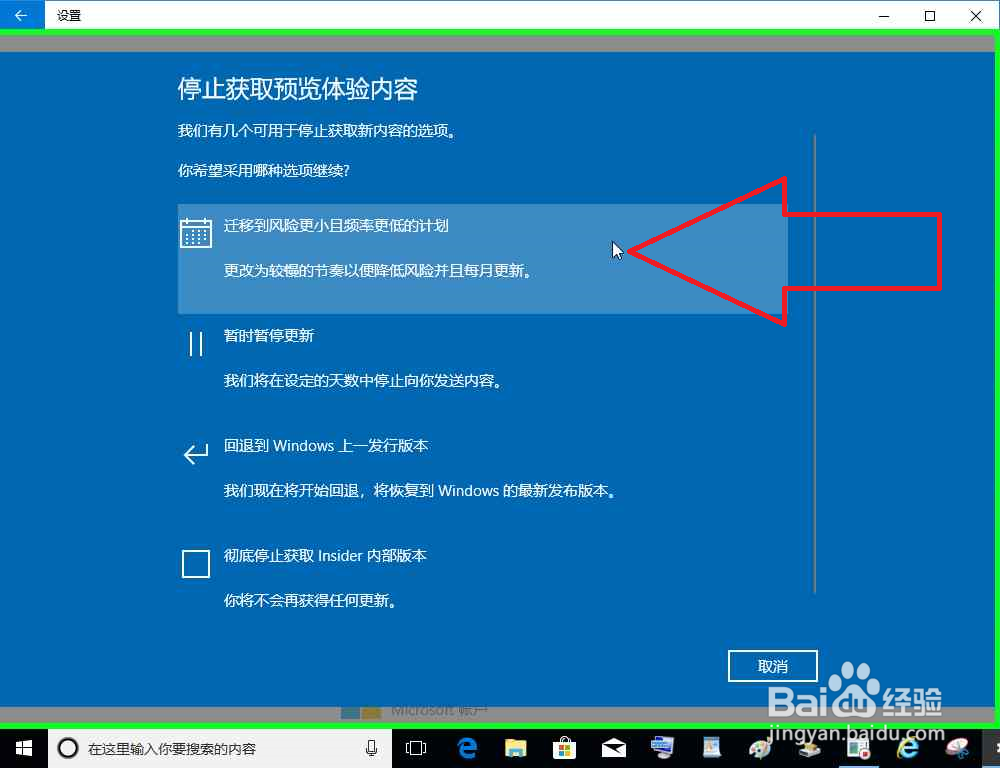
2.迁移到风险更小且频率更低的计划。

1、用户在"停止获取 Insider Preview 内部版本 (按钮)"上左键单击(在"设置"中)。

更改或关闭Windows10预览体验计划

2、用户在"迁移到风险更小且频率更低的计划。更改为较慢的节奏以便降低风险并且坡庥汩赴每月更新。 (按钮)"上左键单击(在"设置"中)。

更改或关闭Windows10预览体验计划

3、用户在"确认 (文本)"上左键单击(在"设置"中)。

更改或关闭Windows10预览体验计划

3.暂时暂停更新。

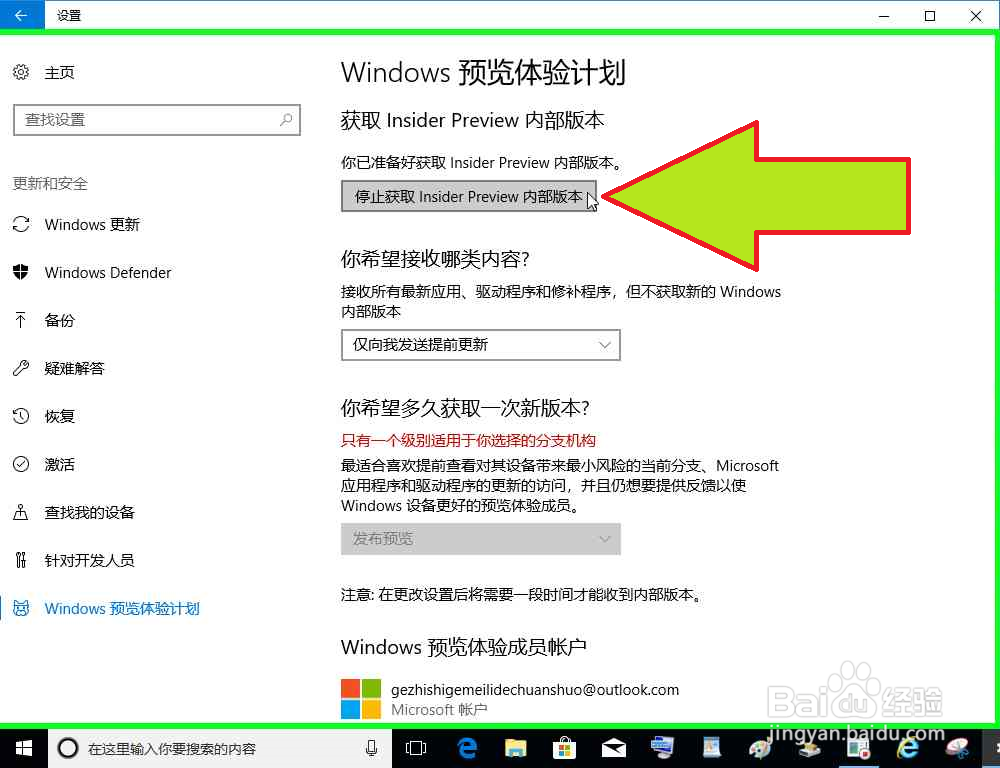
1、用户在"停止获取 Insider Preview 内部版本 (按钮)"上左键单击(在"设置"中)。
更改或关闭Windows10预览体验计划

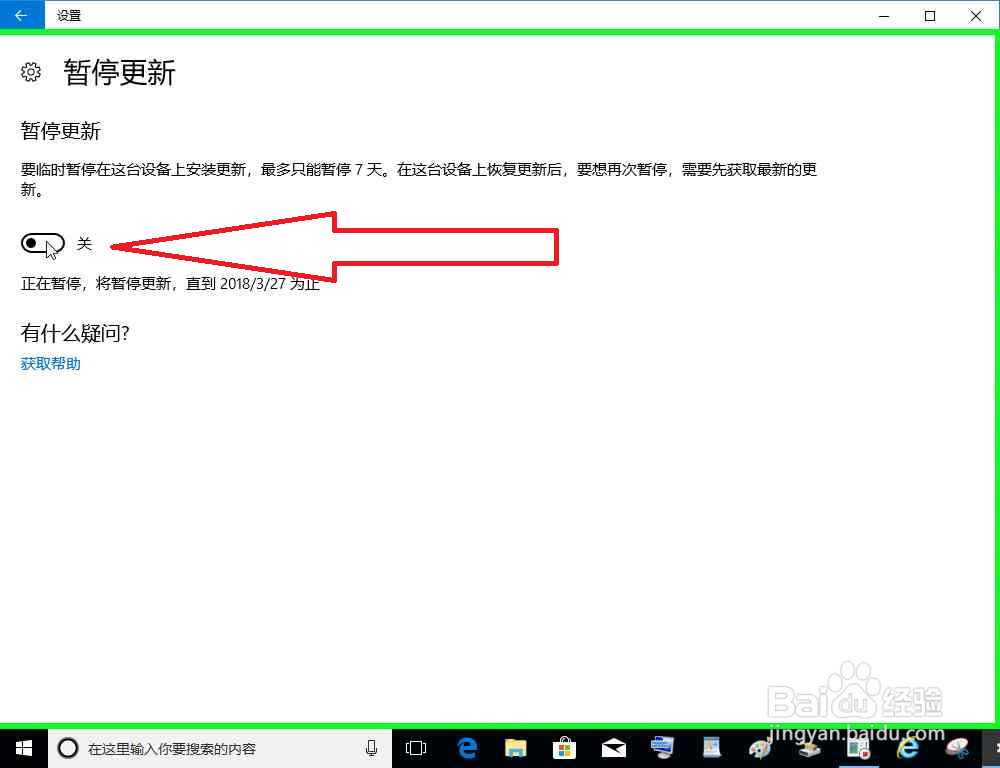
2、用户在"暂时暂停更新。我们将在设定的天数内停止向你发送内容。 (按钮)&孥恶膈茯quot;上左键单击(在"设置"中)。

更改或关闭Windows10预览体验计划

3、用户在"暂停更新 (切换开关)"上左键单击(在"设置"中)。

更改或关闭Windows10预览体验计划更改或关闭Windows10预览体验计划

4.回退到上一Windows发行版本。

1、用户在"停止获取 Insider Preview 内部版本 (按钮)"上左键单击(在"设置"中)。
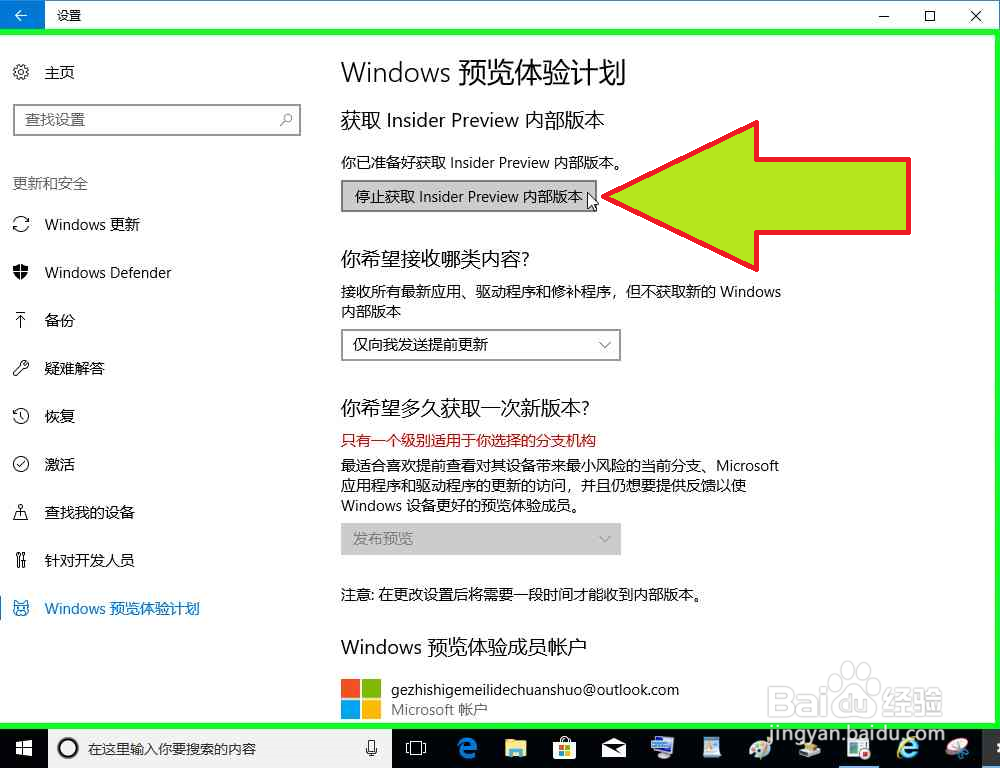
更改或关闭Windows10预览体验计划

2、用户在"回退到上一 Windows 发行版本。我们现在将开始回退,将恢复到 Windows 的最新发布版本。 (按钮)"上左键单击(在"设置"中)。
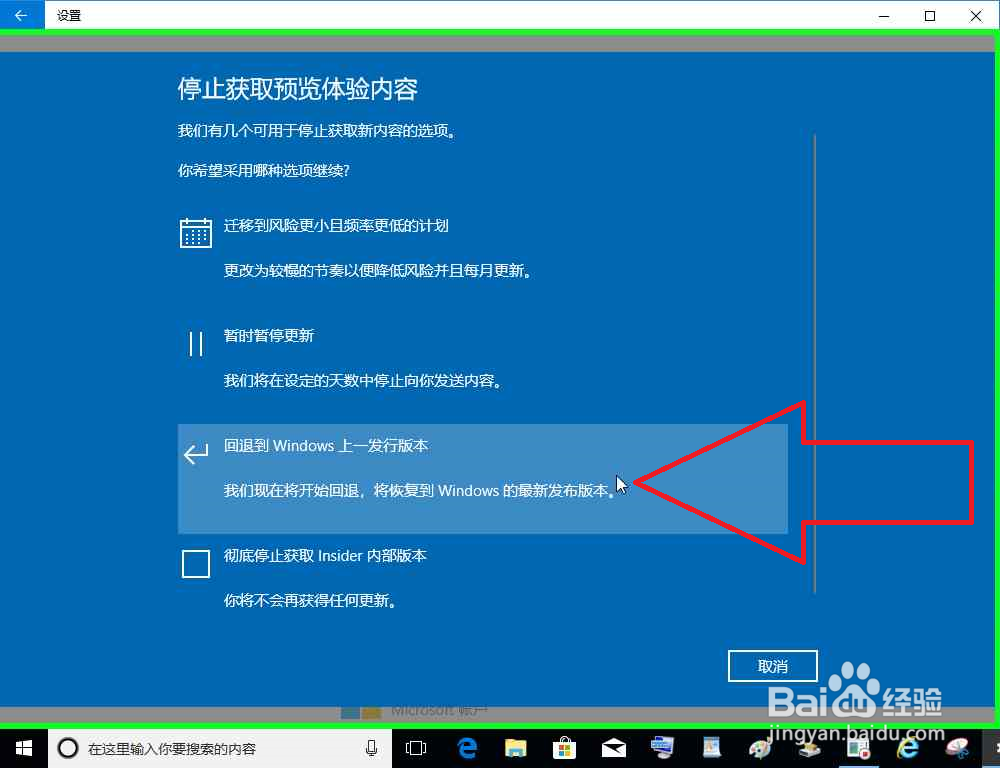
更改或关闭Windows10预览体验计划

3、跳转到恢复页面。

更改或关闭Windows10预览体验计划

5.彻底停止获取Insider内部版本。

1、用户在"停止获取 Insider Preview 内部版本 (按钮)"上左键单击(在"设置"中)。

更改或关闭Windows10预览体验计划

2、用户在"彻底停止获取 Insider 内部版本。你将不会再获得任何更新。 (按钮)"上左键单击(在"设置"中)。
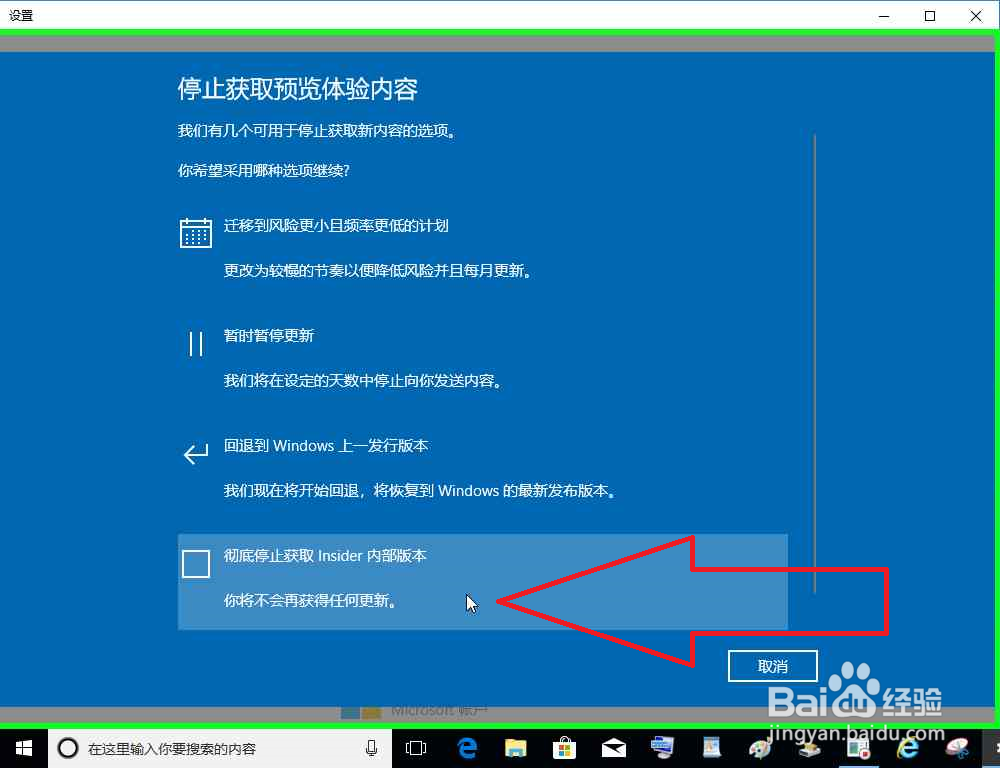
更改或关闭Windows10预览体验计划

3、用户在"确认 (文本)"上左键单击(在"设置"中)。

更改或关闭Windows10预览体验计划

4、用户在"设置 (窗口)"上左键单击:"立即重启",或者"稍后重启",保存设置。

更改或关闭Windows10预览体验计划
  • Win11用户如何退出Windows预览体验计划
  • 如何更改或关闭Windows10预览体验计划
  • win10怎么更新win11
  • 怎么退出windows预览体验计划?
  • win11任务栏怎么靠左
  • 热门搜索
    黑鱼怎么做好吃 菠菜饺子馅做法大全 为什么要学习英语 为什么额头上会长痘痘 虾米怎么做好吃 为什么不孕不育 排骨怎么做 向华强为什么怕谢霆锋 苹果一体机怎么开机 三火一木怎么读