360免费升级win10,小编告诉你360怎么升级win10

 时间:2026-05-19 02:54:05

1、打开最新版的360,打开全部工具,添加右上角“升级助手”

360免费升级win10,小编告诉你360怎么升级win10

2、完成添加后自动运行升级助手,点击“立即免费升级”

360免费升级win10,小编告诉你360怎么升级win10

3、同意许可条款之后,将自动检测电脑硬件配置信息

360免费升级win10,小编告诉你360怎么升级win10

4、硬件信息检测通过的用户直接点击“立即升级”,不符合的用户根据提示进行解决

360免费升级win10,小编告诉你360怎么升级win10

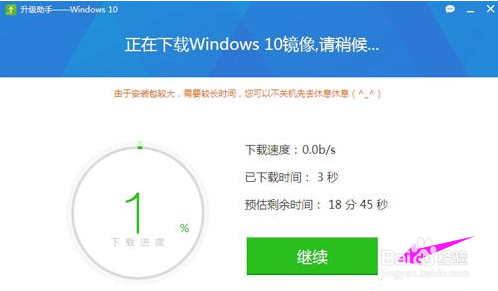
5、开始下载Windows10镜像,大小为3G-4G,等待下载完成

360免费升级win10,小编告诉你360怎么升级win10

6、下载之后执行解压安装包

360免费升级win10,小编告诉你360怎么升级win10

7、正在准备安装win10

360免费升级win10,小编告诉你360怎么升级win10

8、运行win10安装程序,获取更新

360免费升级win10,小编告诉你360怎么升级win10

9、根据个人需要选择要保留的内容,下一步

360免费升级win10,小编告诉你360怎么升级win10

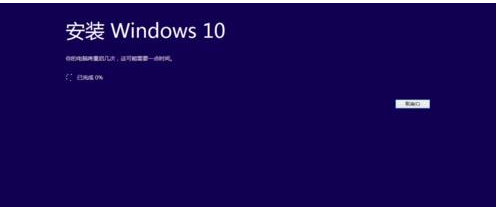
10、开始安装windows10系统,安装过程需重启多次,不要突然中断操作
360免费升级win10,小编告诉你360怎么升级win10

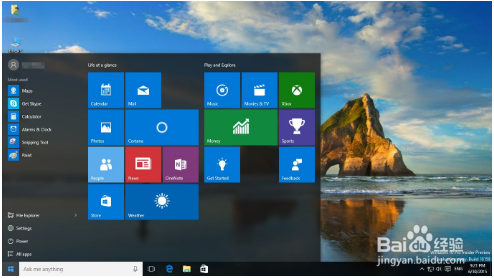
11、安装完成后进入全新的win10系统界面。

360免费升级win10,小编告诉你360怎么升级win10

  • CAD怎样把一视口变成两视口
  • 怎么设置环境变量
  • 怎么清理c盘空间 c盘空间不足怎么办
  • mwp文件怎么打开
  • 电脑闪退怎样快速避免
  • 热门搜索
    名师简介 fate stay night攻略 红烧狮子头的做法 发型设计与脸型搭配男 王志文简介 爱上已婚男人怎么办 联想平板电脑怎么样 卡夫卡简介 fc封神榜攻略 苹果醋减肥