1、打开电脑,这里以Win10系统为例(类似于其他系统),右键点击桌面- >个性化,如图所示:

2、选择左上角的“齿轮”图标,进入主页,如图所示:
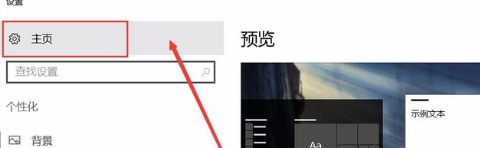
3、选择“系统”,第一行,如图所示:

4、进入后,鼠标在图中选择“1”和“2”,如图所示:
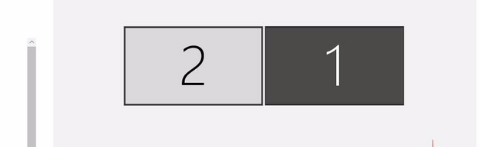
5、按住左键,拖动屏幕对应的“1”、“2”位置是否很简单(1用鼠标左键向右移动到屏幕2,1在用鼠标右键向左移动到屏幕2),注意这里显示的前提是计算机已经连接到如图所示:

时间:2026-04-22 03:40:35
1、打开电脑,这里以Win10系统为例(类似于其他系统),右键点击桌面- >个性化,如图所示:
2、选择左上角的“齿轮”图标,进入主页,如图所示:
3、选择“系统”,第一行,如图所示:
4、进入后,鼠标在图中选择“1”和“2”,如图所示:
5、按住左键,拖动屏幕对应的“1”、“2”位置是否很简单(1用鼠标左键向右移动到屏幕2,1在用鼠标右键向左移动到屏幕2),注意这里显示的前提是计算机已经连接到如图所示:
