在PS里怎么制作洗墙灯效果

 时间:2026-04-24 13:05:03

1、第一步 新建一个A4画布

新建一个A4画布 分辨率为300 

在PS里怎么制作洗墙灯效果

在PS里怎么制作洗墙灯效果

在PS里怎么制作洗墙灯效果

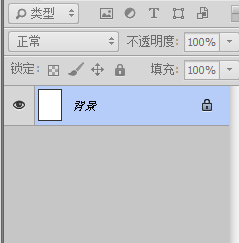
2、第二步 新建一个图层

在背景层上新建一个图层 

在PS里怎么制作洗墙灯效果

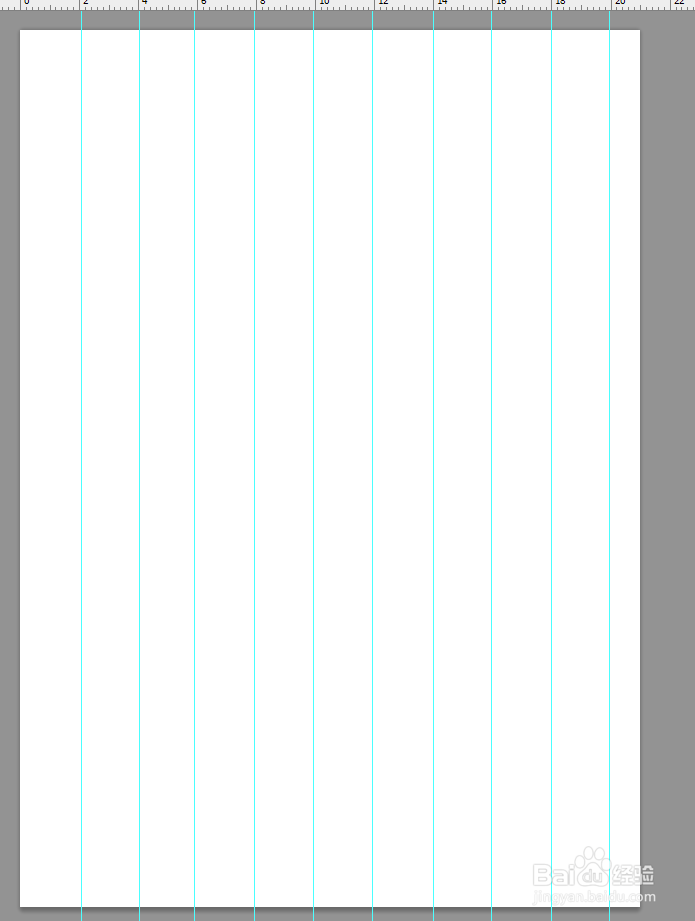
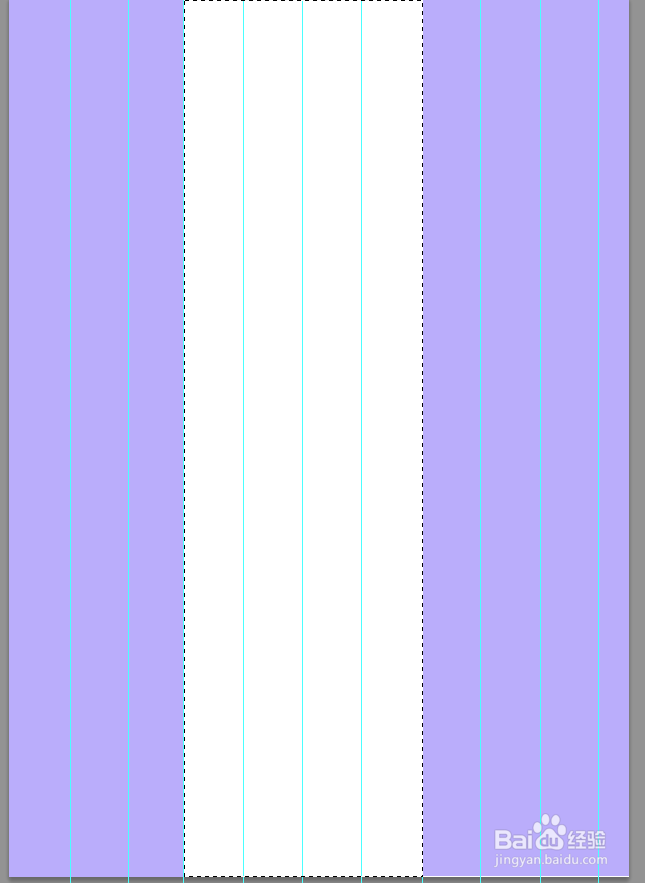
3、第三步 使用辅助线绘制参考线

按照1厘米间隔横向绘制参考线

在PS里怎么制作洗墙灯效果

在PS里怎么制作洗墙灯效果

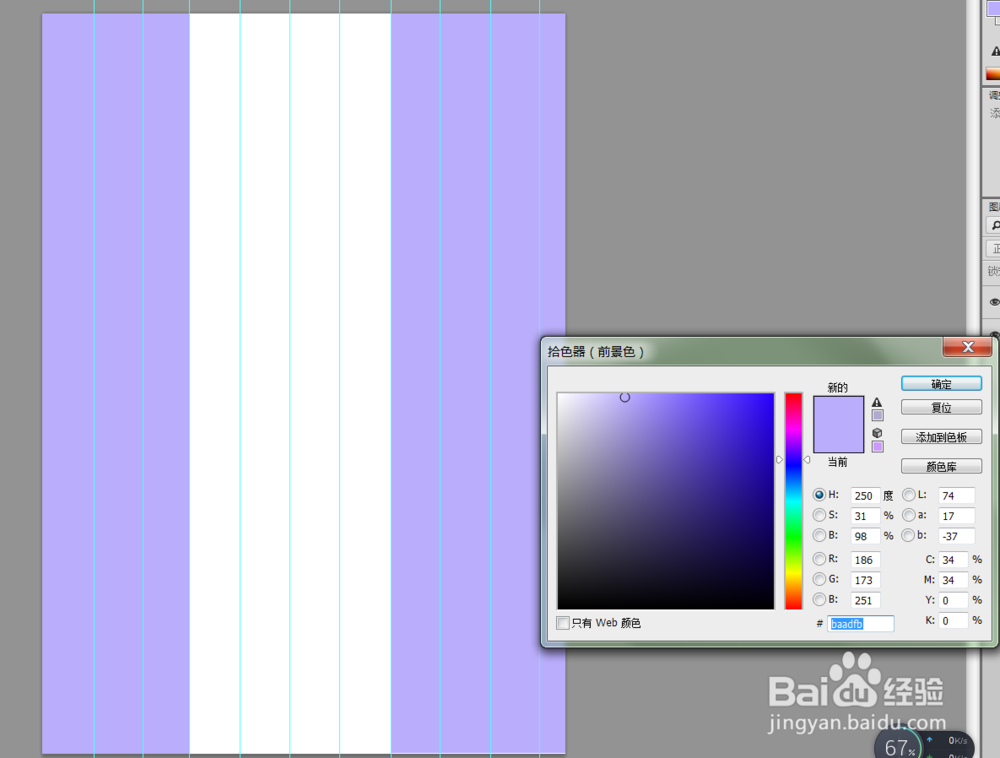
4、第四步 使用矩形工具选择选区填充颜色

具体阅贪毙操作如下图所示,目的是为了建立颜色对比的两个部分

在PS里怎么制作洗墙灯效果

在PS里怎么制作洗墙灯效果

在PS里怎么制作洗墙灯效果

在PS里怎么制作洗墙灯效果

在PS里怎么制作洗墙灯效果

在PS里怎么制作洗墙灯效果

在PS里怎么制作洗墙灯效果

在PS里怎么制作洗墙灯效果

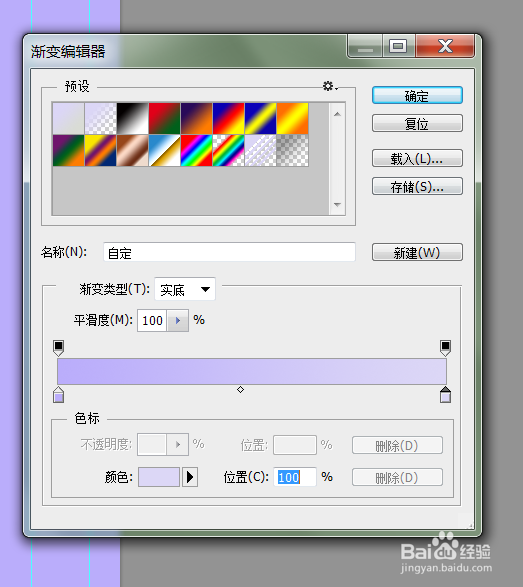
5、第五步  新建扯仗一层使用渐变痕包工具绘制洗墙灯效果

使用渐变工具在新建的一层上的矩形选区位置绘制渐变效果,颜色要选择原有的颜色这样才能使得渐变的效果融合在场景中,通过水平翻转和 平移洗墙灯的效果就产生了,具体颜色可以选择暖白色、冷白色等其他颜色

在PS里怎么制作洗墙灯效果

在PS里怎么制作洗墙灯效果

在PS里怎么制作洗墙灯效果

在PS里怎么制作洗墙灯效果

在PS里怎么制作洗墙灯效果

在PS里怎么制作洗墙灯效果

  • 用PS怎么做插画中的立体框效果
  • ps怎么局部扭曲变形
  • ps扭曲变形工具在哪里
  • ps标尺怎么设置数值
  • 怎样用PS快速设置灰色图像为彩色
  • 热门搜索
    手机进水了怎么处理 广东轻工职业技术学院怎么样 经常犯困是怎么回事 社保卡的钱怎么取出来 泌乳素高不孕怎么办 桂花糕怎么做 ps高光怎么做 我怎么那么有钱 公司理念怎么写 肛门湿疹怎么治疗