Excel一键批量导出工作簿所有图片保存到文件夹

 时间:2026-02-15 00:24:38

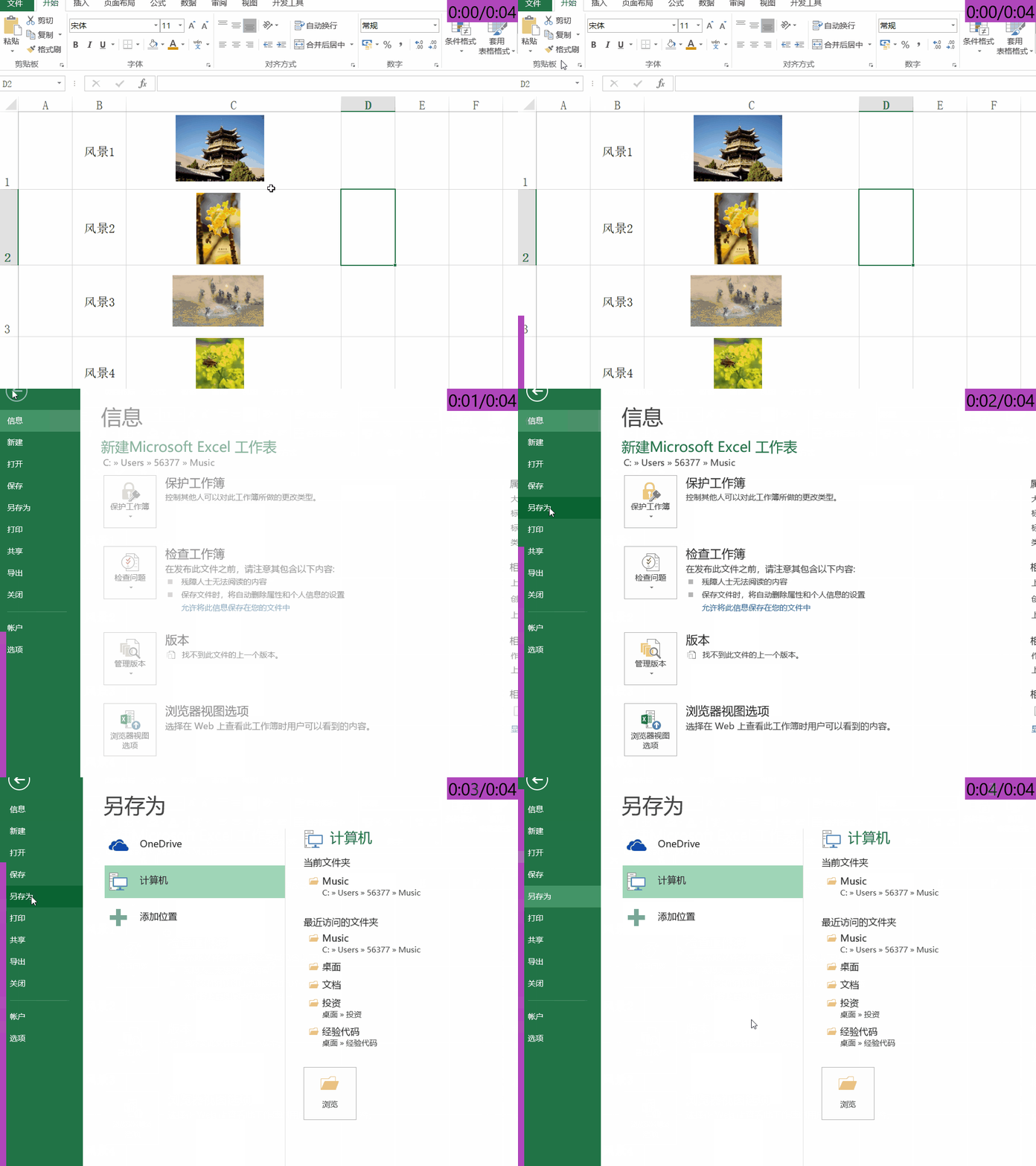
1、将Excel文件另存为。

点击Excel左上角“开始”→“另存为”。
Excel一键批量导出工作簿所有图片保存到文件夹

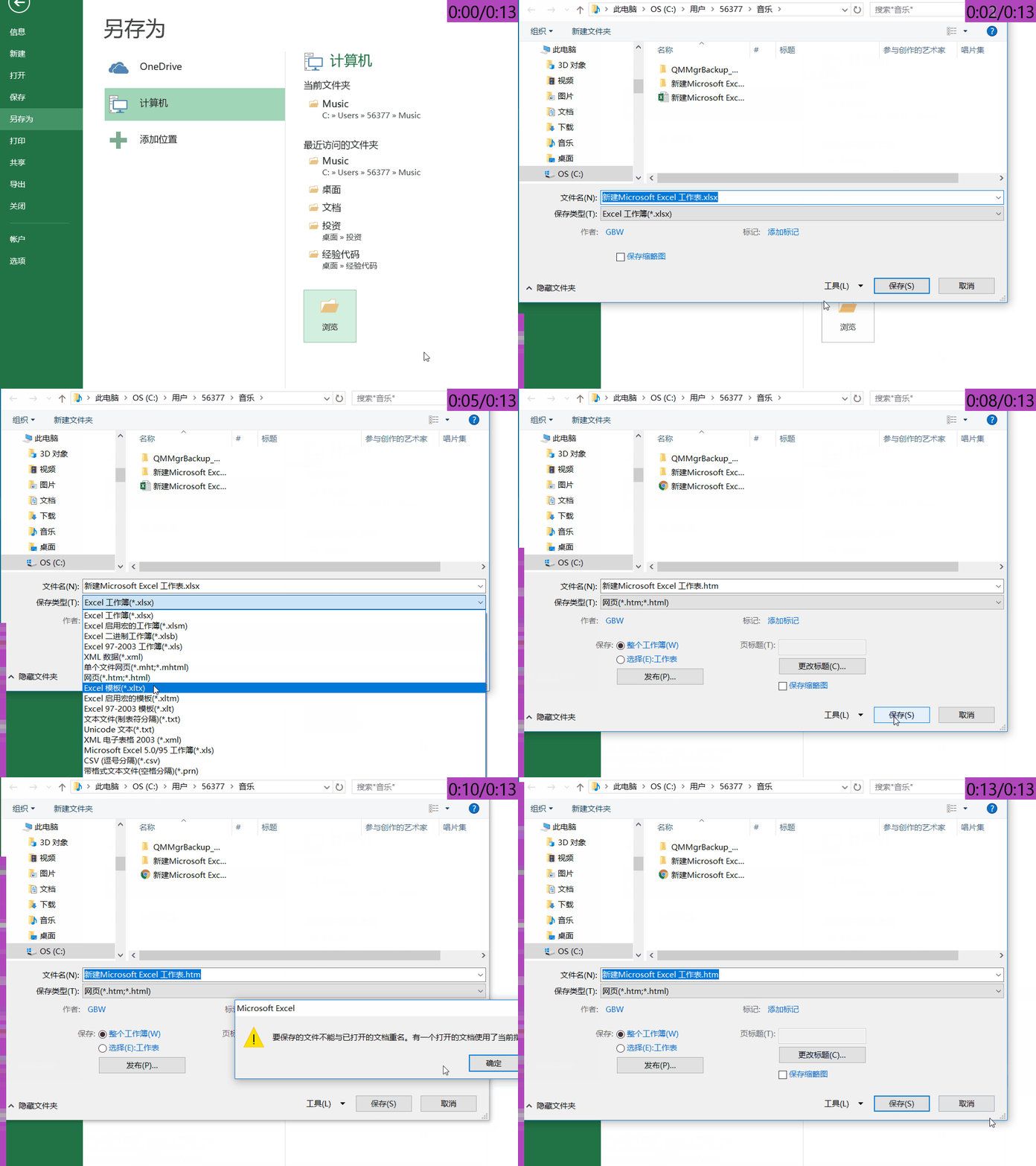
2、保存格式选择“网页”。

选择保存的文件夹,保存类型选择“网页(*.htm,*.html)”,点击“保存”。
Excel一键批量导出工作簿所有图片保存到文件夹

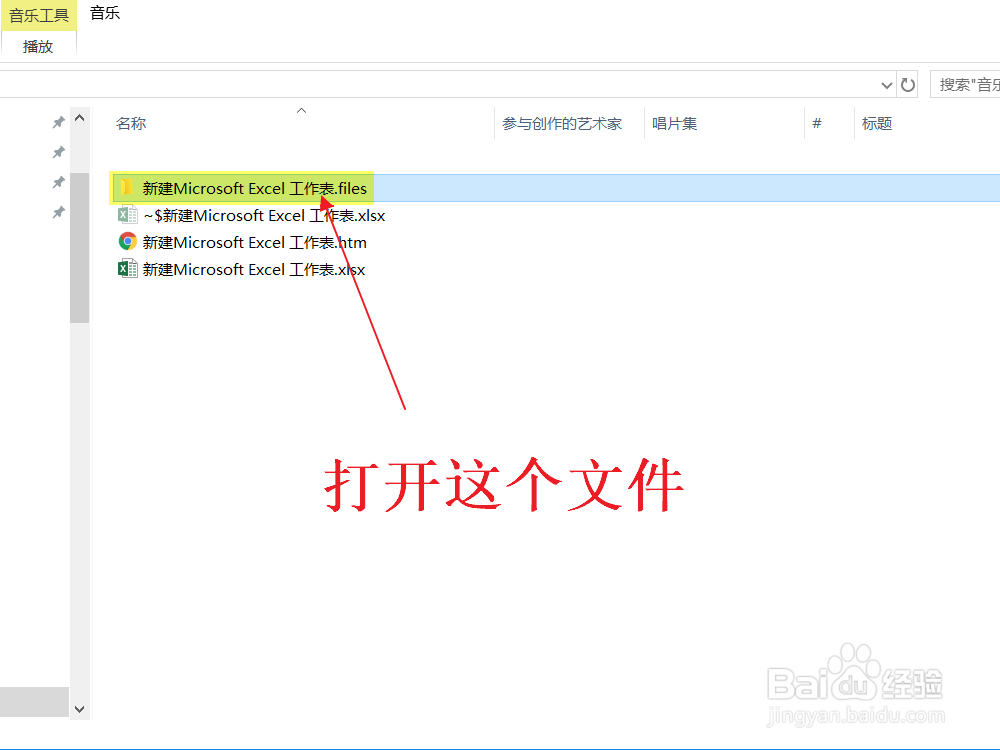
3、打开“.file”文件。

到我们上一步保存的文件路径,打开“.file”后缀的文件(夹)。
Excel一键批量导出工作簿所有图片保存到文件夹

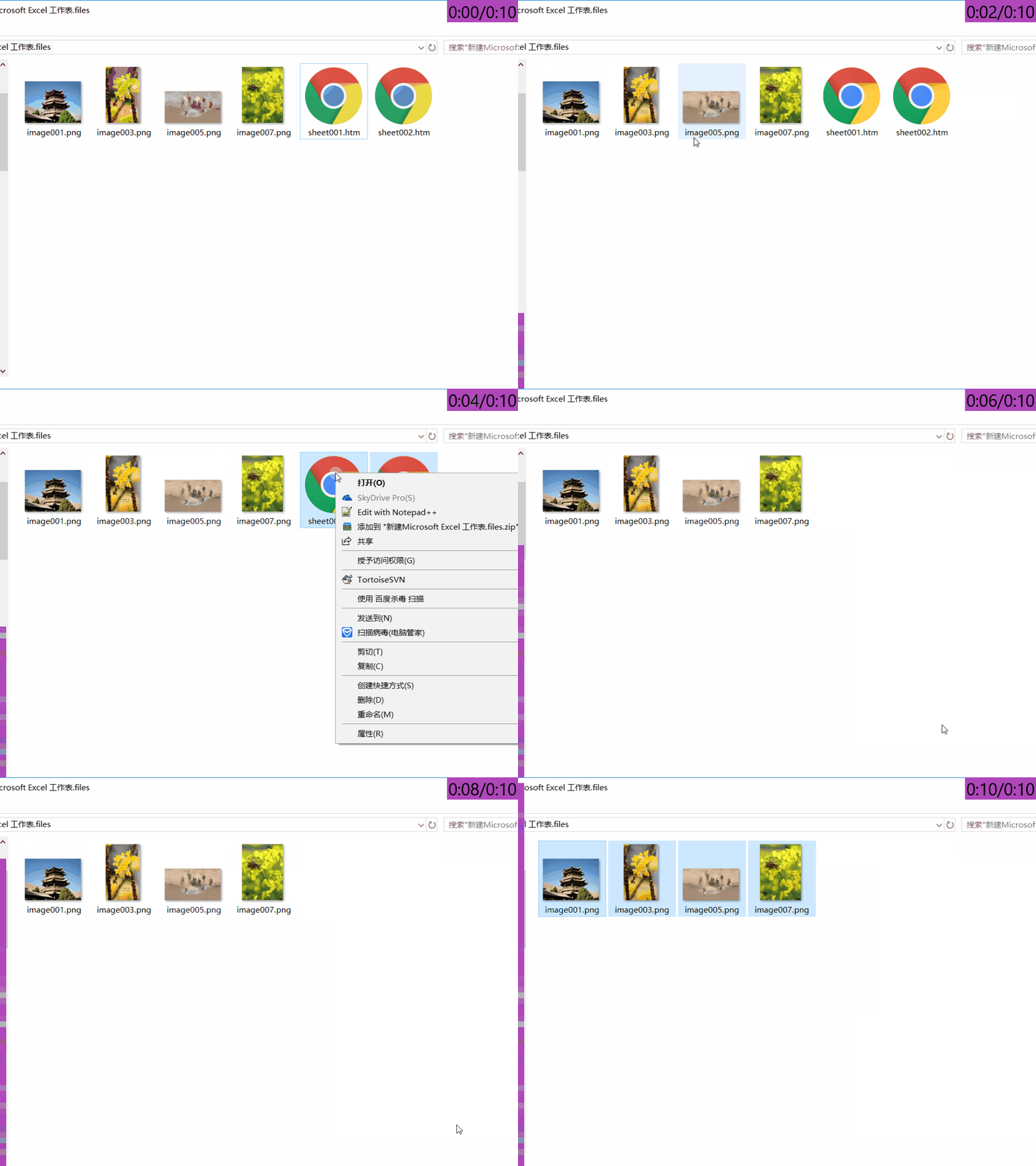
4、排除无效文件。

生成的文件里有一些xml、css等文件,这些我们都不需要,可以直接将其删除。
Excel一键批量导出工作簿所有图片保存到文件夹

5、批量导出了Excel工作簿中的图片。

现在剩下的就是我们要导出的图片文件了,可以复制或剪切到任何地方使用。

更多生活工作问题,参考如下教程:

Excel一键批量导出工作簿所有图片保存到文件夹

  • 怎样解决使用VBA插入图片出现整体向上偏移情况
  • Excel如何批量生成工作表?
  • excel设置超链接屏幕提示
  • 如何用Excel函数实时监控文件的有效性?
  • 图示EXCEL表格vba系列29之FollowHyperlink简介
  • 热门搜索
    变化多端的端是什么意思 茯苓茶的功效与作用 什么抽油烟机好 涌泉穴道位置和作用 sherry什么意思 草长莺飞的意思 帧率是什么意思 叮嘱的意思 软科排名是什么意思 tail是什么意思英语