2018Excel表格中插入超链接插入本地表格的方法

 时间:2026-02-20 02:22:27

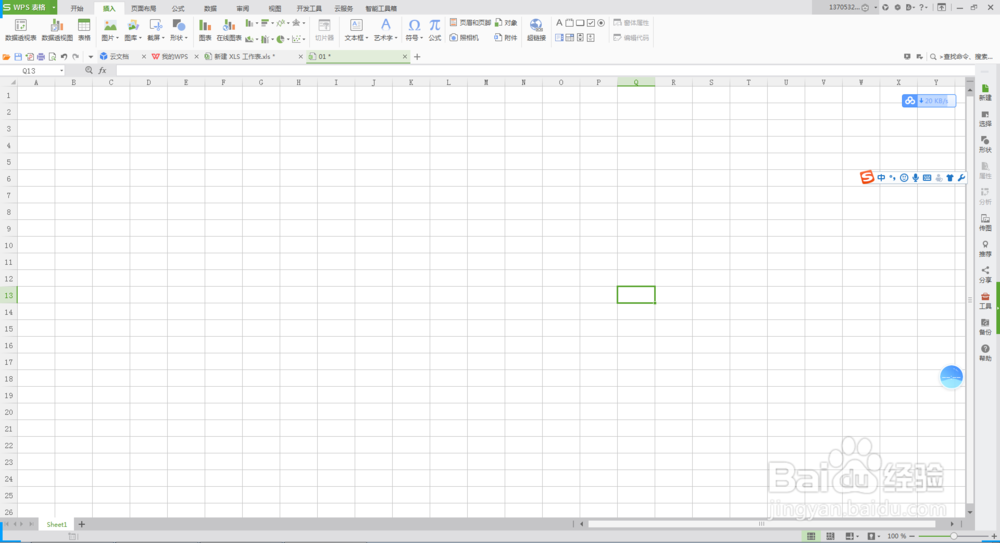
1、双击打开电脑中安装的Excel表格,进入主页面。如下图。
2018Excel表格中插入超链接插入本地表格的方法

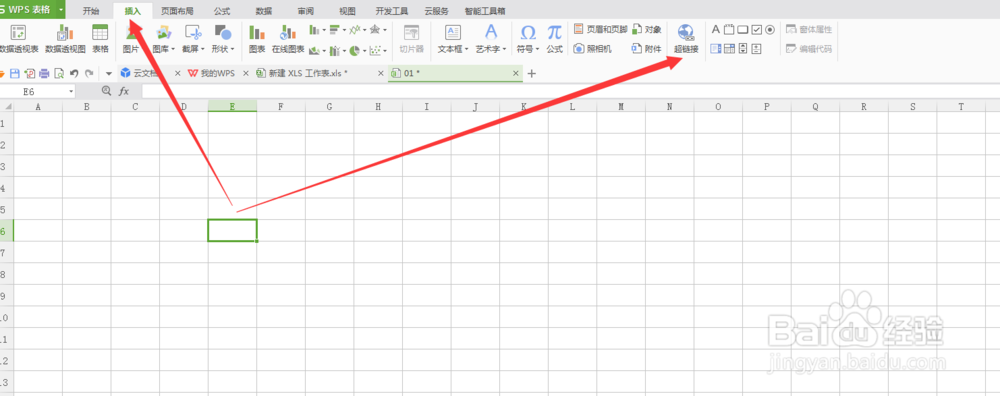
2、选中一个单元格,选择【插入】选项卡下面的【超链接】,如下图。

2018Excel表格中插入超链接插入本地表格的方法

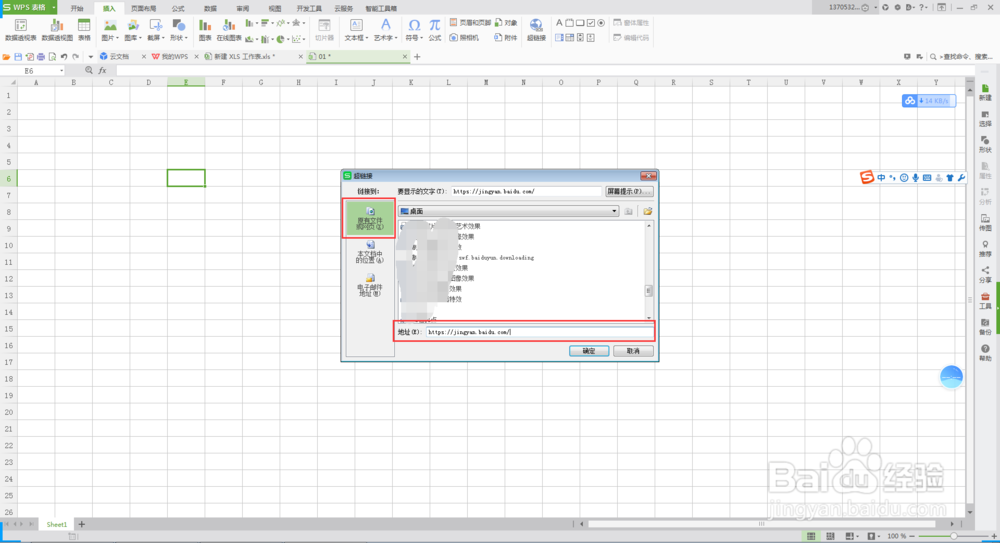
3、弹出【超链接】对话框,我们在地址栏中输入要插入的链接地址,如下图。

2018Excel表格中插入超链接插入本地表格的方法

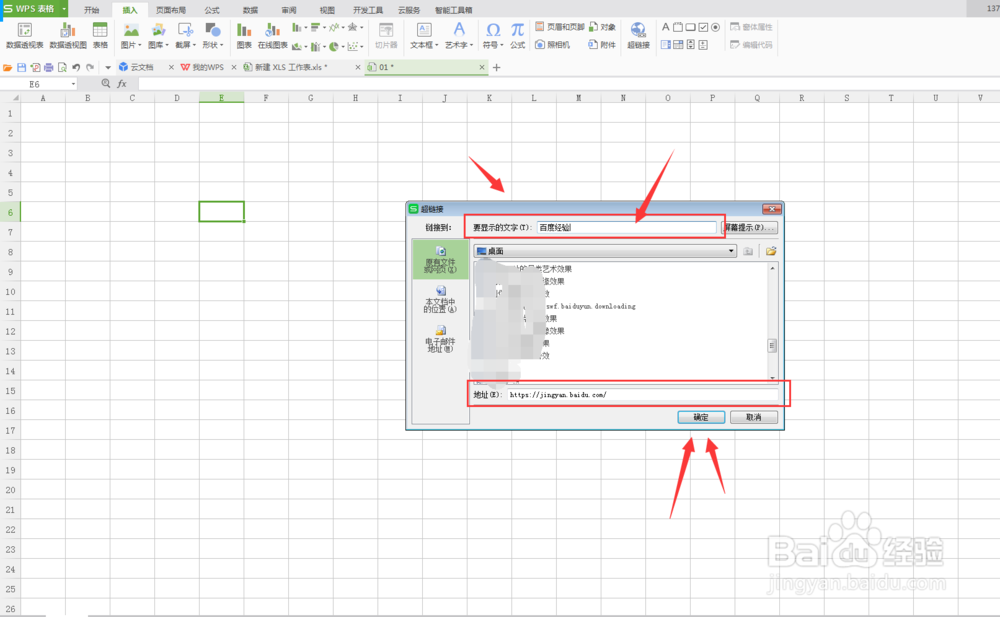
4、在要显示的文字框中输入相对应的文字,如下图。

2018Excel表格中插入超链接插入本地表格的方法

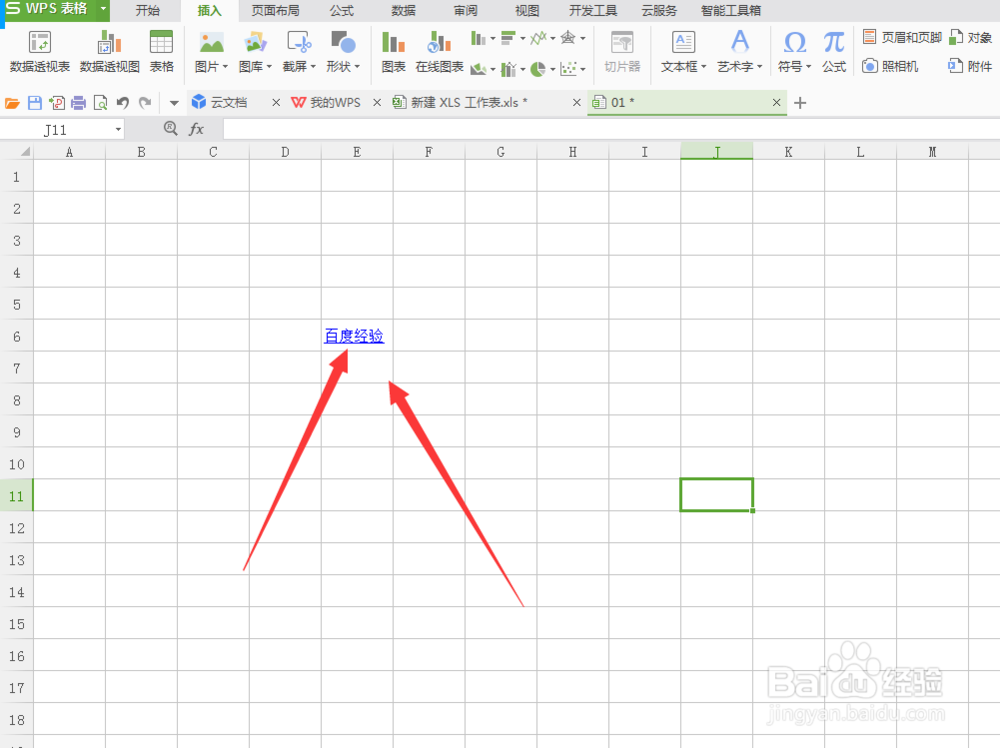
5、单击【确定】按钮,超链接已成功插入,文字颜色显示的蓝色带有下划线,如下图。现在我们单击蓝色的文字就会自动进入到相对于的网站中,当然前提是要联网。
2018Excel表格中插入超链接插入本地表格的方法

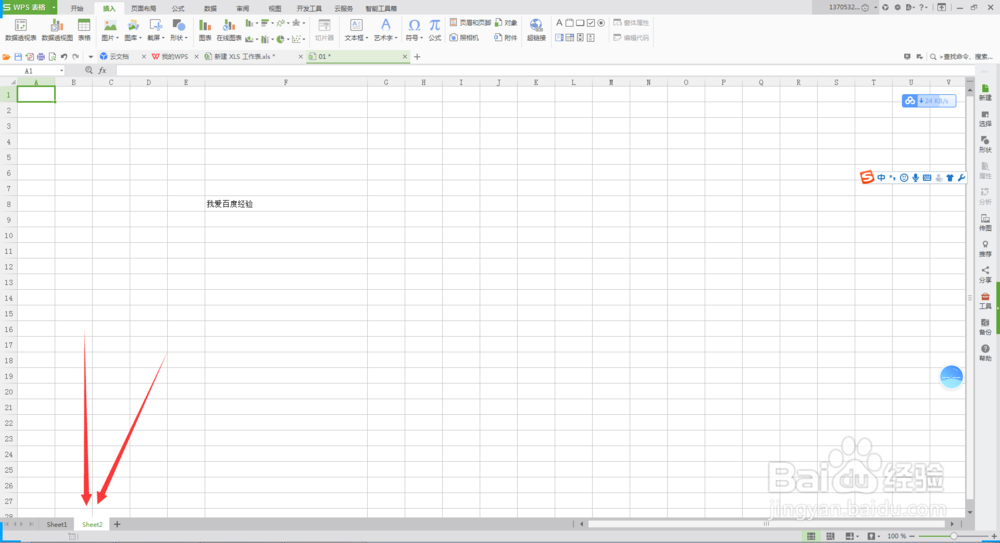
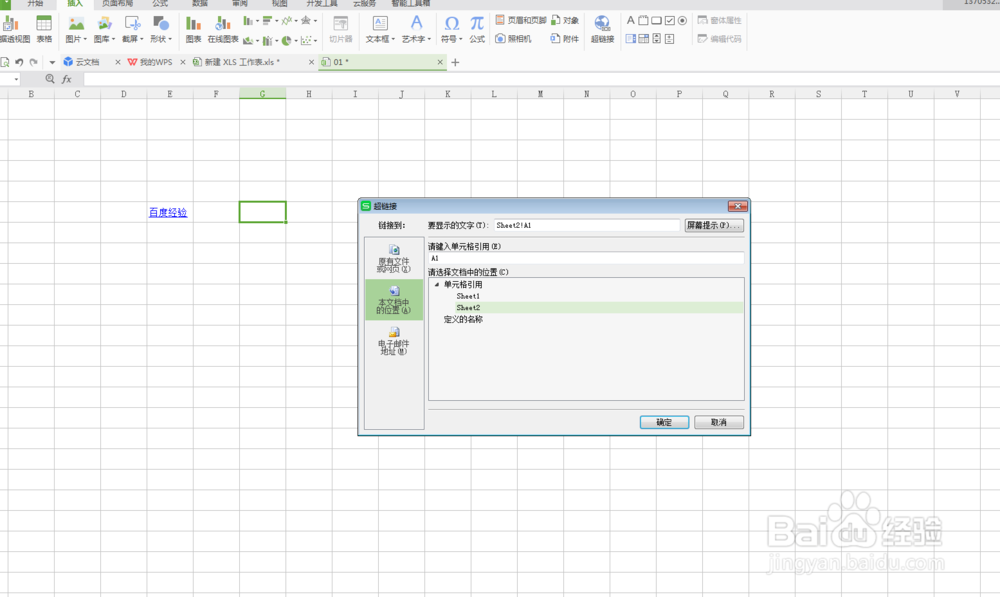
6、不但可以插入网址链接还可以插入本地链接,选择一个单元格,选择插入下的超链接,在超链接对话框中,我们选择【本文档中的位置】,选择单元格引用下面的sheet2,如下图。
2018Excel表格中插入超链接插入本地表格的方法

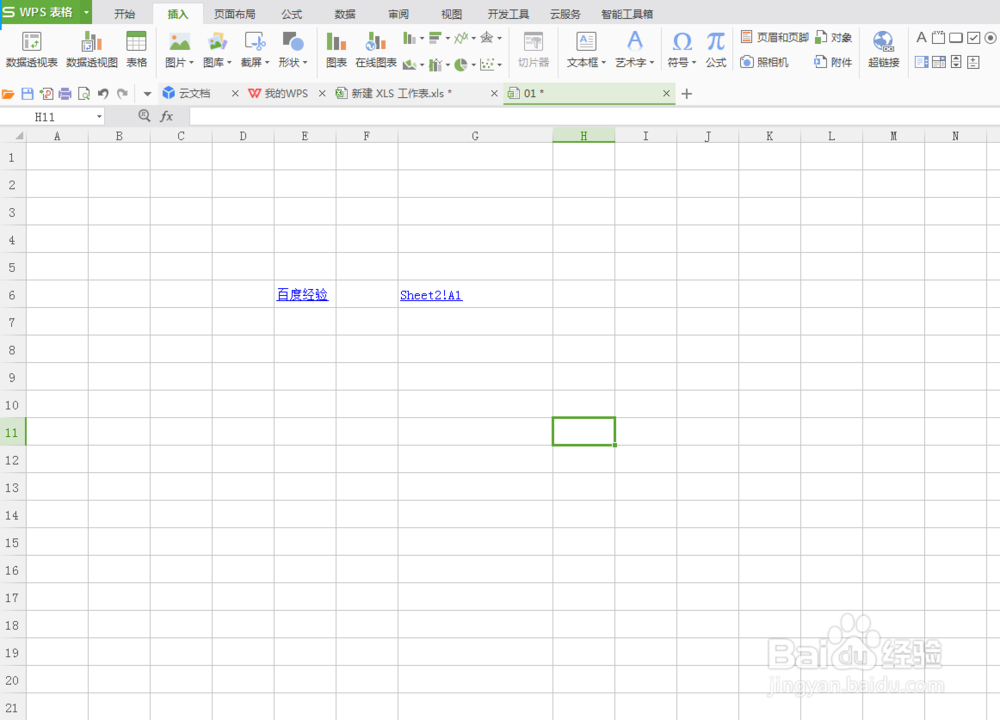
7、单击【确定】按钮,sheet2表格成功插入单元格,这时候,我们单击这个单元格,就会自动转到sheet2这个表格上。如下图。
2018Excel表格中插入超链接插入本地表格的方法

2018Excel表格中插入超链接插入本地表格的方法

  • 在Excel表格中如何制作多级联动下拉菜单
  • 如何在excel表格中简单添加超链接
  • Excel设置将公式隐藏起来技巧
  • EXCEL表格数据透视表如何使用
  • 如何使用EXCEL切片器做透视表的动态展示
  • 热门搜索
    小学生检查怎么写 天津现代职业技术学院怎么样 怎么修改无线路由器密码 211大学是什么意思 8月15日是什么日子 小麦苗怎么种 如何隐藏桌面图标 怎么样消除青春痘 玛卡巴卡是什么梗 电脑怎么重装系统xp