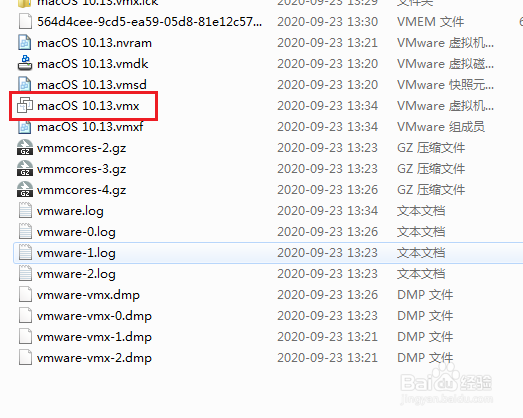
1、找到虚拟机设置时保存的目录,再找到“名称.vmx”
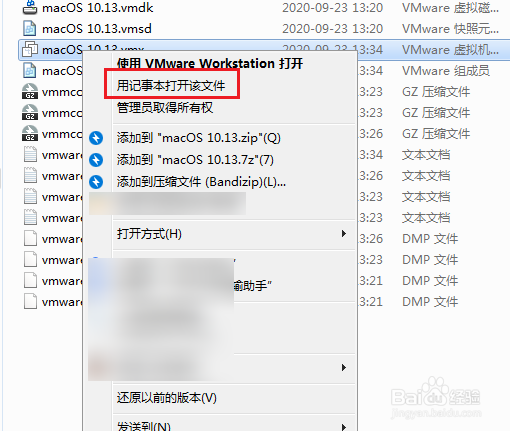
2、鼠标右击选择“用记事本打开该文件”
3、按一下CTRL+F键,查找“smc.present ”
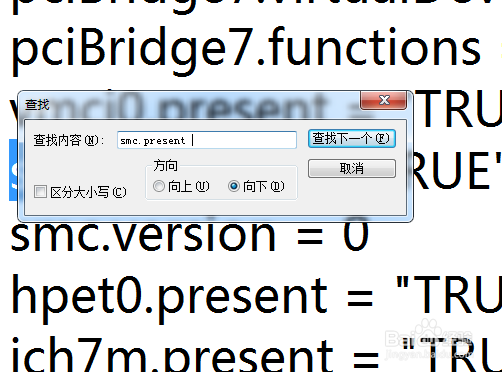
4、在smc.present = "TRUE"下添加一行smc.version = 0

5、打开文件菜单保存,或CTRL+S保存修改。

6、退出软件再重新打开一下,运行安装向导。

7、已经可以进入安装界面了,接下去就一步步操作安装吧。

时间:2026-04-27 07:43:51
1、找到虚拟机设置时保存的目录,再找到“名称.vmx”
2、鼠标右击选择“用记事本打开该文件”
3、按一下CTRL+F键,查找“smc.present ”
4、在smc.present = "TRUE"下添加一行smc.version = 0
5、打开文件菜单保存,或CTRL+S保存修改。
6、退出软件再重新打开一下,运行安装向导。
7、已经可以进入安装界面了,接下去就一步步操作安装吧。
