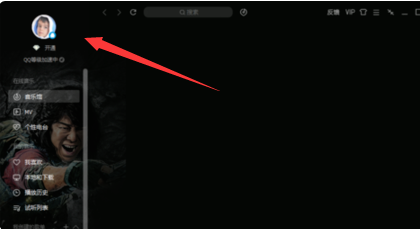
1、首先就是要在桌面上双击QQ音乐的快捷图标的,我们要打开QQ音乐这款软件的,且要进入QQ音乐的操作界面。
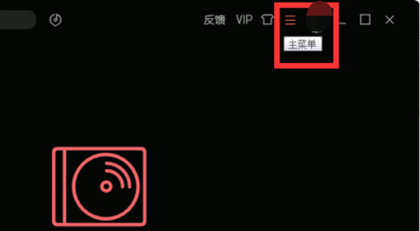
2、我们打开qq音乐的主窗口之后,需要在界面的右上角位置,点击主菜单这个图标。
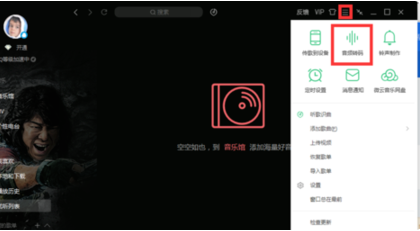
3、我们点击之后,他会弹出一个很长的菜单,我们就要找到音频转码按钮,点击他。
4、接着弹出音频转换窗口,我们要点击添加歌曲这个按钮,假如你要转换格式的音乐歌曲。

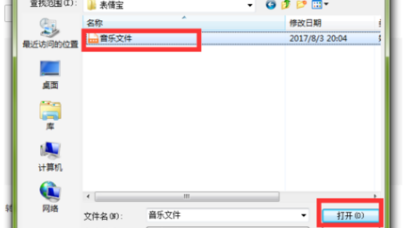
5、在弹出的窗口,我们要选中音乐文件,接着在点击打开按钮。
6、添加好音乐文件之后,我们选择要转换的MP3格式,选择好格式之后,点击开始转换。
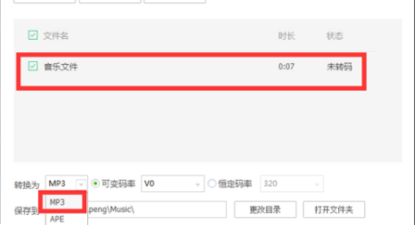
7、在音乐文件这里能看到转码成功后,我们在点击打开文件夹。

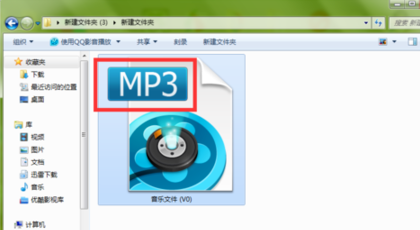
8、我们就能找到这个转换好的音乐文件了,仔细看,已经是MP3格式了。
9、具体步骤总结如下:
1、首先就是要在桌面上双击QQ音乐的快捷图标的,我们要打开QQ音乐这款软件的,且要进入QQ音乐的操作界面。
2、我们打开qq音乐的主窗口之后,需要在界面的右上角位置,点击主菜单这个图标。
3、我们点击之后,他会弹出一个很长的菜单,我们就要找到音频转码按钮,点击他。
4、接着弹出音频转换窗口,我们要点击添加歌曲这个按钮,假如你要转换格式的音乐歌曲。
5、在弹出的窗口,我们要选中音乐文件,接着在点击打开按钮。
6、添加好音乐文件之后,我们选择要转换的MP3格式,选择好格式之后,点击开始转换。
7、在音乐文件这里能看到转码成功后,我们在点击打开文件夹。
8、我们就能找到这个转换好的音乐文件了,仔细看,已经是MP3格式了。
