HP DeskJet 2600系列 iPhone设置打印机无线连接

 时间:2026-02-16 11:25:16

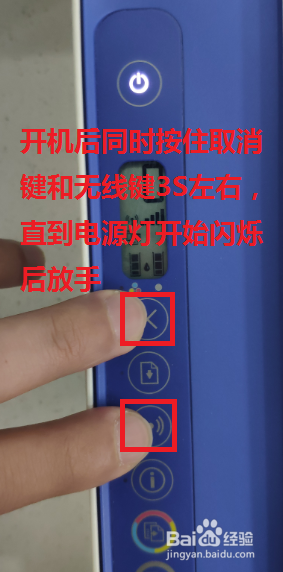
1、将打印机开机,等待打印机正常待机后,同时按住取消键和无线键3秒左右,直到电源灯开始闪烁后放手。此操作会将打印机网络设置恢复成初始化状态。
HP DeskJet 2600系列 iPhone设置打印机无线连接

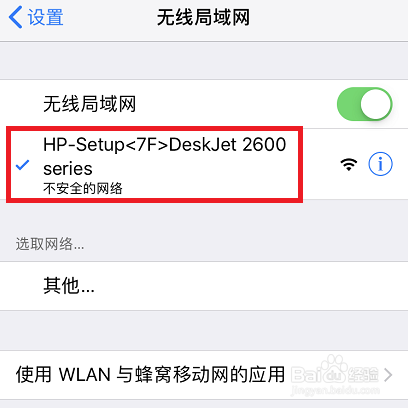
2、手机在无线信号中找到2600的打印机信号,点击连接。

HP DeskJet 2600系列 iPhone设置打印机无线连接

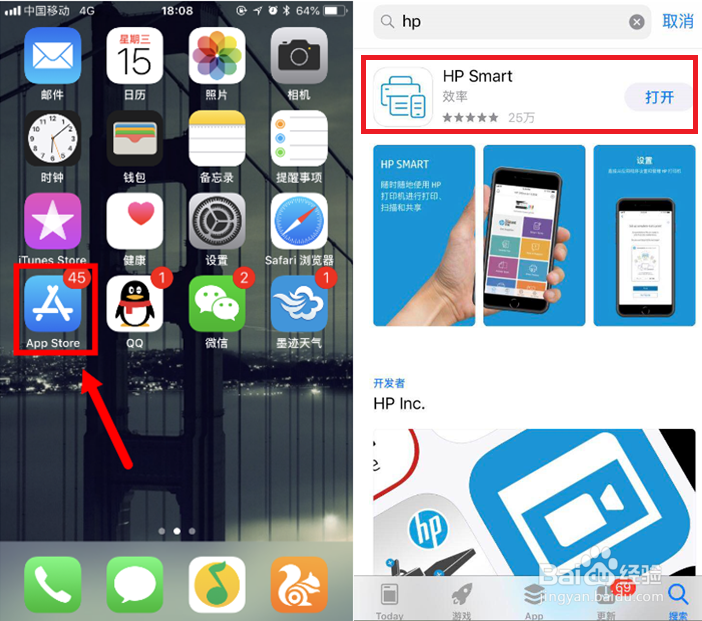
3、打开苹果App Store搜索HP Smart,安装此应用并打开。如果搜索不到此应用,请确认iOS系统版本,HP Smart仅支持12.0及以上版本。
HP DeskJet 2600系列 iPhone设置打印机无线连接

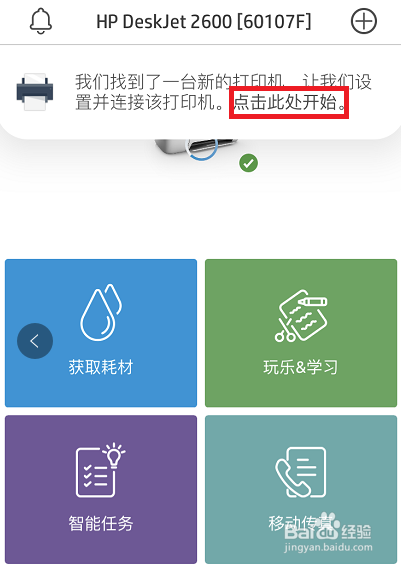
4、打开HP Smart,检测到打印机或出现设置提示,请点击“点击此处开始”。

打开HP Smart如提示登录,请按照提示注册账户并登录。
HP DeskJet 2600系列 iPhone设置打印机无线连接

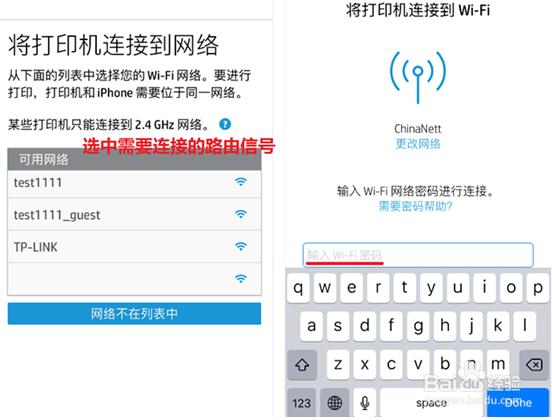
5、自动跳转到无线设置界面,选中需要连接的对应无线网络名称,输入网络密码进行连接。
HP DeskJet 2600系列 iPhone设置打印机无线连接

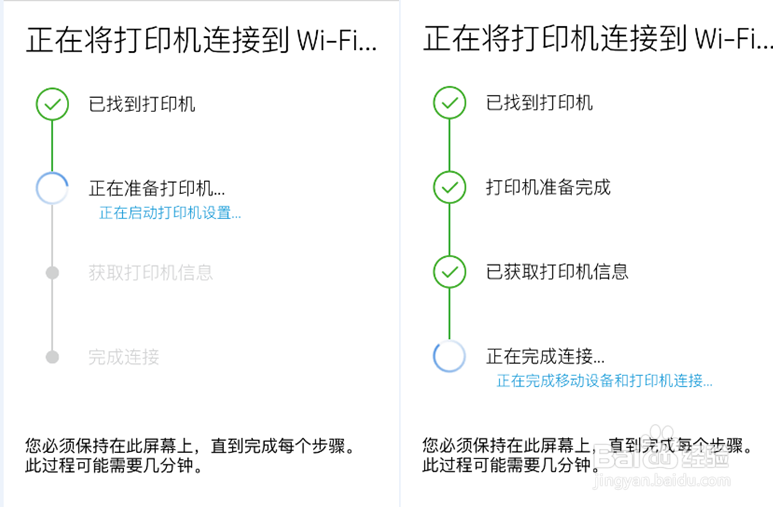
6、等待无线连接完成。

HP DeskJet 2600系列 iPhone设置打印机无线连接

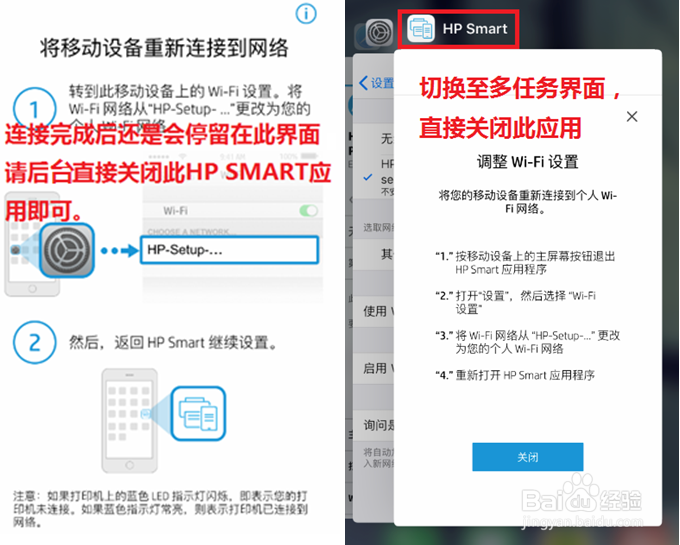
7、连接完成后再次跳转无线设置界面,此时无线连接已完成,可以直接关闭此应用。断开手机与打印机无线信号的连接,将手机连接与打印机同一无线网络

HP DeskJet 2600系列 iPhone设置打印机无线连接

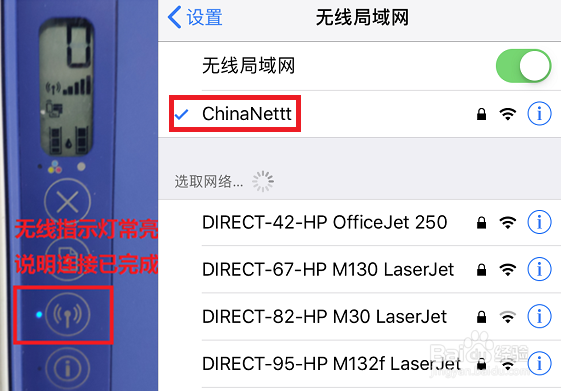
8、无线连接完成,查看打印机面板上的无线指示灯应该也是常亮状态

此时手机可以断开与打印机信号的连接,重新连接回打印机连接的无线网络

HP DeskJet 2600系列 iPhone设置打印机无线连接

  • 惠普2600打印机怎么连手机打印
  • 惠普2600打印机连接wifi
  • 惠普打印机怎么连接手机无线打印
  • 惠普打印机怎么连wifi
  • hp2600打印机怎么连接无线网wifi
  • 热门搜索
    珍爱网怎么注销账号 脚上起小水泡很痒是怎么回事还脱皮 caught怎么读 平均速度怎么求 steam怎么退款 空翻怎么练 非常好的英文怎么写 土豆丝怎么切 内脏脂肪怎么减 细小病毒怎么治疗