1、打开需要插入截图的Excel工作表,然后打开需要从中截图的文件或网页的页面,这里打开一个PPT文件并翻页到想截图的页面,点开上方菜单栏上的插入。

2、在插入菜单下点开屏幕截图下拉箭头,在列表中选择“屏幕剪辑”。

3、这时可以看到系统会自动打开页面并进入截图状态,鼠标光标会变成+样式。

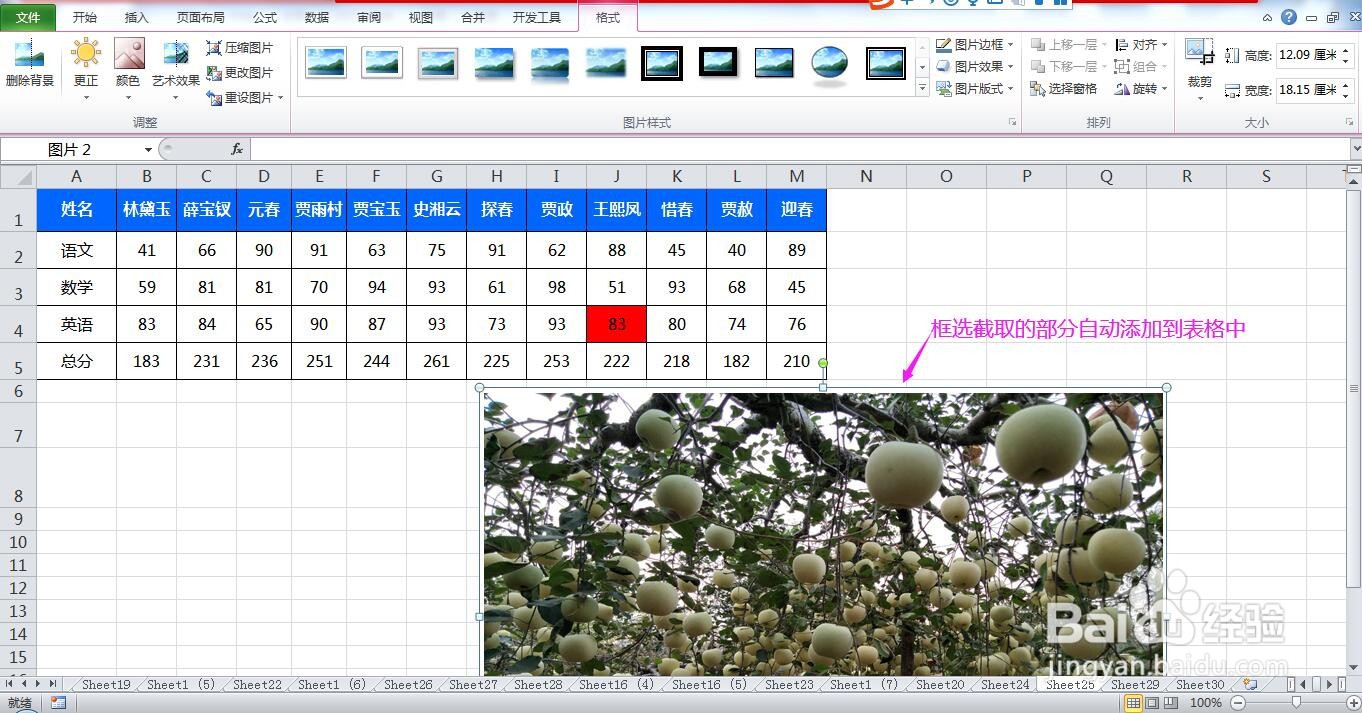
4、拖动鼠标左键框选要截图的部分,框选完成后,框选的部分会自动完成截图并添加到表格中。
5、总结:
打开要截图的页面-插入-屏幕截图-屏幕剪辑-框选截图区域。

时间:2026-04-22 12:22:42
1、打开需要插入截图的Excel工作表,然后打开需要从中截图的文件或网页的页面,这里打开一个PPT文件并翻页到想截图的页面,点开上方菜单栏上的插入。
2、在插入菜单下点开屏幕截图下拉箭头,在列表中选择“屏幕剪辑”。
3、这时可以看到系统会自动打开页面并进入截图状态,鼠标光标会变成+样式。
4、拖动鼠标左键框选要截图的部分,框选完成后,框选的部分会自动完成截图并添加到表格中。
5、总结:
打开要截图的页面-插入-屏幕截图-屏幕剪辑-框选截图区域。
