Pencil2D软件中怎样制作关键帧动画

 时间:2026-04-30 03:01:55

1、    打开Pencil2D软件,鼠标左键单击菜单【文件】下的【新建】,如下图所示。

Pencil2D软件中怎样制作关键帧动画

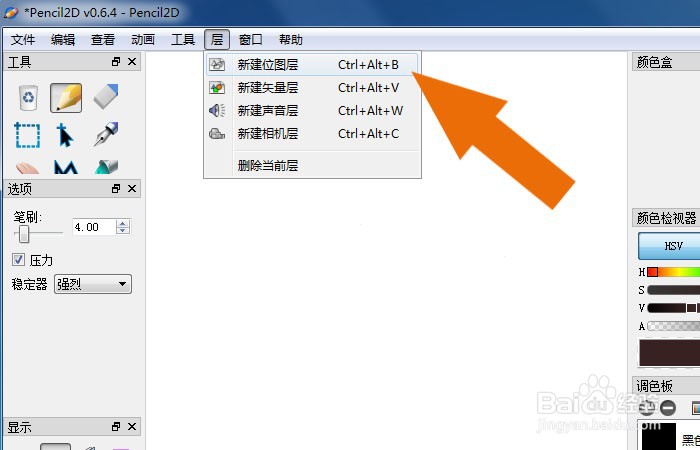
2、    接着,鼠标左键单击菜单【图层】下的【新建位图层】,如下图所示。

Pencil2D软件中怎样制作关键帧动画

3、    然后,在弹出的新建图层窗口中,输入图层的名称,比如小船图形图层,如下图所示。

Pencil2D软件中怎样制作关键帧动画

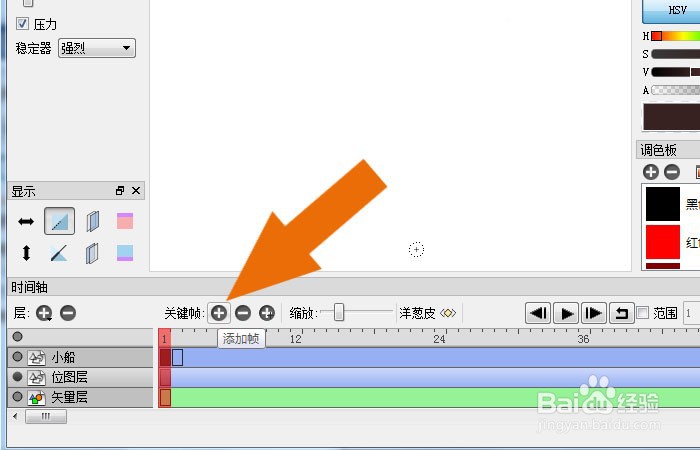
4、    接着,在动画面板中,选择小船图层,鼠标左键单击【添加关键帧】,如下图所示。
Pencil2D软件中怎样制作关键帧动画

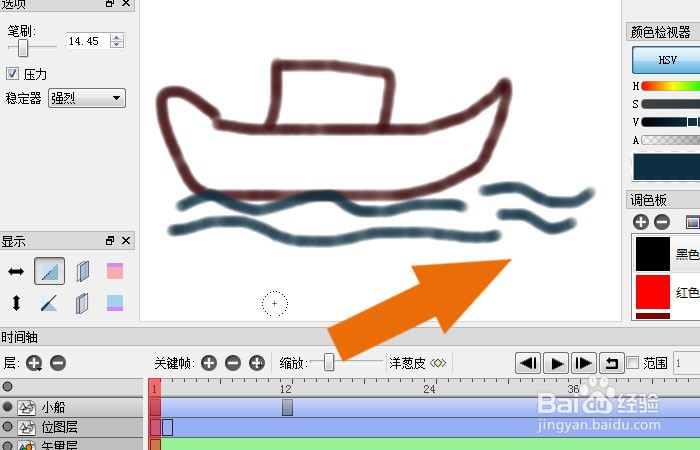
5、    然后,鼠标左键单击工具栏中的铅笔工具,绘制出小船图形,如下图所示。

Pencil2D软件中怎样制作关键帧动画

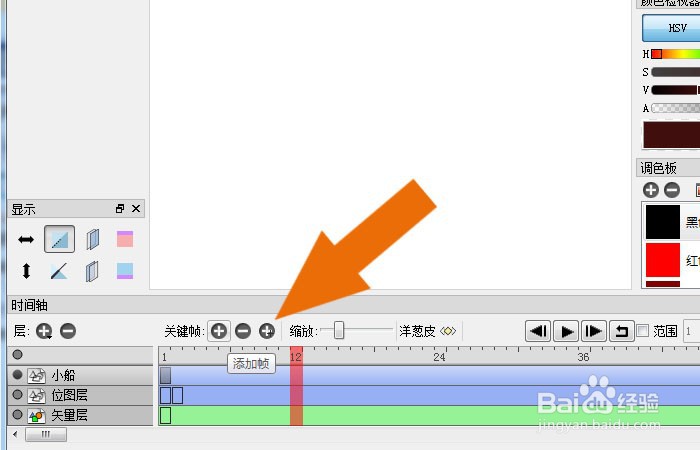
6、    接着,在时间轴面板上,选择12帧的位置处,添加关键帧,如下图所示。

Pencil2D软件中怎样制作关键帧动画

7、    然后,在画布中,鼠标左键绘制出水纹图形,在如下图所示。

Pencil2D软件中怎样制作关键帧动画

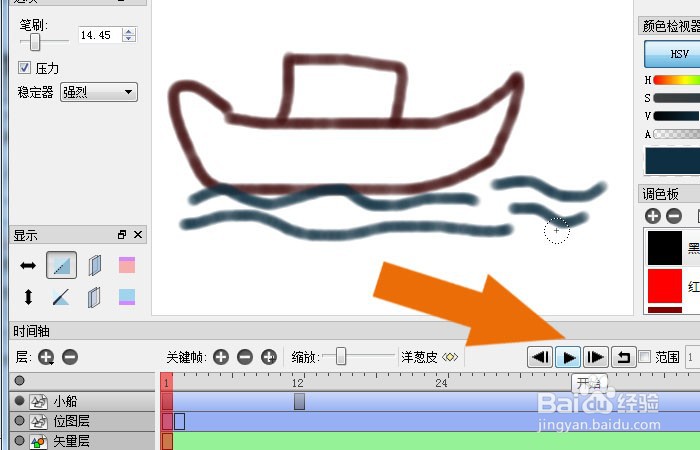
8、    最后,鼠标左键单击动画面板上的【播放】按钮,可以看到关键帧动画的显示效果了,如下图所示。通过这样的操作和步骤,就学会在Pencil2D软件中制作关键帧动画了。
Pencil2D软件中怎样制作关键帧动画

  • PR中怎么利用镜像来铺满画布
  • premiere中怎么进行轨道的添加和删除呢?
  • 如何在pr中制作彩色幻影效果
  • PR CC2018如何设置恒定功率过渡持续时间?
  • 剪映PC客户端如何设置视频为竖屏或者横屏
  • 热门搜索
    婴儿吐奶怎么回事 上海电影博物馆 微博怎么看最近访客 器重的近义词 钙片吃多了会怎么样 短发 发型 康力电梯怎么样 瞻仰的近义词 淘宝怎么删除差评 乳房怎么变大