EXCEL怎样添加第三坐标轴之次坐标轴增加方法

 时间:2026-02-13 11:59:54

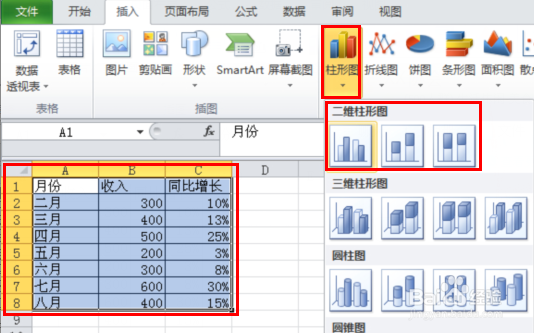
1、打开EXCEL表,选定所需要分析的数据,例中选择收入和同比增长两列数据进行对比分析。选择了数据后,我们先插入柱形图,这里插入的是二维,如果为了显示得更好看,可以插和三维柱形图,这样有立体感,更美观。
EXCEL怎样添加第三坐标轴之次坐标轴增加方法

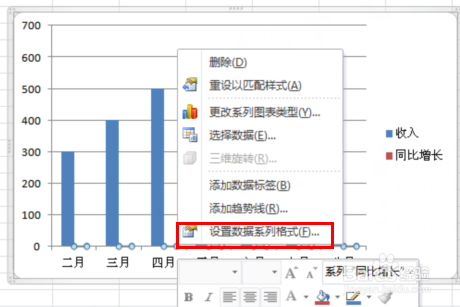
2、在柱形图中选择“同比增长”作为次坐标轴的数据,右键选择“设置数据系列格式”。点击将进入数据系列格式对话窗口。
EXCEL怎样添加第三坐标轴之次坐标轴增加方法

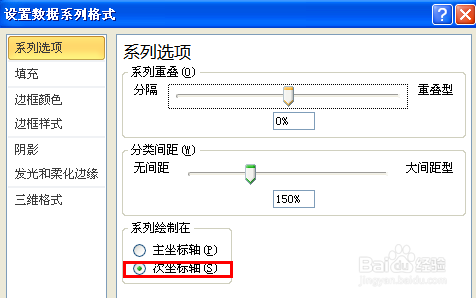
3、选择“次坐标轴”,这样即在原来的柱形图上增加了次坐标轴。

EXCEL怎样添加第三坐标轴之次坐标轴增加方法

4、此时再回到原来的柱形图,选择“更改系列数据图表类型”,选择折线图,并确定。
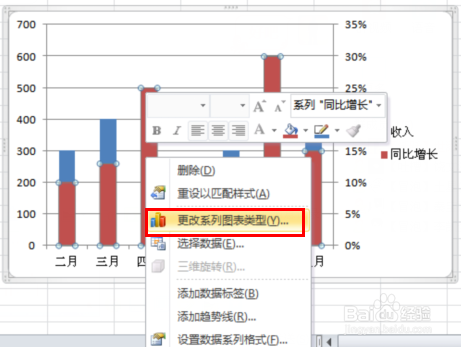
EXCEL怎样添加第三坐标轴之次坐标轴增加方法

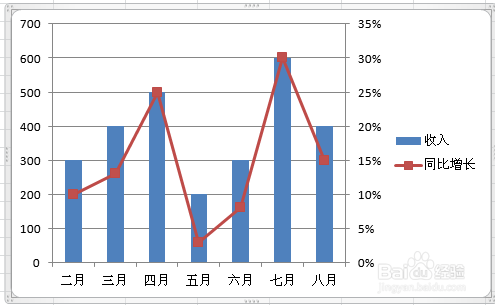
5、这样我们将得到一条同比增长折线图,可以轻松看到数据的变化趋势。

EXCEL怎样添加第三坐标轴之次坐标轴增加方法

  • 怎么设置坐标轴刻度
  • Excel如何实现坐标轴在图表上方
  • EXCEL中如何设置使图表垂直坐标轴显示在右侧
  • Excel 图表中添加次坐标轴
  • Excel折线图怎么添加主次坐标轴
  • 热门搜索
    阳光财险怎么样 qq群机器人怎么弄 qq空间怎么解封 沃尔沃xc60怎么样 肝囊肿是怎么治疗 本田雅阁怎么样 植发怎么样 天然气热水器怎么用 卫生间漏水怎么办 怎么共享文件夹