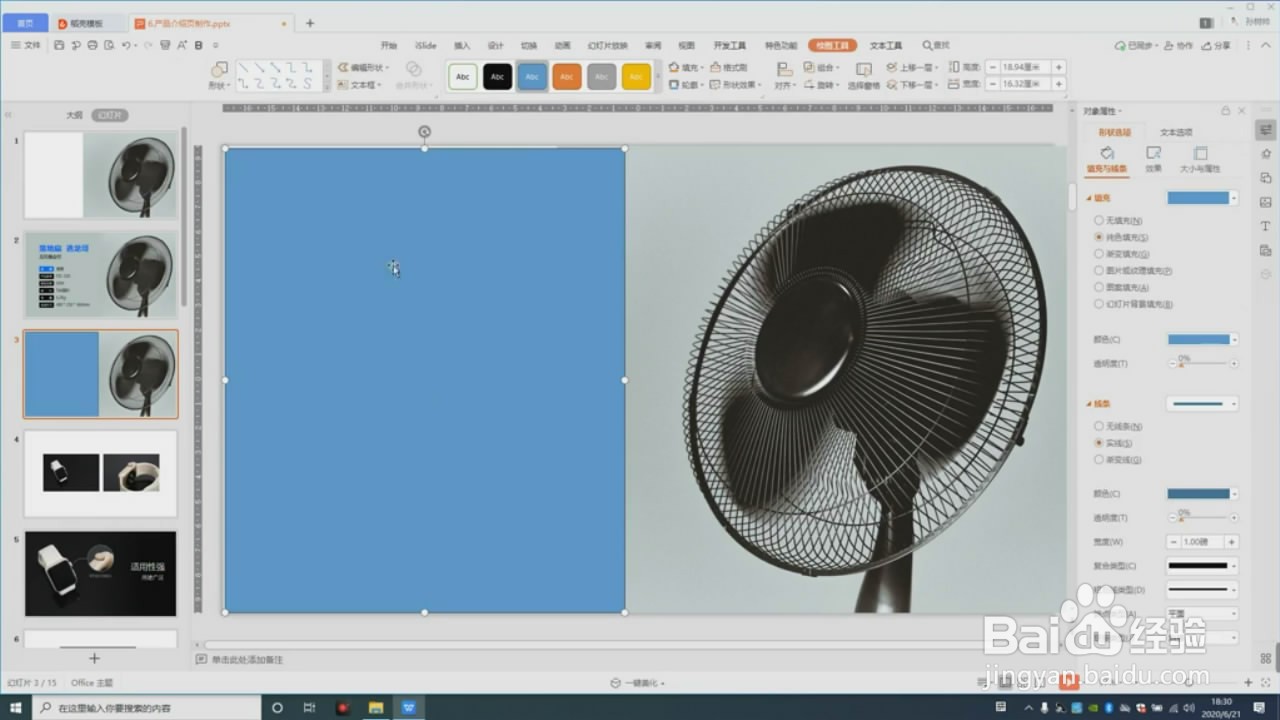
1、首先打开PPT,将产品图粘贴到PPT中,插入一个矩形
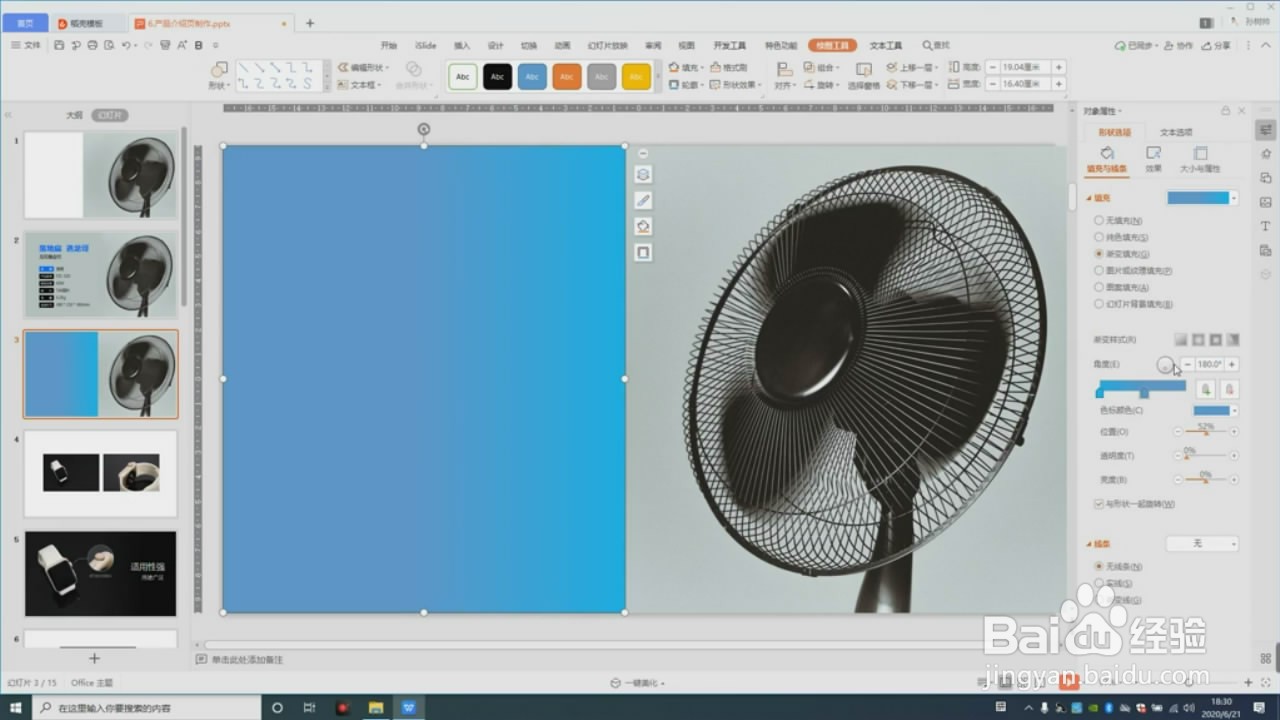
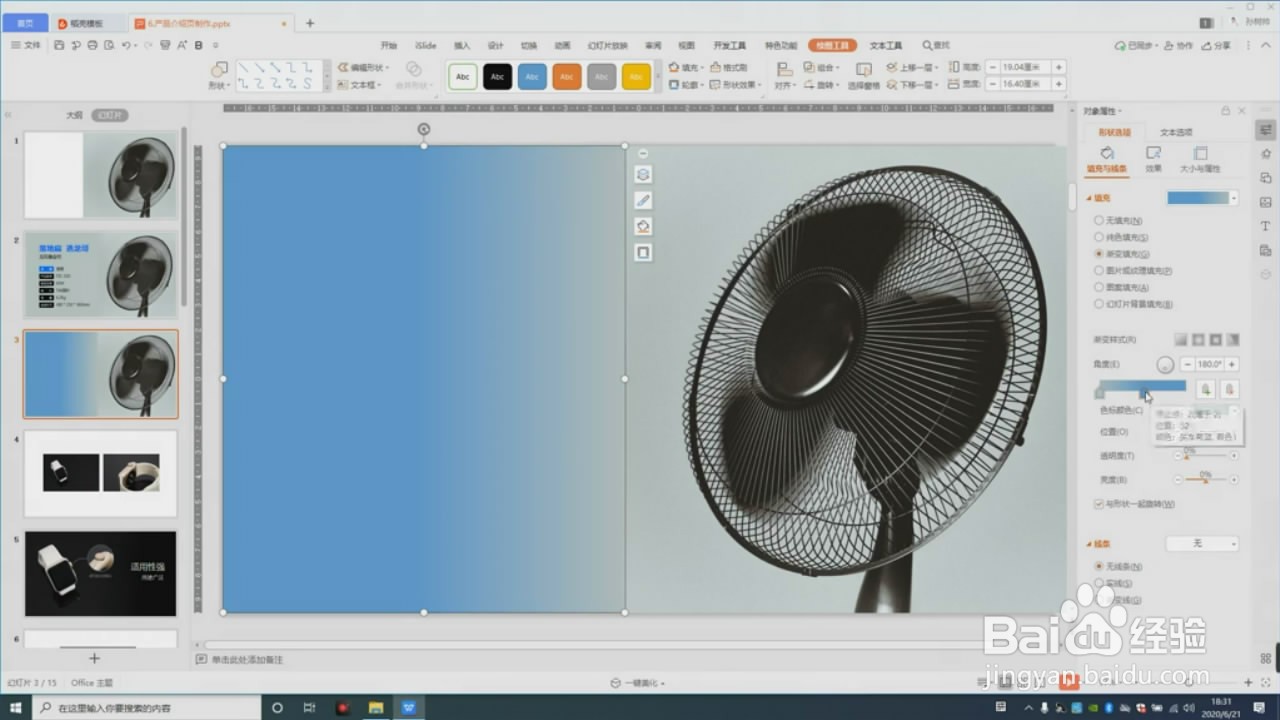
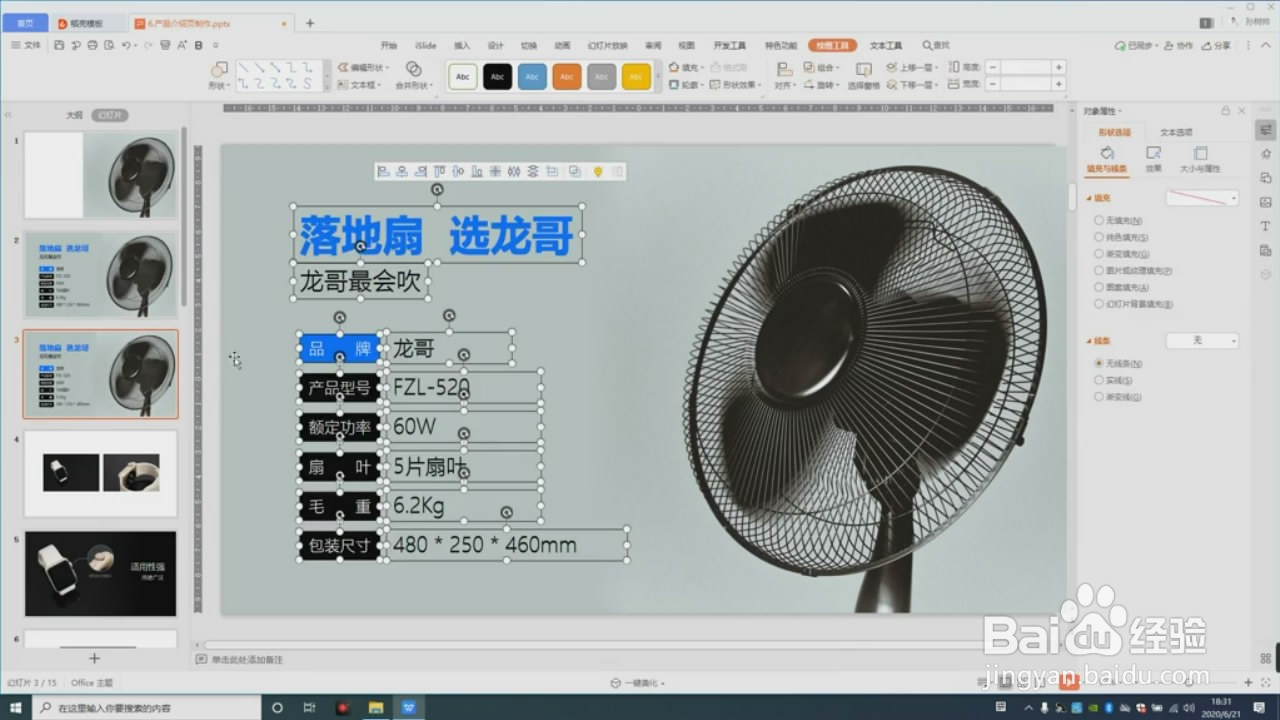
2、右键单击设置图形格式,去掉边框,设为渐变填充,角度为180度,渐变颜色设置为产品图颜色,最后将文案复制过来即可
1、将主产品图复制粘贴出来,放在左上角等比例放大
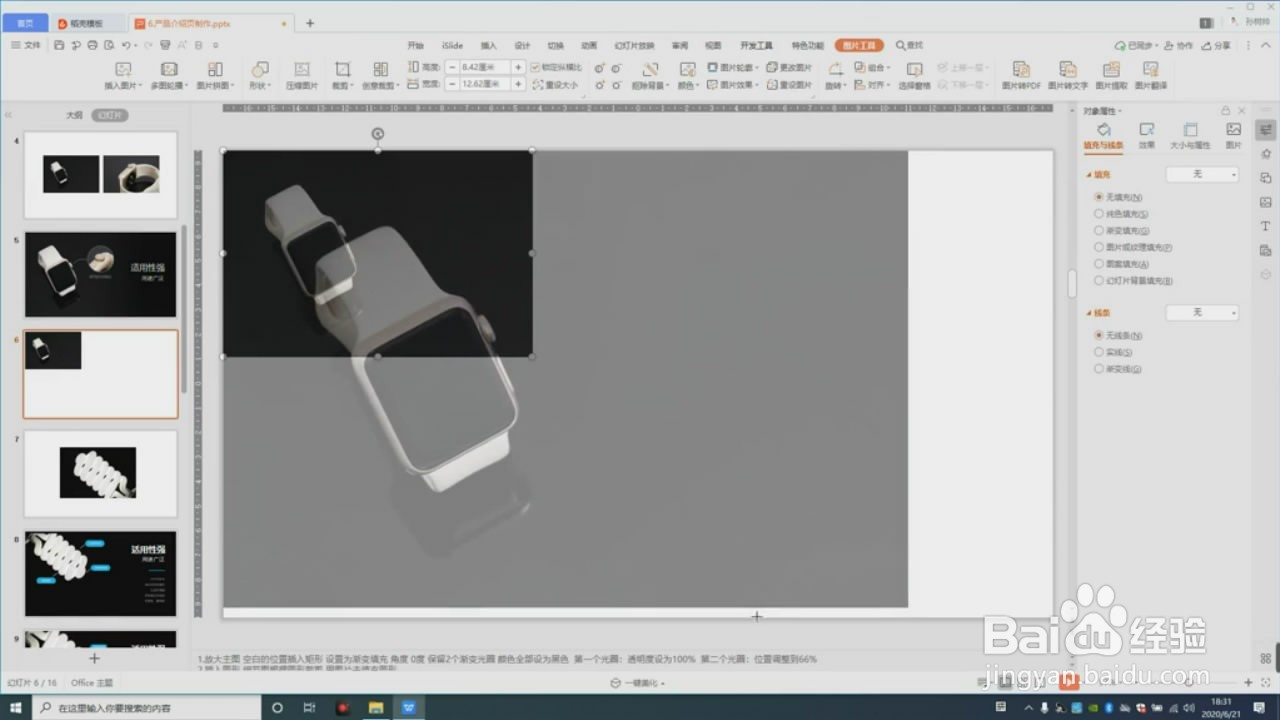
2、在空白部分插入一个矩形填充为渐变的黑色和主图融合
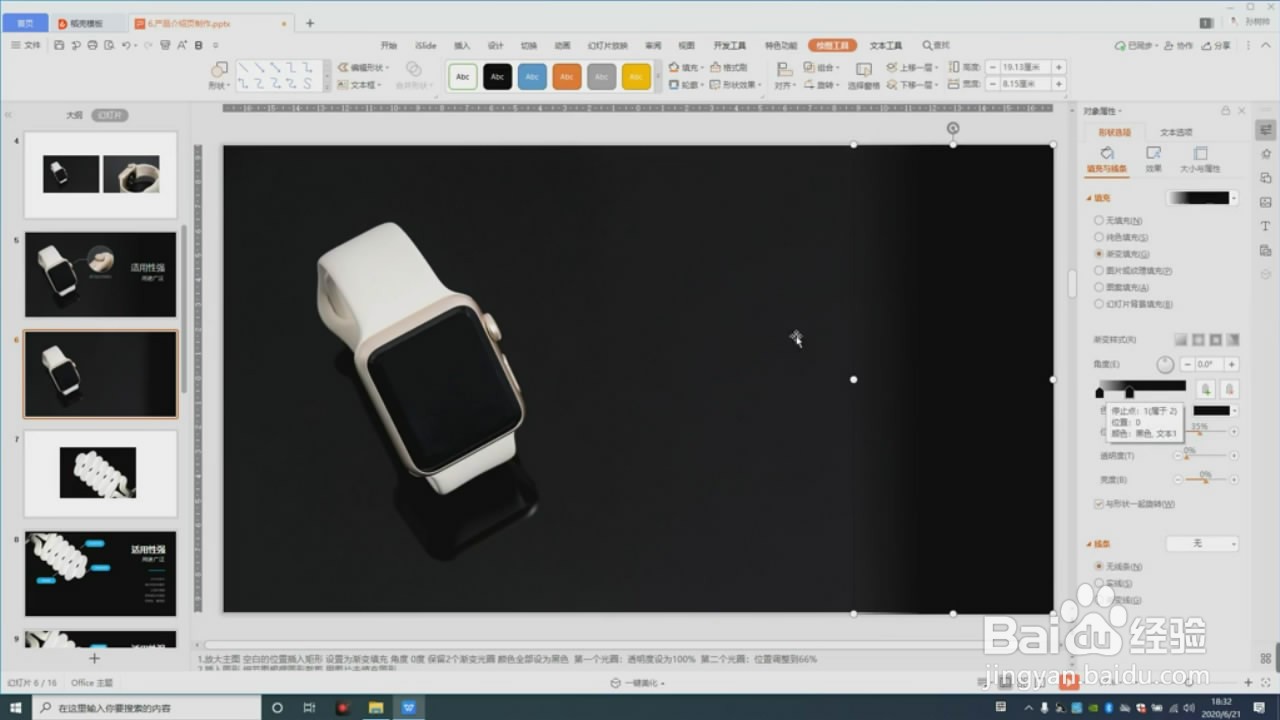
3、然后将细节图复制过来,插入一个圆形并裁剪一下
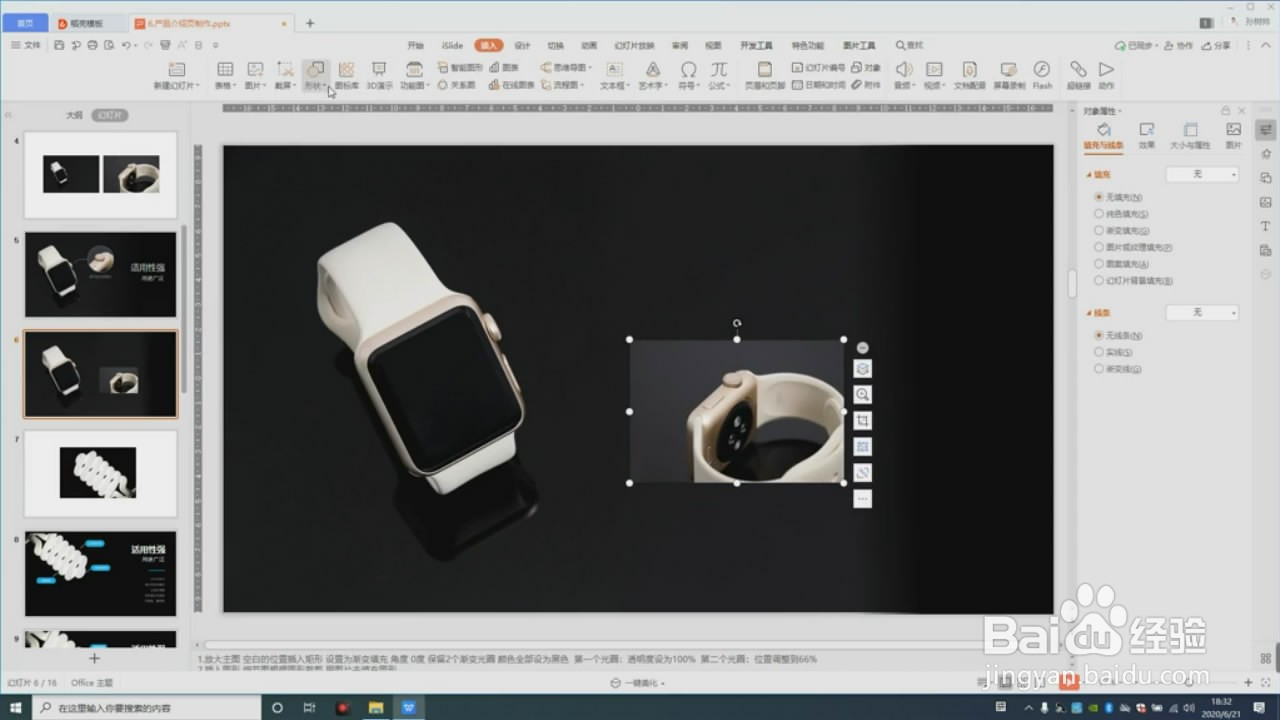
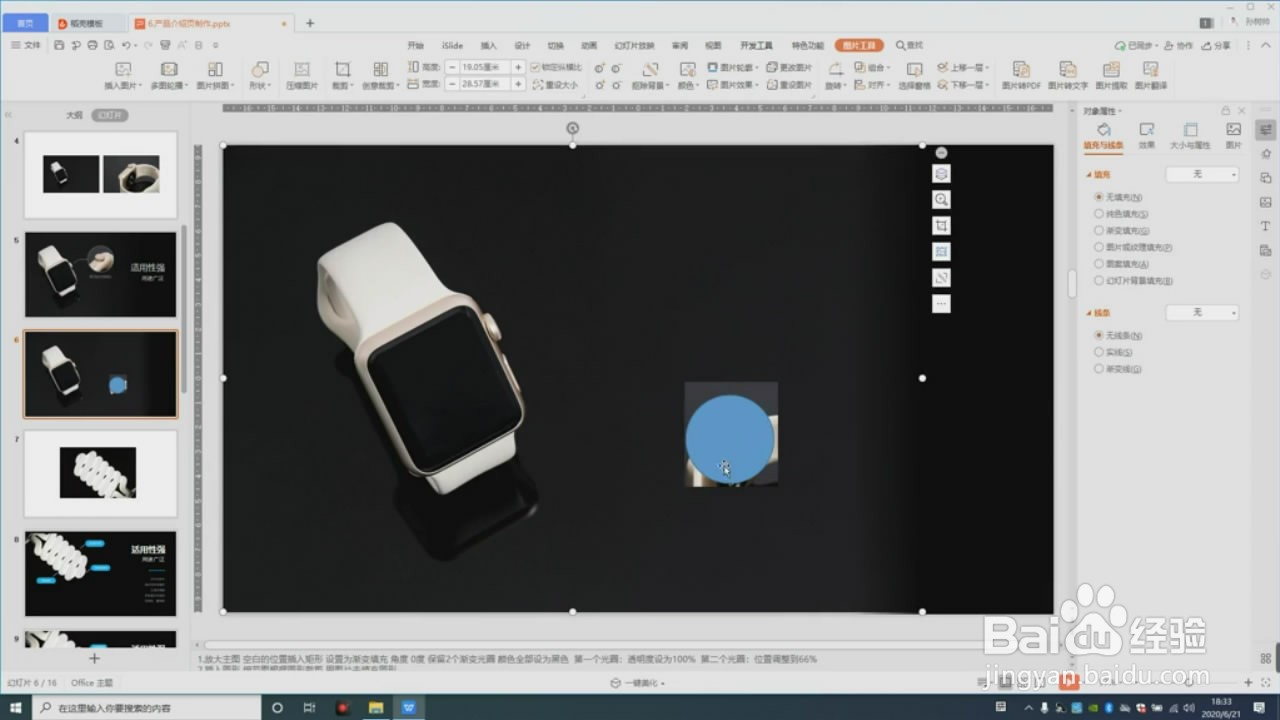
4、最后改变小圆的不透明度,然后插入线条把主图和细节图连起来即可

时间:2026-04-21 21:50:09
1、首先打开PPT,将产品图粘贴到PPT中,插入一个矩形
2、右键单击设置图形格式,去掉边框,设为渐变填充,角度为180度,渐变颜色设置为产品图颜色,最后将文案复制过来即可
1、将主产品图复制粘贴出来,放在左上角等比例放大
2、在空白部分插入一个矩形填充为渐变的黑色和主图融合
3、然后将细节图复制过来,插入一个圆形并裁剪一下
4、最后改变小圆的不透明度,然后插入线条把主图和细节图连起来即可
