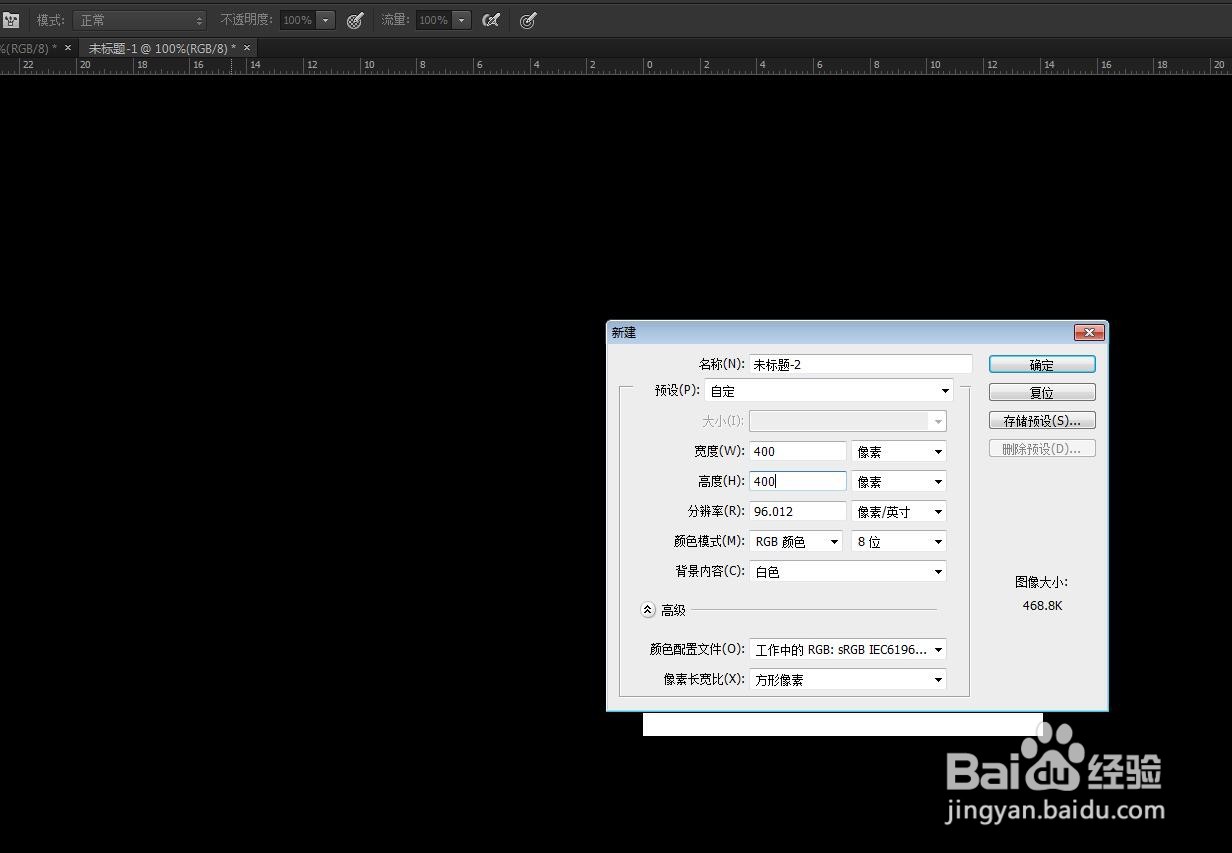
1、启动软件,新建文件,我设置400X400像素的尺寸。
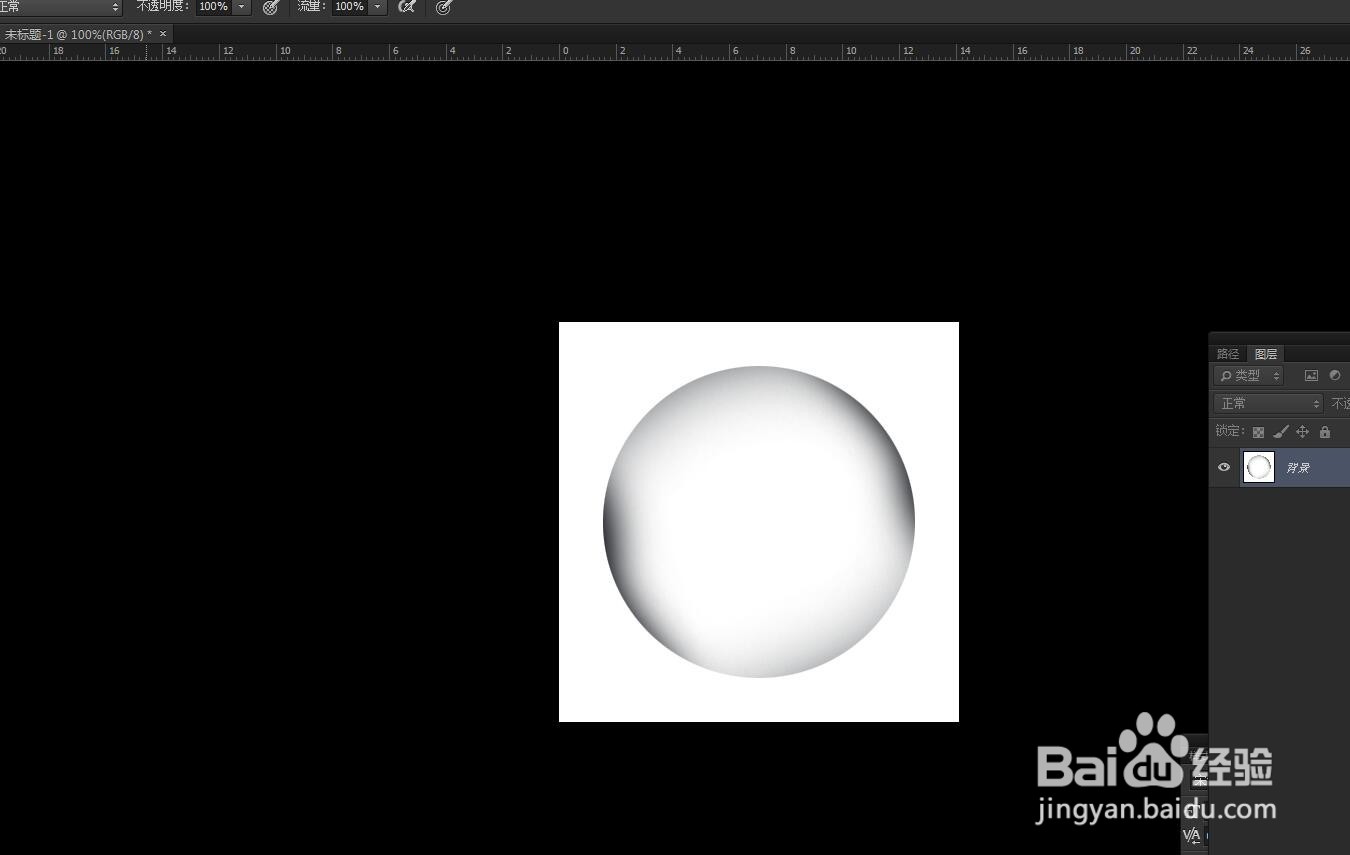
2、画一个圆形选区,工具栏选择画笔工具,在边缘部分涂抹。
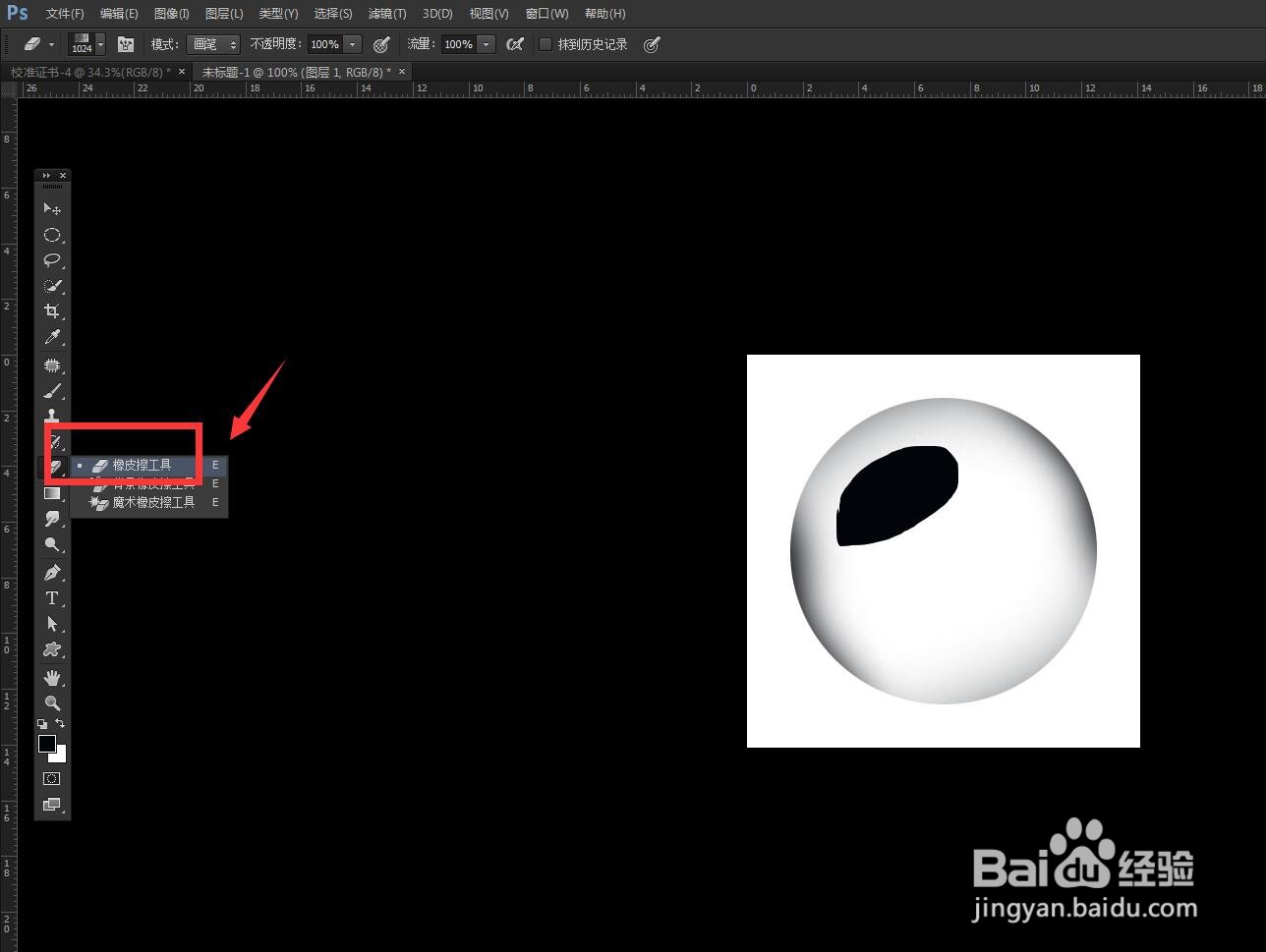
3、使用套索工具在上方画一个椭圆,填充黑色。

4、选择橡皮擦工具,将多余的部分擦除。
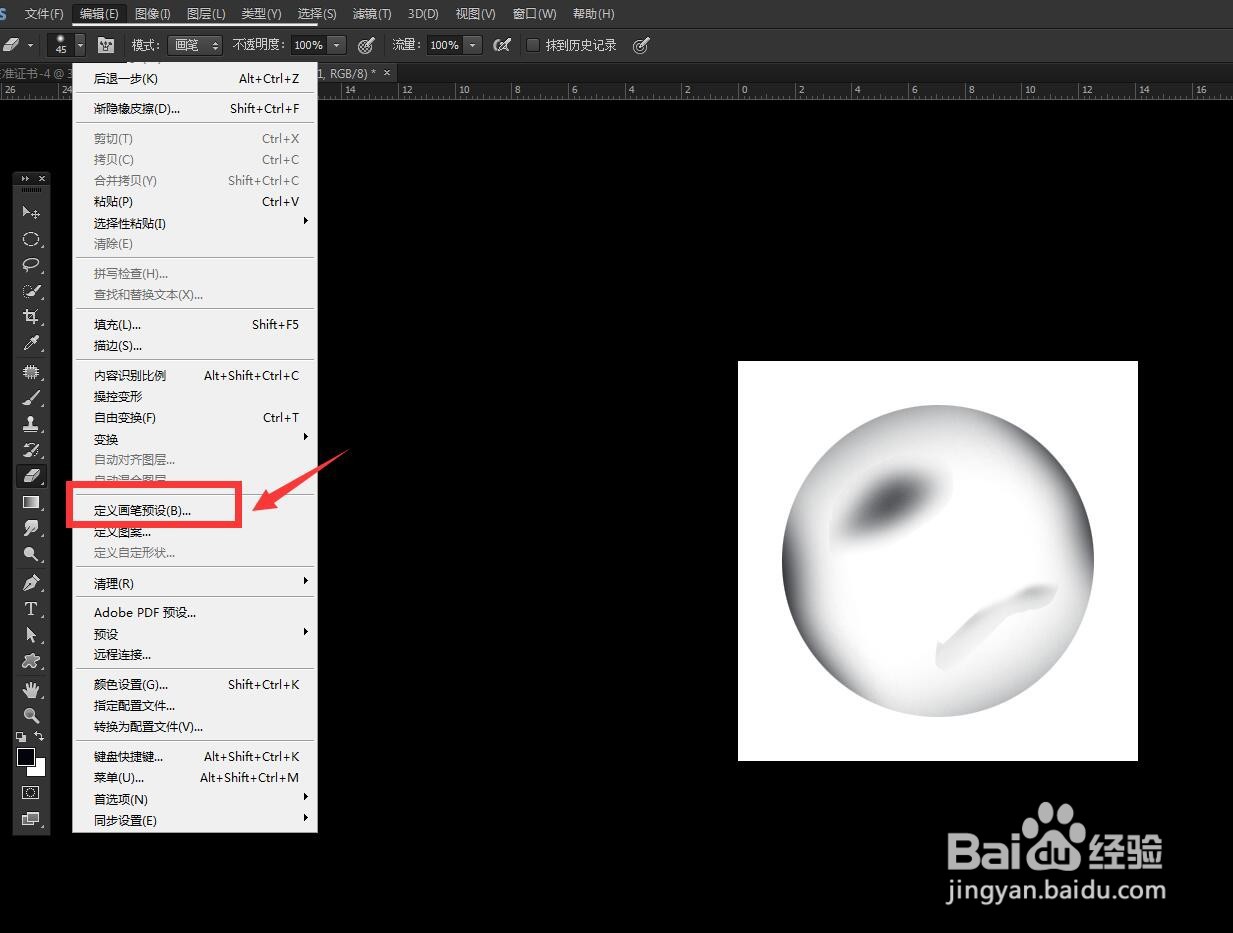
5、将笔刷这里设置为柔角,擦除虚化的效果。

6、设置完成,点击编辑菜单栏,选择定义画笔预设,命名保存。
时间:2026-04-22 21:16:48
1、启动软件,新建文件,我设置400X400像素的尺寸。
2、画一个圆形选区,工具栏选择画笔工具,在边缘部分涂抹。
3、使用套索工具在上方画一个椭圆,填充黑色。
4、选择橡皮擦工具,将多余的部分擦除。
5、将笔刷这里设置为柔角,擦除虚化的效果。
6、设置完成,点击编辑菜单栏,选择定义画笔预设,命名保存。
