Word 设置不同的页脚

 时间:2024-10-11 19:36:27

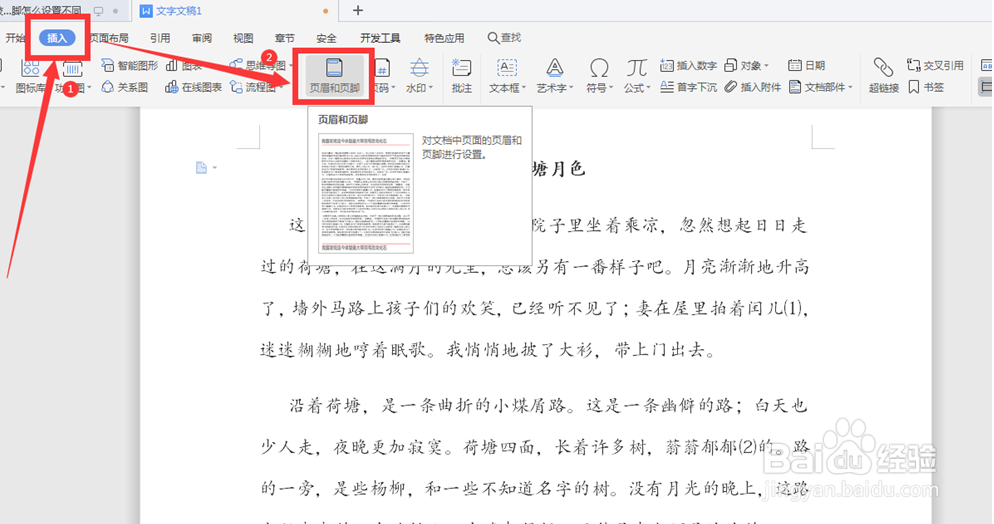
1、选择工具栏中的【插入】,在下拉菜单中选择【页眉页脚】。
Word 设置不同的页脚

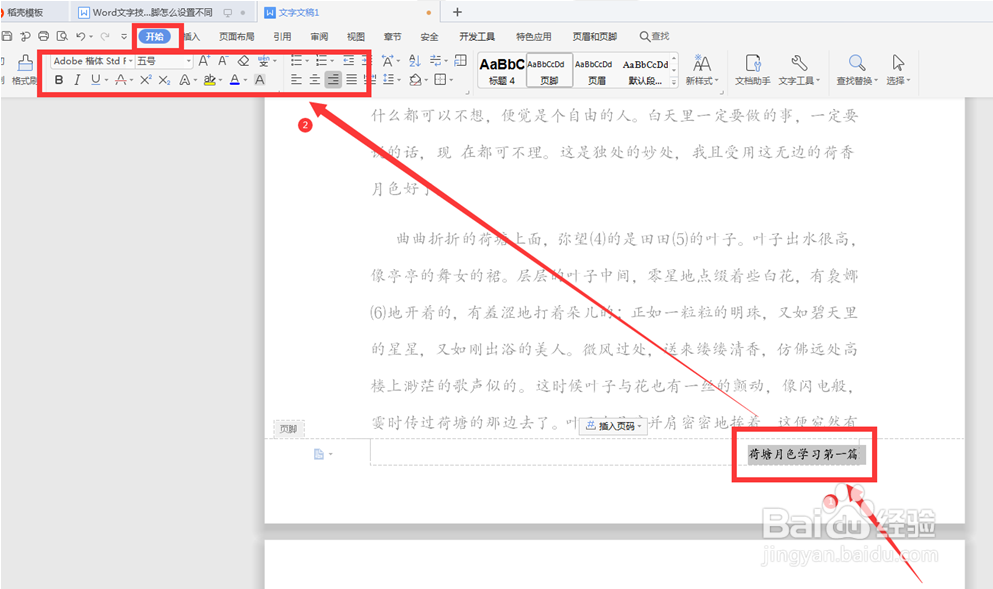
2、在弹出的的页脚输入框中,输入文字。

Word 设置不同的页脚

3、选中页脚中的文字,点击工具栏中的【开始】,在下拉菜单中对页脚文字的格式进行调整。
Word 设置不同的页脚

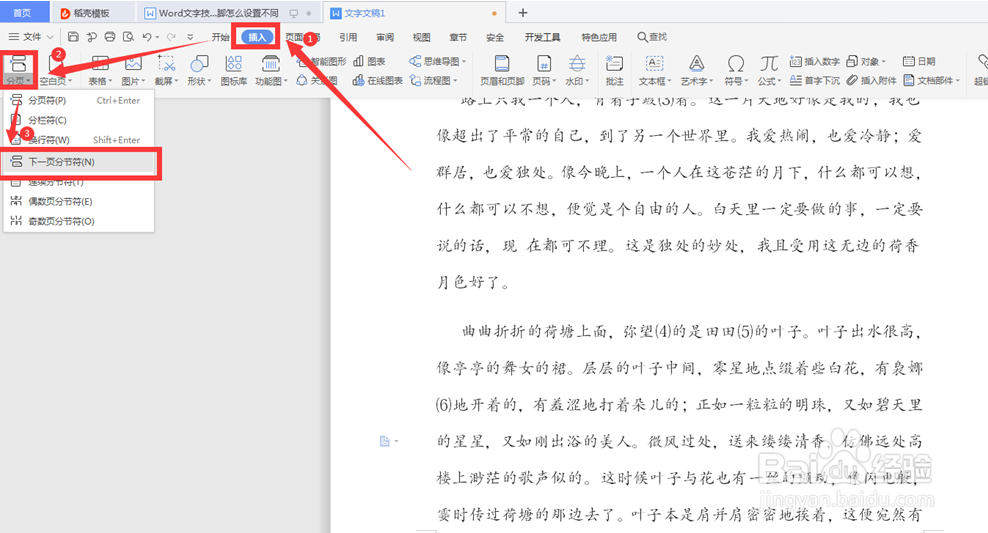
4、所有的页脚都是统一的,下面我们进行不同设置的操作,点击工具栏【插入】,在最左边选中【分页】,下一级菜单中选择【下一页分节符】。
Word 设置不同的页脚

5、在工具栏【插入】菜单中点击【页眉页脚】,取消已经被选择成灰色的【同前页】,将本页的页脚更改。

Word 设置不同的页脚

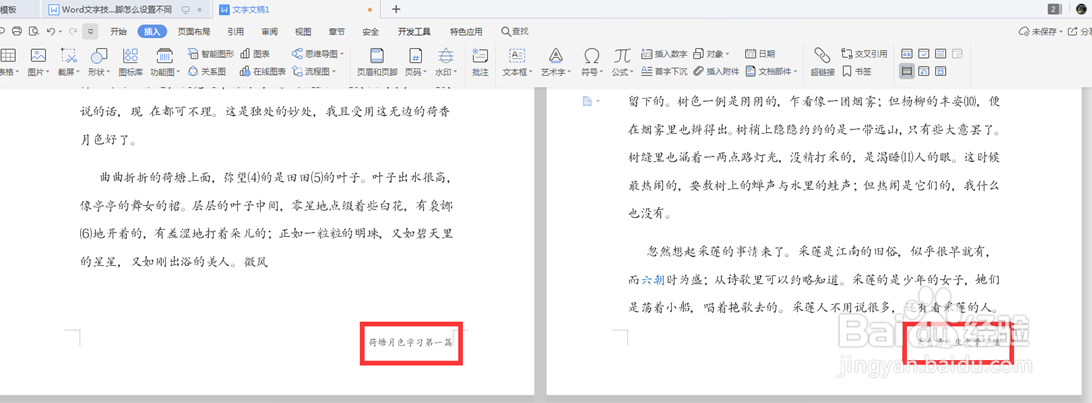
6、双击后发现第二页的页脚已经改变,如果想继续改变下一页的页脚,继续按照上文的步骤进行,直到改完为止。
Word 设置不同的页脚
  • 页脚页码怎么设置成每页不同
  • word页码怎么设置连续
  • word页脚如何设置连续页码
  • Word中如何编辑页脚
  • 页脚页码怎么设置成每页不同
  • 热门搜索
    空当接龙怎么玩 汽车为什么会跑 笔记本电脑连不上无线网怎么回事 中国为什么不打日本 鲫鱼汤怎么炖好喝又营养 圣诞节用英语怎么说 颈椎病怎么治最好 ps暂存盘已满怎么办 queen怎么读 琰怎么读