word2010如何增加和减少缩进量

 时间:2026-04-22 08:53:17

1、打开word2010的文档,并找到需要缩进的段落,如下图所示。不过下图是小编的举例,很简单,您学会后要根据自己的需求自行编辑自己的文档了。
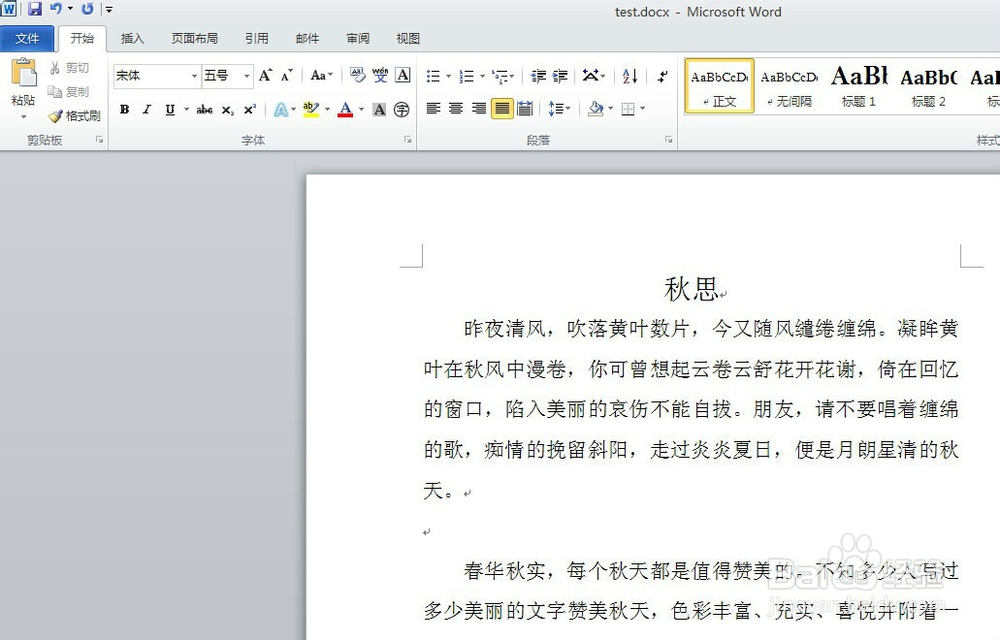
word2010如何增加和减少缩进量

2、在“开始”功能区,找到“段落”的区域,点击右下角图标,如下图所示。按照箭头标识的按钮进行操作即可。
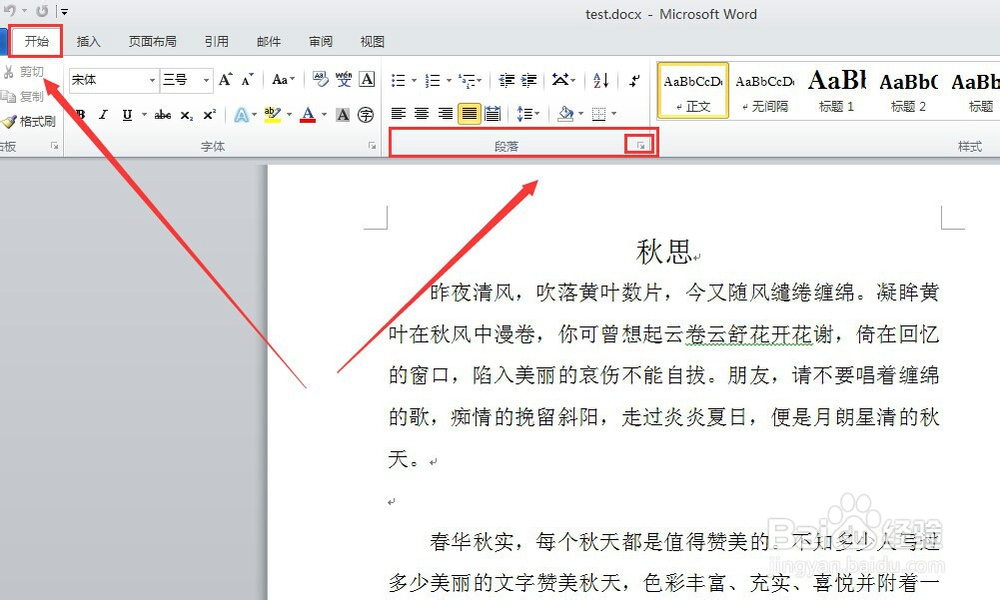
word2010如何增加和减少缩进量

3、进入段落设置对话框,找到段落缩进选项。如下图。在对话框内对缩进量的大小进行设置。这里设置很重要,因为这里的段落设置将导致文档中的具体样式了。
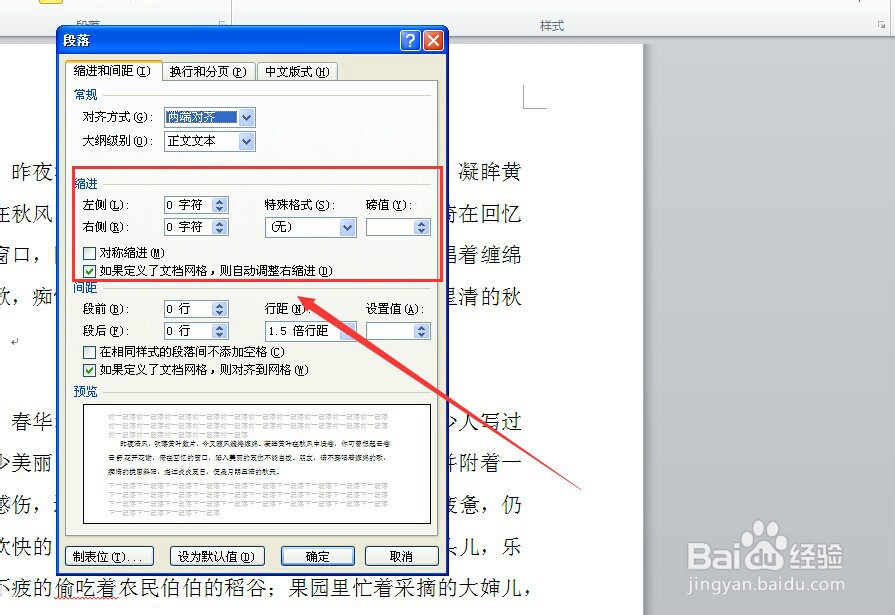
word2010如何增加和减少缩进量

4、或者直接用缩进的快捷键,进行条件。如下图是增加缩进。每次点击都会看到文档的变化。如下图,就是小编设置后的模式了,还不错吧。

word2010如何增加和减少缩进量

5、如下图是减少缩进,具体操作和步骤4一致。虽然简单,但是却大大简化了我们编辑工作,所以需要大家都学会如此过程。
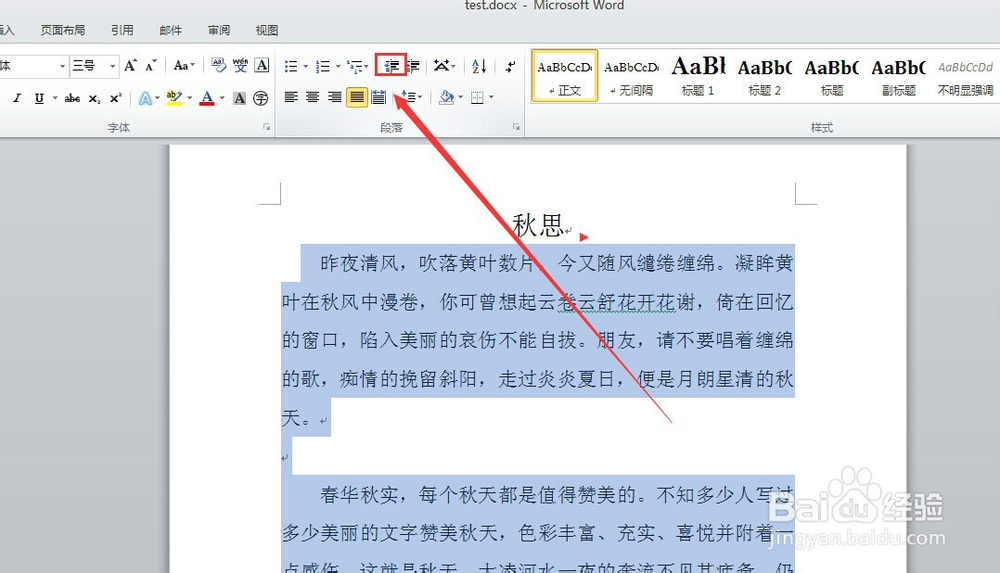
word2010如何增加和减少缩进量

  • 如何给同心圆添加孔雀开屏渐变和预设效果
  • 建立新样式应用到段落
  • PPT如何给文本自定义项目符号
  • 如何自定义样式集,让你在职场排版中更出色?
  • 文本框形状填充花束纹理
  • 热门搜索
    长虹空调怎么样 胆结石是怎么形成的 蛤蜊怎么读 怎么改wifi名字 电脑怎么装系统 淋病怎么治疗 我的世界怎么做地图 监控摄像头怎么安装 心肌酶高是怎么回事 肛门息肉怎么治疗