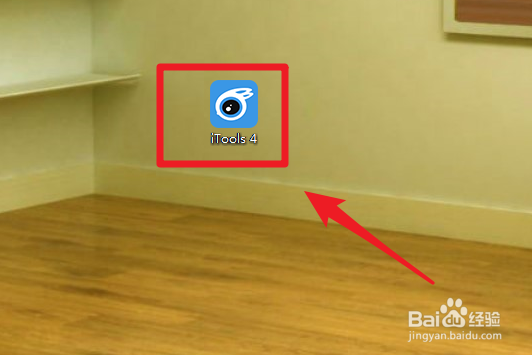
1、我们打开电脑中的iTools应用,将苹果手机与电脑连接。然后,根据提示安装对应的驱动,使手机和电脑连接成功。
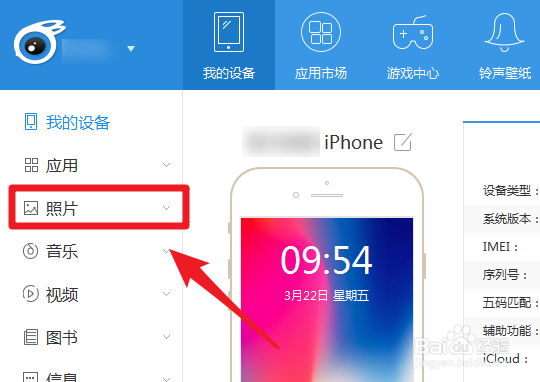
2、连接成功后,我们点击应用左侧的“照片”的选项进入。
3、点击后,在右侧的文件夹中,我们点击视频的文件夹进入。

4、进入后,我们勾选需要导出到电脑的视频,然后点击上方的导出选项。

5、点击后,在电脑中,选择自己需要保存视频的文件夹,然后点击下方的选择文件夹。

6、点击后,页面会显示导出进度。我们等待进度完成,即可批量将视频导入到电脑。

时间:2026-04-23 09:50:20
1、我们打开电脑中的iTools应用,将苹果手机与电脑连接。然后,根据提示安装对应的驱动,使手机和电脑连接成功。
2、连接成功后,我们点击应用左侧的“照片”的选项进入。
3、点击后,在右侧的文件夹中,我们点击视频的文件夹进入。
4、进入后,我们勾选需要导出到电脑的视频,然后点击上方的导出选项。
5、点击后,在电脑中,选择自己需要保存视频的文件夹,然后点击下方的选择文件夹。
6、点击后,页面会显示导出进度。我们等待进度完成,即可批量将视频导入到电脑。
