1、Word中利用表格制作封面下划线

2、在Word空白文档插入单元格,行列数自定
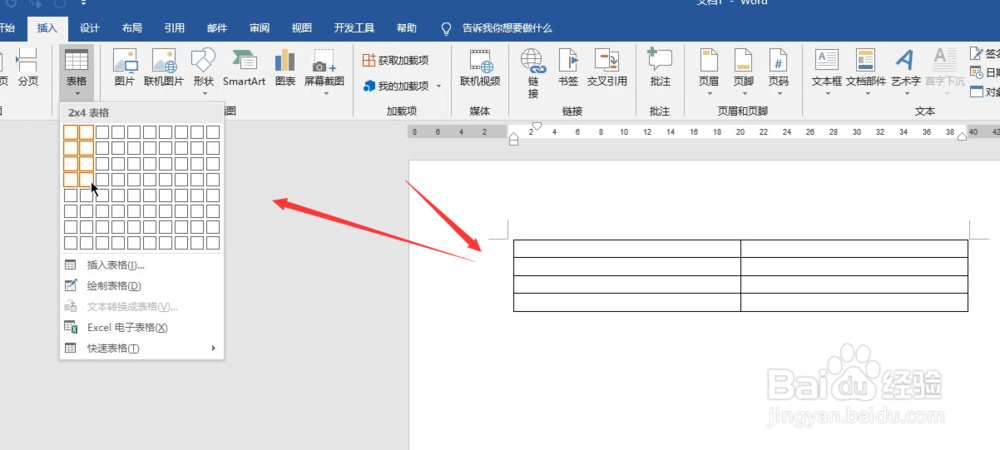
3、随后手动调整其列宽,根据填充数据进行调整
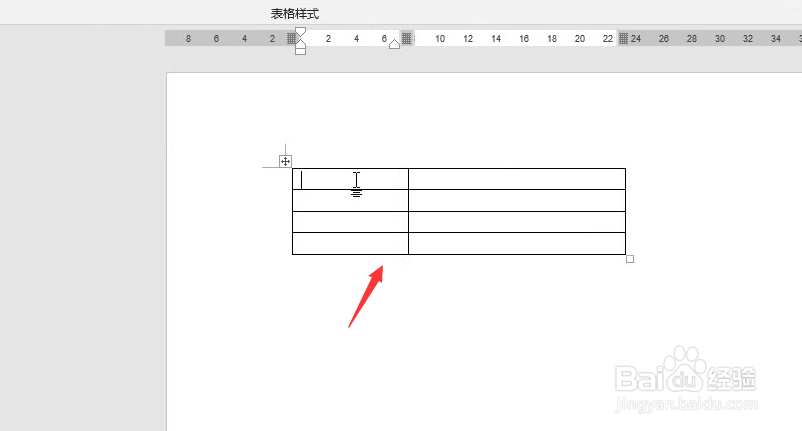
4、调整完毕,进行数据填充,填充数据后选择文字居中调整

5、先选择空白列,点击上方单元格边框线设置
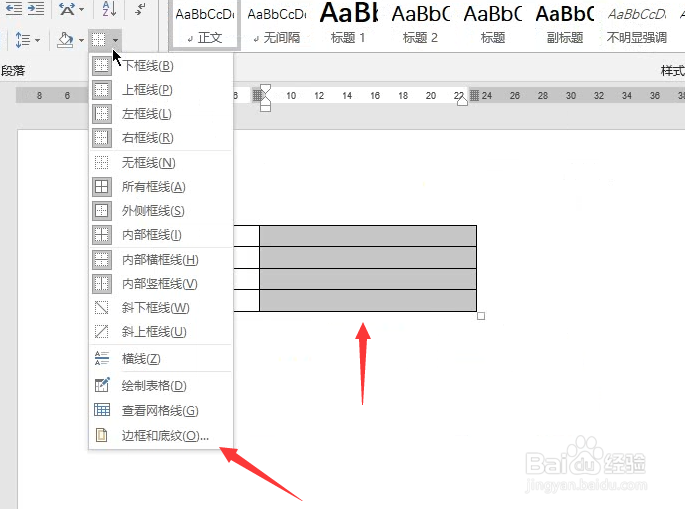
6、去除左右两侧包括上方边框线
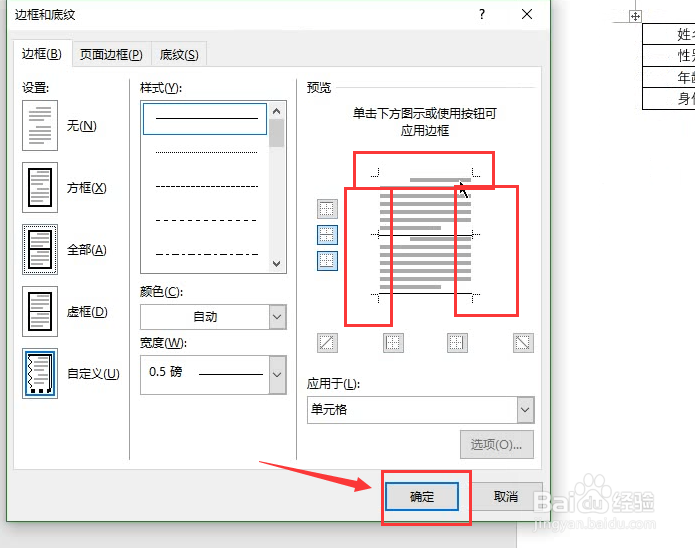
7、制作如下下划线表图
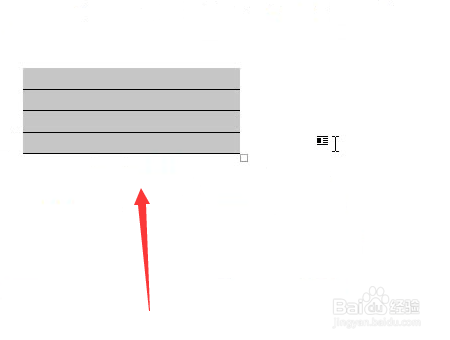
8、最后选择第一列,调整其为无边框即可
希望可以帮到你

时间:2026-04-23 06:14:46
1、Word中利用表格制作封面下划线
2、在Word空白文档插入单元格,行列数自定
3、随后手动调整其列宽,根据填充数据进行调整
4、调整完毕,进行数据填充,填充数据后选择文字居中调整
5、先选择空白列,点击上方单元格边框线设置
6、去除左右两侧包括上方边框线
7、制作如下下划线表图
8、最后选择第一列,调整其为无边框即可
希望可以帮到你
