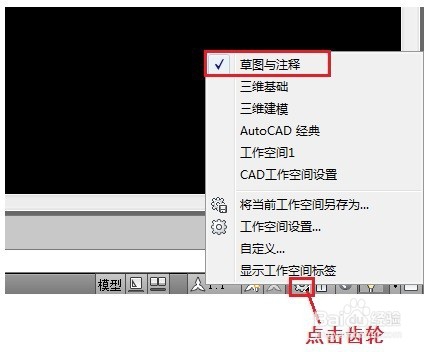
1、设置AutoCAD的工作空间为“草图与注释”。具体步骤为:点击CAD右下角的小齿轮,弹出界面左键点击“草图与注释”
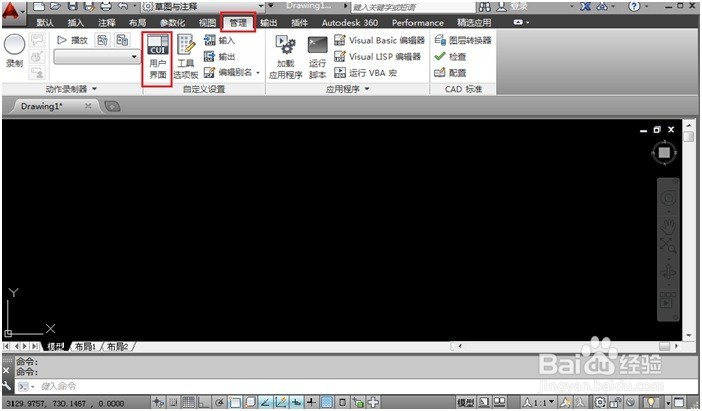
2、依次单击“管理”选项卡 -“自定义”面板 -“用户界面”
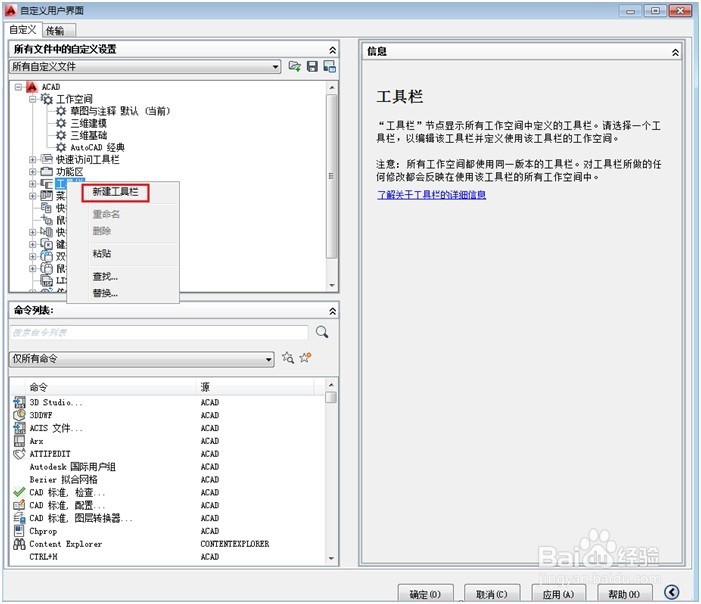
3、打开自定义用户界面

4、在“自定义”用户界面设置窗格中,在“工具栏”节点上单击鼠标右键,然后单击“新建工具栏”。
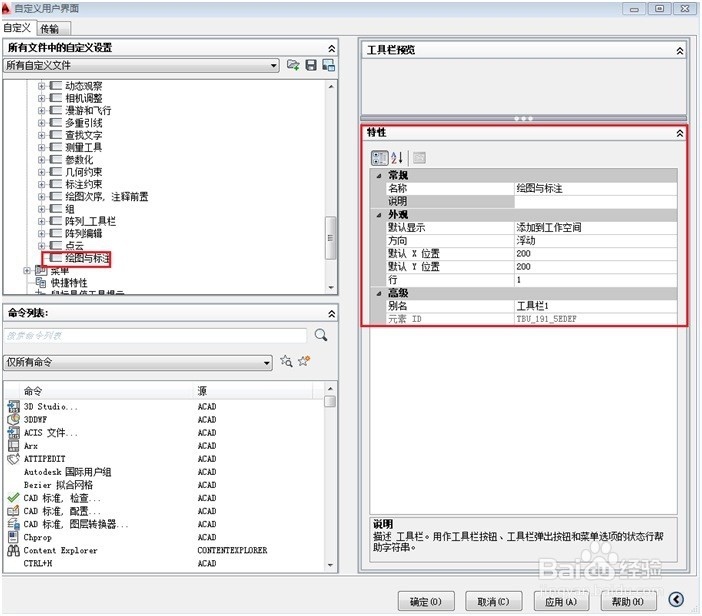
5、在“工具栏”树的底部将会出现一个新工具栏(名为“工具栏1”)。
在“工具栏1”上单击鼠标右键。单击“重命名”,然后输入新的工具栏名称“绘图与标注”。
选择新工具栏“绘图与标注”,并在“特性”窗格中更新其特性:
· 在“说明”框中为该工具栏输入说明。
· 在“默认显示”框中,指定将 CUIx 文件加载为局部自定义文件时,默认情况下是否应显示工具栏。
· 在“方向”框中,指定工具栏的方向。
· 在“默认 X 位置”框中,输入一个数字,表示工具栏浮动或固定的位置。
· 在“默认 Y 位置”框中,输入一个数字,表示工具栏浮动或固定的位置。
· 在“行”框中输入浮动工具栏的行数。
· 在“别名”框中输入工具栏的别名。
6、在“命令列表”窗格中,将要添加的命令拖动到刚设置的“绘图与标注” 工具栏。下面将添加圆弧命令和标注直径命令。
首先在命令列表窗格中搜索圆弧命令
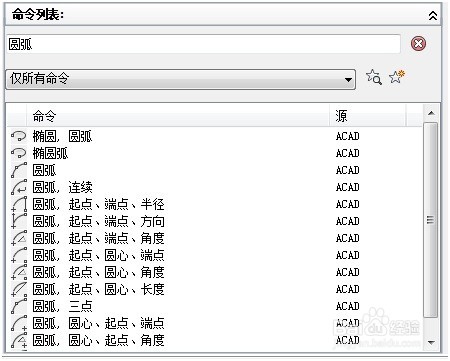
7、然后将“圆弧”命令拖到“绘图与标注”工具栏

8、拖动后就在新建工具栏下显示“圆弧”命令
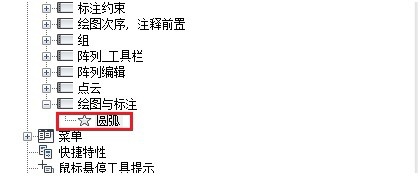
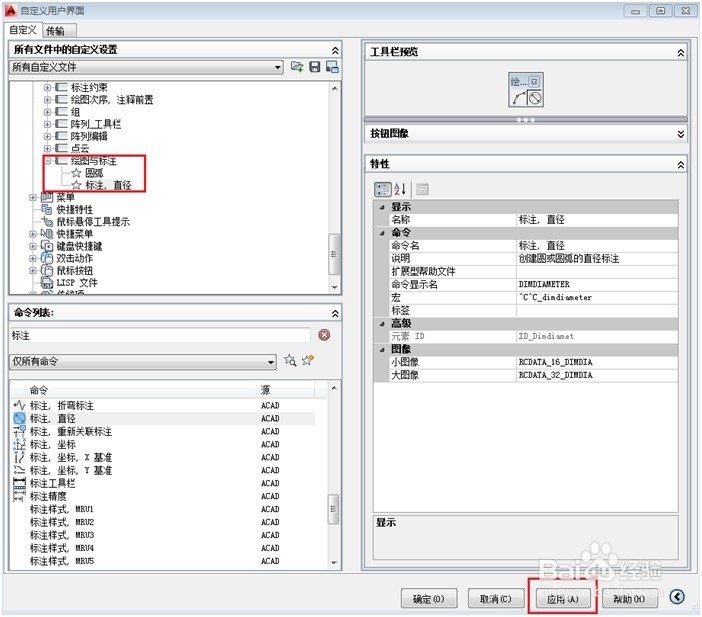
9、再在命令列表窗格中搜索标注命令,然后找到“标注,直径”,

10、 将”标注,直径”命令拖动到新建工具栏,拖动后工具栏显示为下图,单击“应用”。
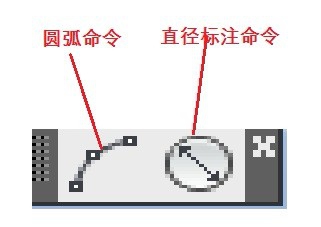
11、点击应用后出现浮动工具栏
1、给工具栏添加控件
在自定义设置”窗格中,单击工具栏“绘图与标注”节点旁边的加号 (+) 以将其展开。
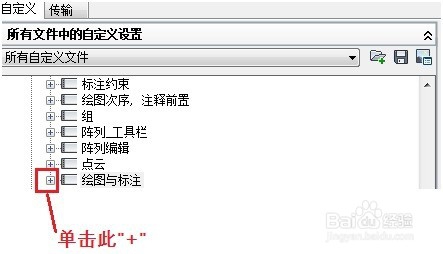
2、单击要添加控件的工具“标注,直径”。
在“命令列表”窗格的“类别”下拉列表中,选择“工具栏控制元素”,“命令列表”窗格仅显示工具栏控制元素的列表。
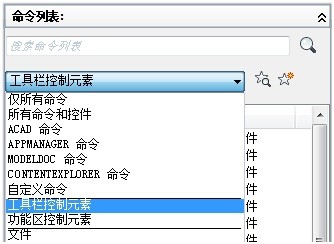
3、在命令列表中,将控件拖动到“绘图与标注”工具栏。

4、拖动完后,如下图所示,然后单击“应用”。
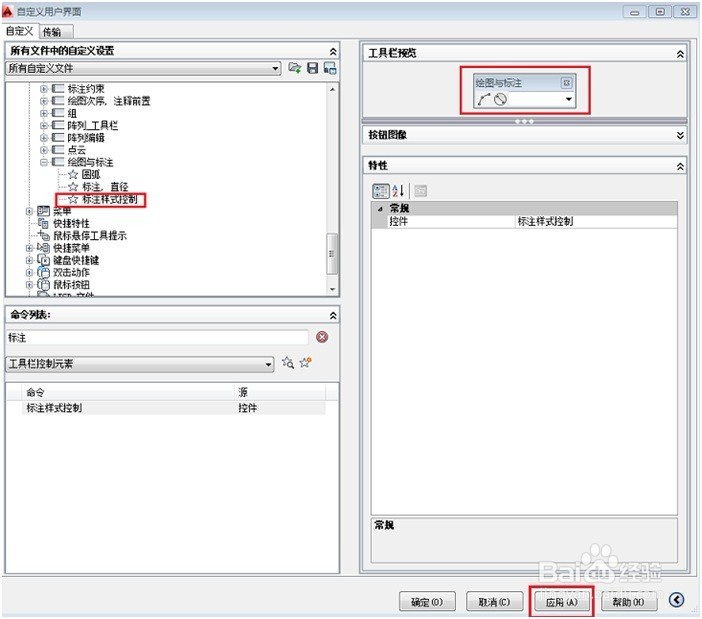
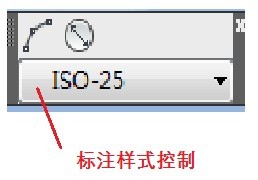
5、点击应用后工具栏下面出现标注样式控制选项
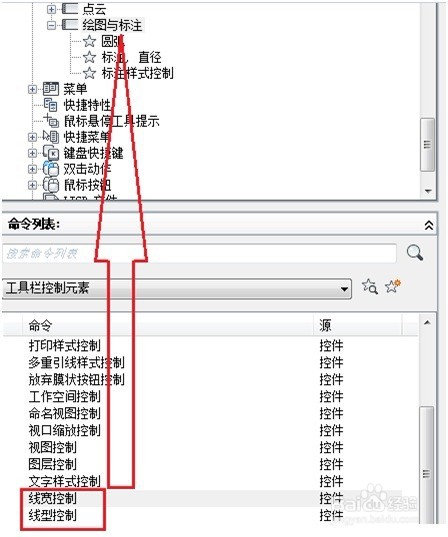
6、同样的方法将线宽和线型工具栏控制拖动到“绘图与标注”工具栏
7、点击"应用"后
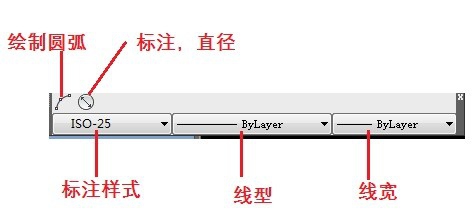
8、至此,自定义工具栏添加完毕。
