PS滤镜浮雕效果的用法

 时间:2026-02-15 12:36:29

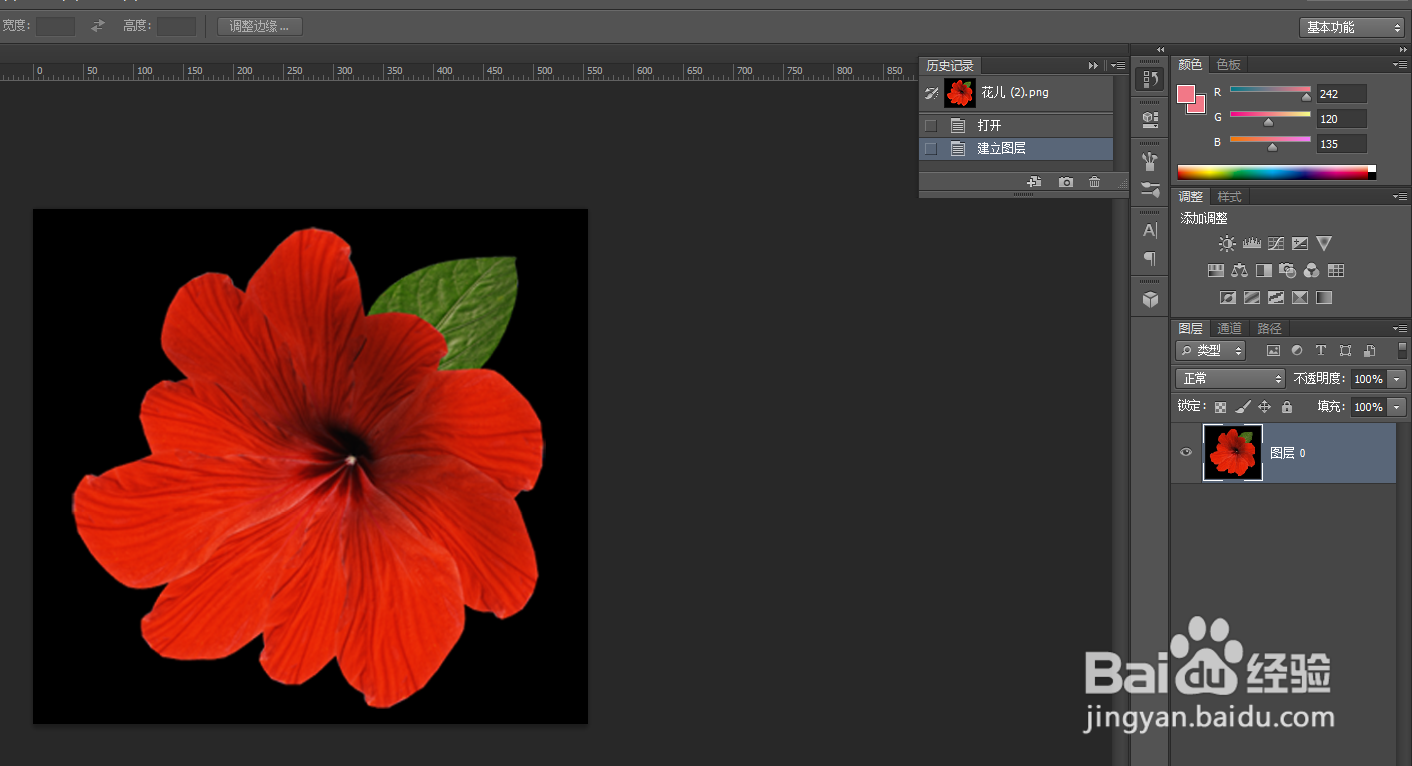
1、打开PS,点击菜单栏“文件”“打开”,将需要编辑的图片打开,如下图,按住“Alt”,鼠标双击右侧图层面板中的解锁,使得图层变为普通图层
PS滤镜浮雕效果的用法

2、点击鼠标“右键”,将图层复制一层,如下图,给新建图层命名”图层2“

PS滤镜浮雕效果的用法

3、点击菜单栏”滤镜“”风格化“”浮雕效果“

PS滤镜浮雕效果的用法

4、然后弹出浮雕效果属性编辑界面,角度:代表从不同的视角看到的效果;高度:代表浮雕的高度参数;数量:代表图片像素呈现的数量,数量越多代表图形越清晰

PS滤镜浮雕效果的用法

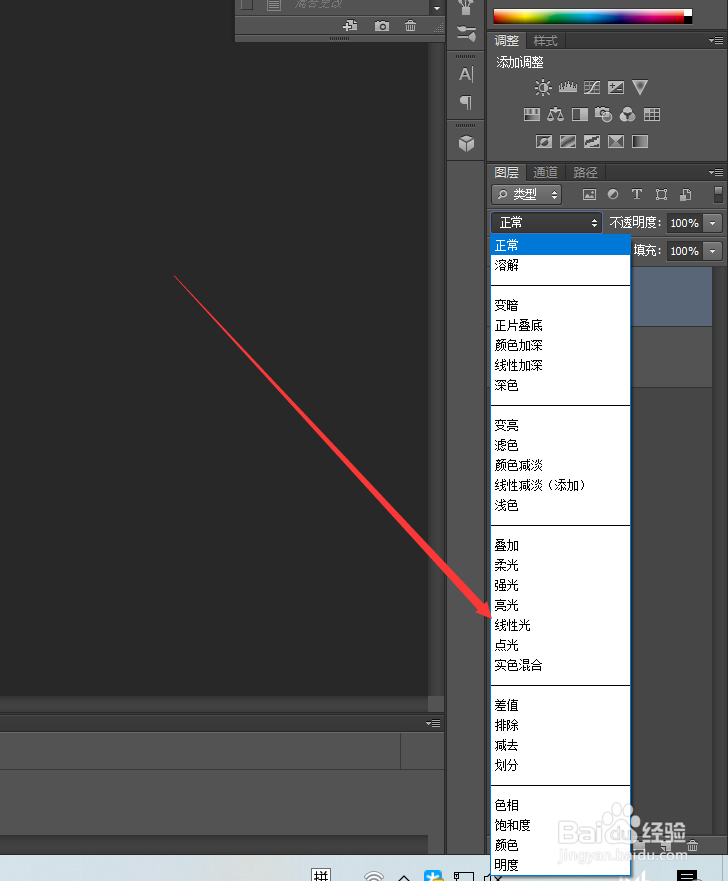
5、将浮雕的属性参数设置完成后,点击确定,可以看到浮雕的设置效果,然后点击图层和混合模式,选择“线性光”即可看到设置后的浮雕效果,如果效果不好,我们还可以返回重新设置浮雕的参数,直到满意为止

PS滤镜浮雕效果的用法

PS滤镜浮雕效果的用法

PS滤镜浮雕效果的用法

  • Adobe Photoshop 2020怎样设置图片和Web
  • Photoshop(ps)中如何对齐两个图层中的图形
  • ps如何制作浅色谱线性渐变
  • ps怎样制作炫丽文字?
  • PS的自由变换如何操作?
  • 热门搜索
    林北林楠是什么小说 什么是化学 显卡在电脑什么位置 睡觉出汗是什么原因 微信是什么意思 儿童流鼻血是什么原因 最近有什么好电影 岗位等级是什么意思 lucky什么意思 梦见捡钱是什么意思