1、首先将星空素材打开。

2、快捷键CTRL+J将图层进行复制。
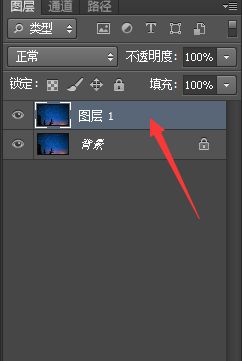
3、点击右下角的按钮,新建一个透明图层。

4、使用【椭圆工具】按照shift键画出一个圆,注意填充为白色,不描边。

5、选择工具栏的【直接选择工具】。

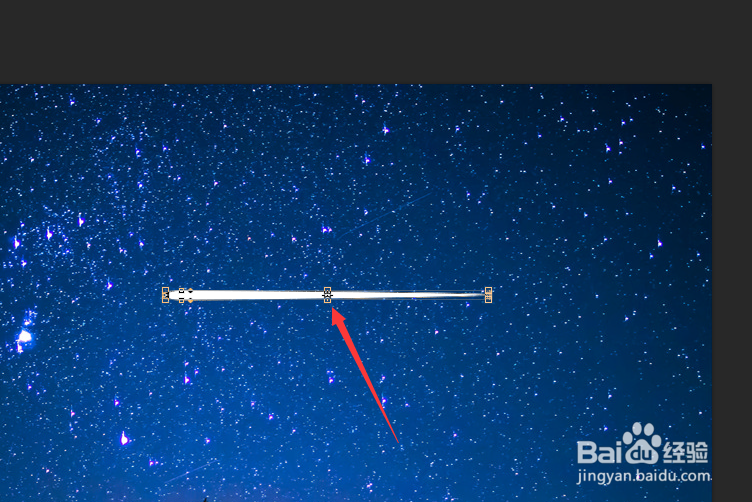
6、将圆的右侧拉长。

7、将图形压扁。
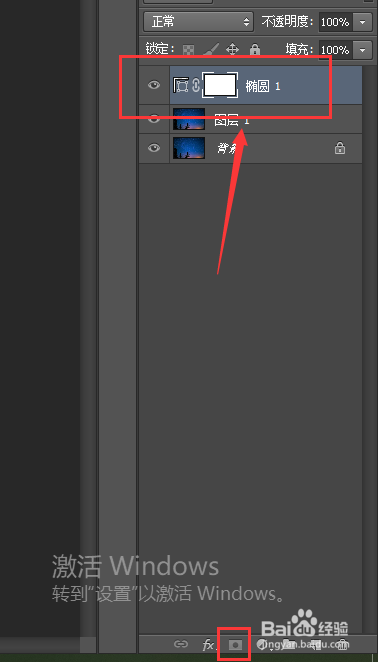
8、点击右下角的按钮,新建一个图层蒙版。
9、选择【渐变工具】从左到右拉一条直线。
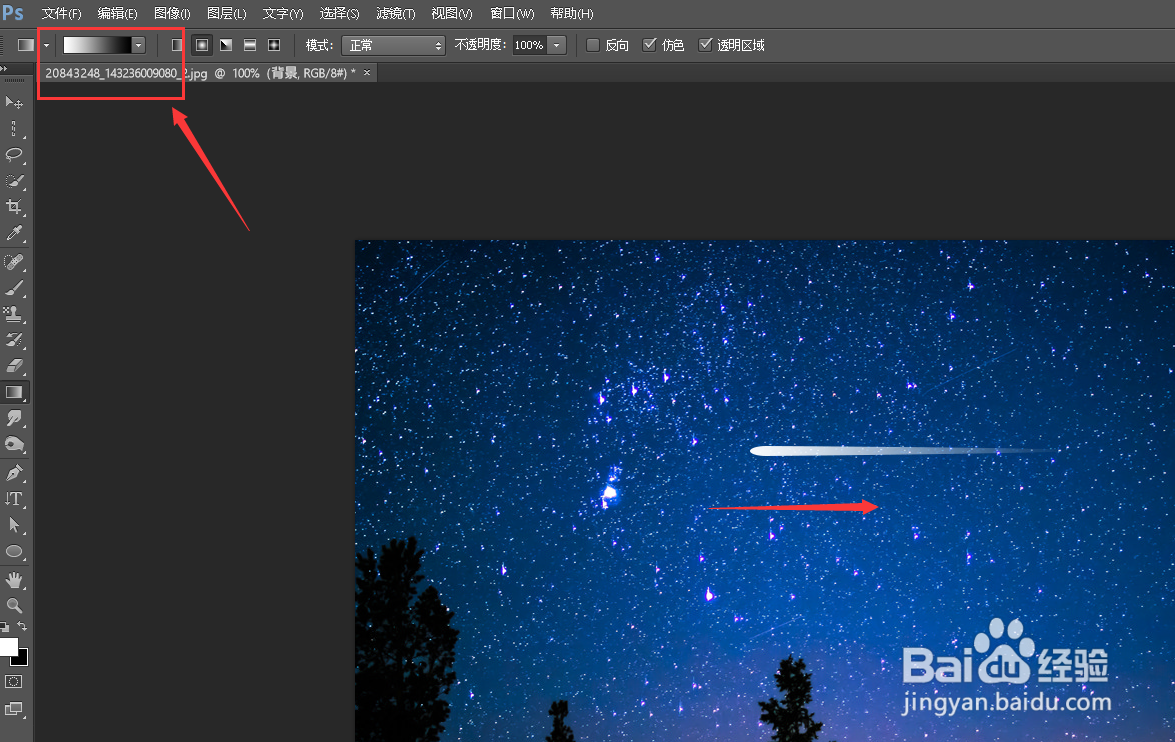
10、多弄几个,调整好位置以及大小即可。

时间:2026-04-24 06:33:33
1、首先将星空素材打开。
2、快捷键CTRL+J将图层进行复制。
3、点击右下角的按钮,新建一个透明图层。
4、使用【椭圆工具】按照shift键画出一个圆,注意填充为白色,不描边。
5、选择工具栏的【直接选择工具】。
6、将圆的右侧拉长。
7、将图形压扁。
8、点击右下角的按钮,新建一个图层蒙版。
9、选择【渐变工具】从左到右拉一条直线。
10、多弄几个,调整好位置以及大小即可。
