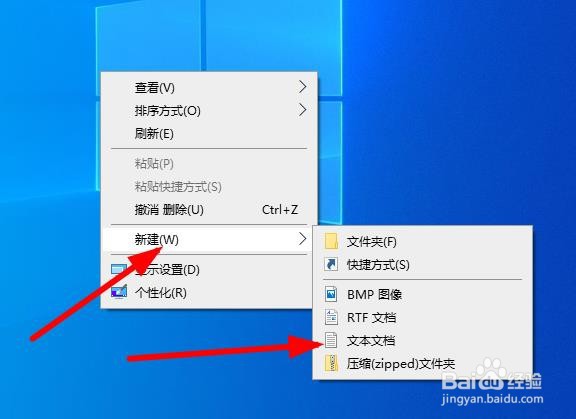
1、首先在桌面空白处右击新建 文本文档
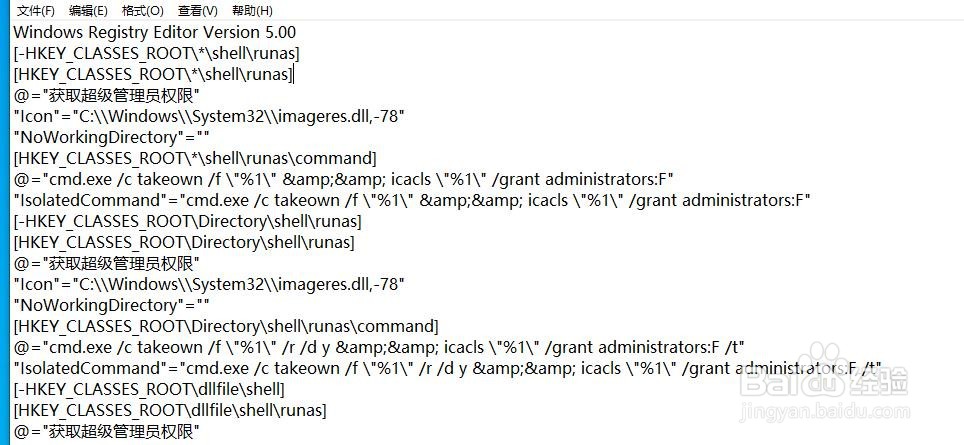
2、然后打开 输入下面的代码进去 两个图片代码是连接一起的

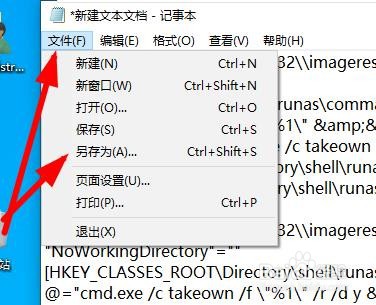
3、在点击上面的文件 选择另存为
4、选择保存路径到桌面 文件名 这里填写1.reg 自己知道就可以了后缀名必须是.reg 在点击保存

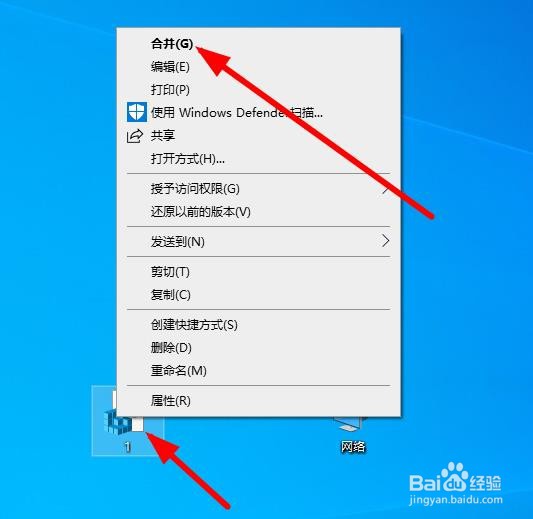
5、在到桌面选择刚才创建的那个文件 右击 选择合并
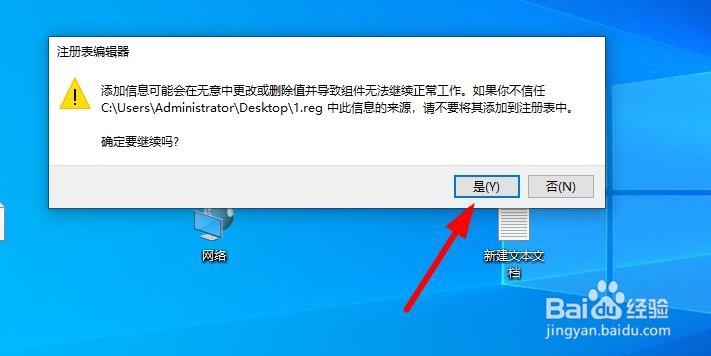
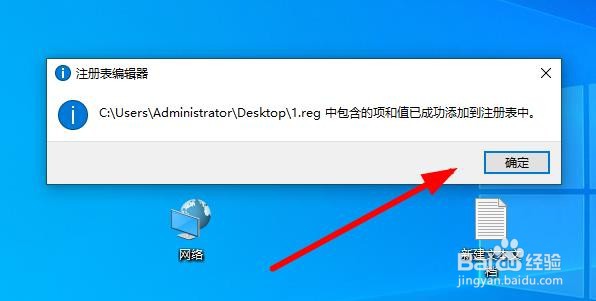
6、弹出来注册表编辑器 点击是 在弹出来的点击确定
7、现在设置好了超级管理员administrator的权限了 在去复制文件夹就可以了
时间:2026-05-02 11:43:35
1、首先在桌面空白处右击新建 文本文档
2、然后打开 输入下面的代码进去 两个图片代码是连接一起的
3、在点击上面的文件 选择另存为
4、选择保存路径到桌面 文件名 这里填写1.reg 自己知道就可以了后缀名必须是.reg 在点击保存
5、在到桌面选择刚才创建的那个文件 右击 选择合并
6、弹出来注册表编辑器 点击是 在弹出来的点击确定
7、现在设置好了超级管理员administrator的权限了 在去复制文件夹就可以了
