1、新建一个文件,点击螺旋扫描,点击参考,定义,进入草绘截面


2、进入草绘界面后,我们需要,做一条中心线,这个中心线的作用,类似于旋转中,中心线的作用,然后我们就做一条直线,这个直线类似于扫描中的扫描轨迹,不过这个轨迹是围绕中心线的
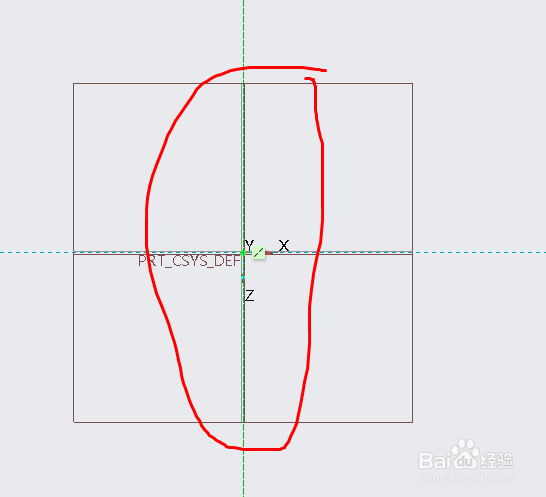

3、做完线之后,我们来做扫描截面,点击草绘,进入草绘界面,我这里画了一个圆,你们可以根据自己的需要画不同的形状


4、点击确定,我们就完成了一个螺旋扫描的指令,使用螺旋扫描做出的,就是图片中那样,类似一个弹簧的样子。

时间:2026-04-25 20:55:43
1、新建一个文件,点击螺旋扫描,点击参考,定义,进入草绘截面
2、进入草绘界面后,我们需要,做一条中心线,这个中心线的作用,类似于旋转中,中心线的作用,然后我们就做一条直线,这个直线类似于扫描中的扫描轨迹,不过这个轨迹是围绕中心线的
3、做完线之后,我们来做扫描截面,点击草绘,进入草绘界面,我这里画了一个圆,你们可以根据自己的需要画不同的形状
4、点击确定,我们就完成了一个螺旋扫描的指令,使用螺旋扫描做出的,就是图片中那样,类似一个弹簧的样子。
