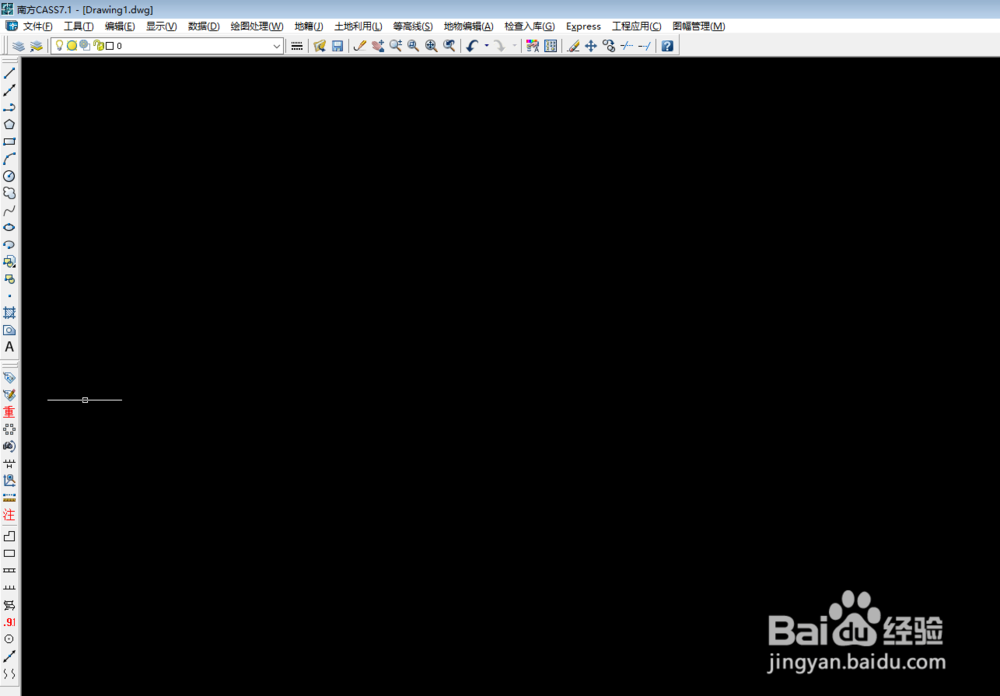
1、打开电脑上的CASS软件,调出工具
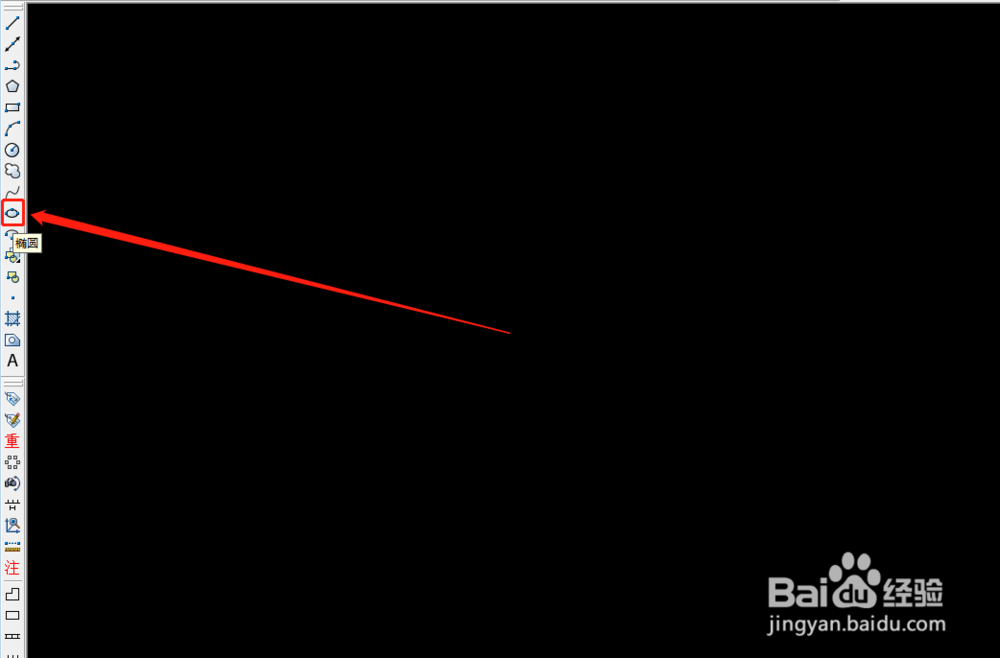
2、在左侧的工具中,找到“椭圆”工具,点击它
3、然后在工作窗口中根据提示,点击第一点位置,鼠标左键点击一下

4、接着点击第二个点,再点击第三个点位置,


5、此时椭圆就显示出来了吗,椭圆是根据我们的三个点来决定大小的

时间:2026-04-23 01:42:47
1、打开电脑上的CASS软件,调出工具
2、在左侧的工具中,找到“椭圆”工具,点击它
3、然后在工作窗口中根据提示,点击第一点位置,鼠标左键点击一下
4、接着点击第二个点,再点击第三个点位置,
5、此时椭圆就显示出来了吗,椭圆是根据我们的三个点来决定大小的
