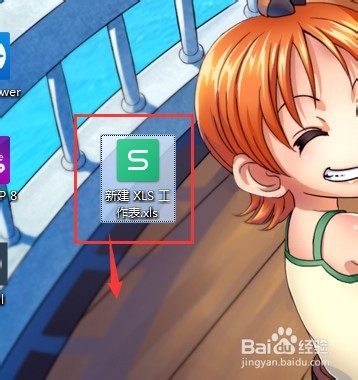
1、新建一个Excel表格,并打开
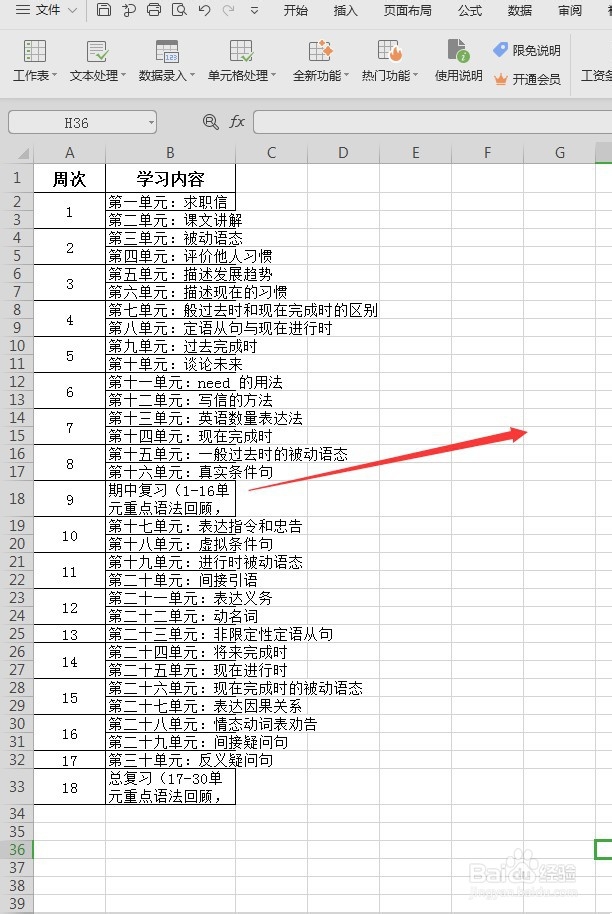
2、查看Excel表格内容,文本溢出十分影响美观
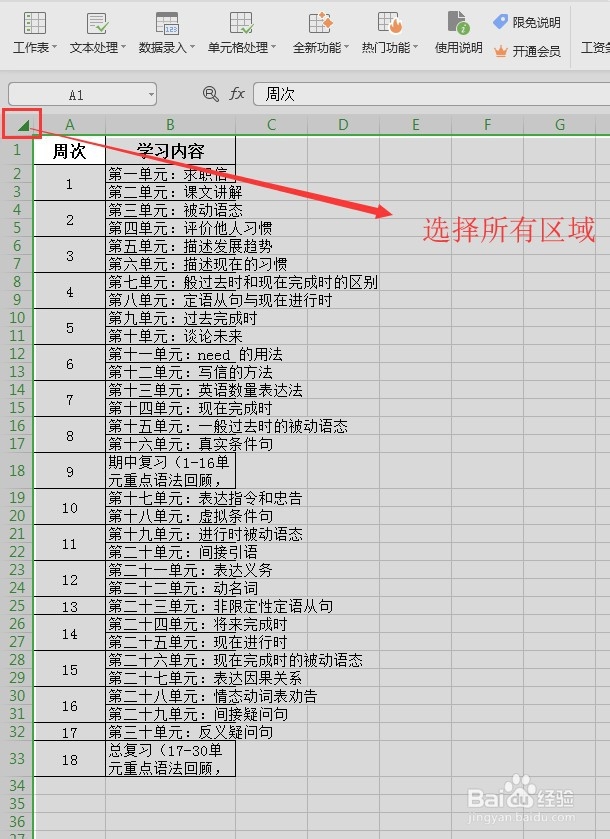
3、选中当前表格(点击左上角三角形图标或Ctrl+A)
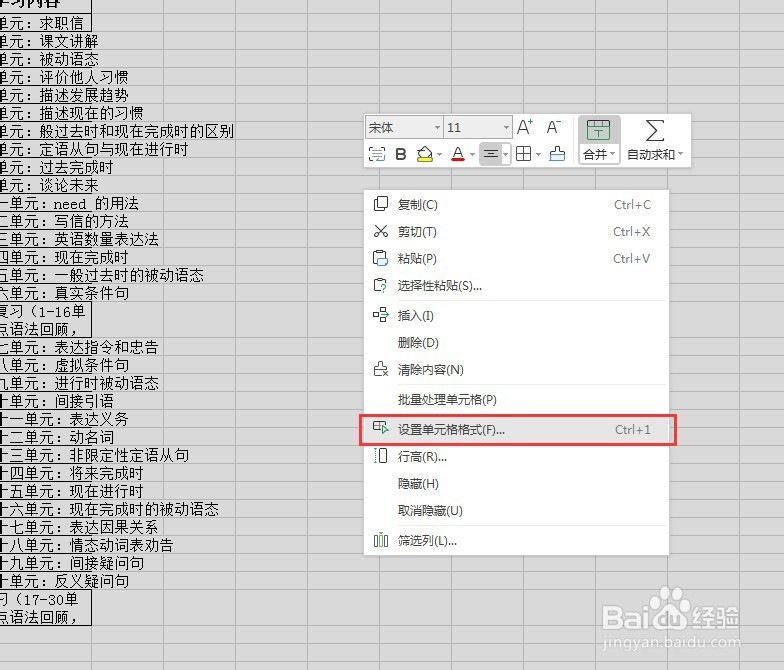
4、右击 -- 设置单元格格式
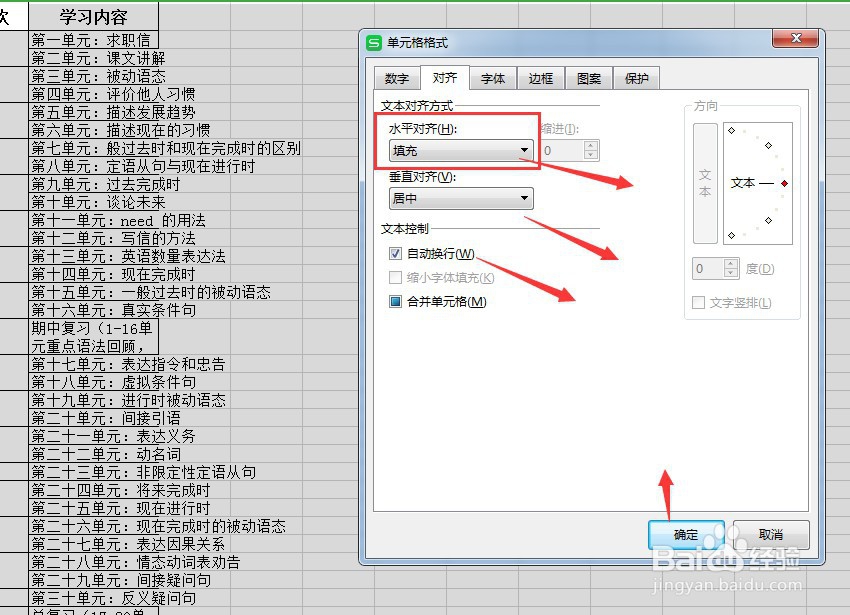
5、弹出对话框中选择对齐, 水平对齐方式 -- 填充、垂直对齐方式 -- 居中、文本控制 -- 勾选自动换行
点击确定
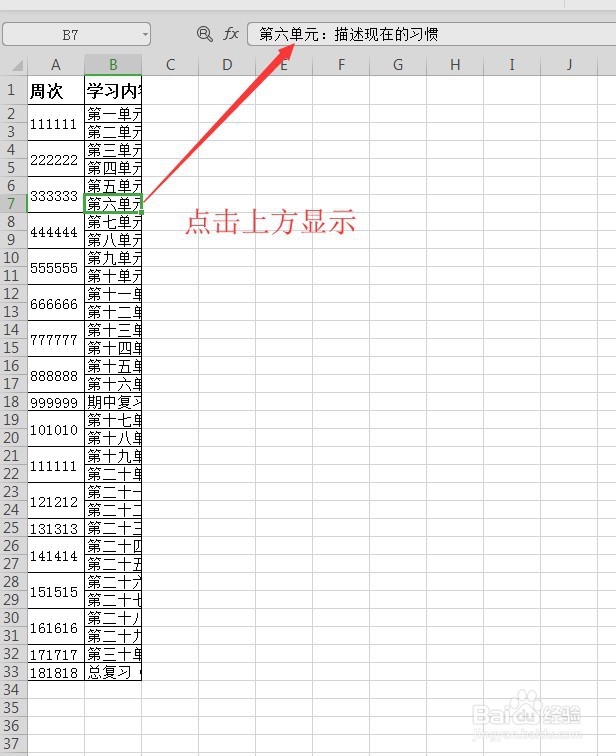
6、设置成功,如图超出部分自动隐藏,点击单元格显示具体内容
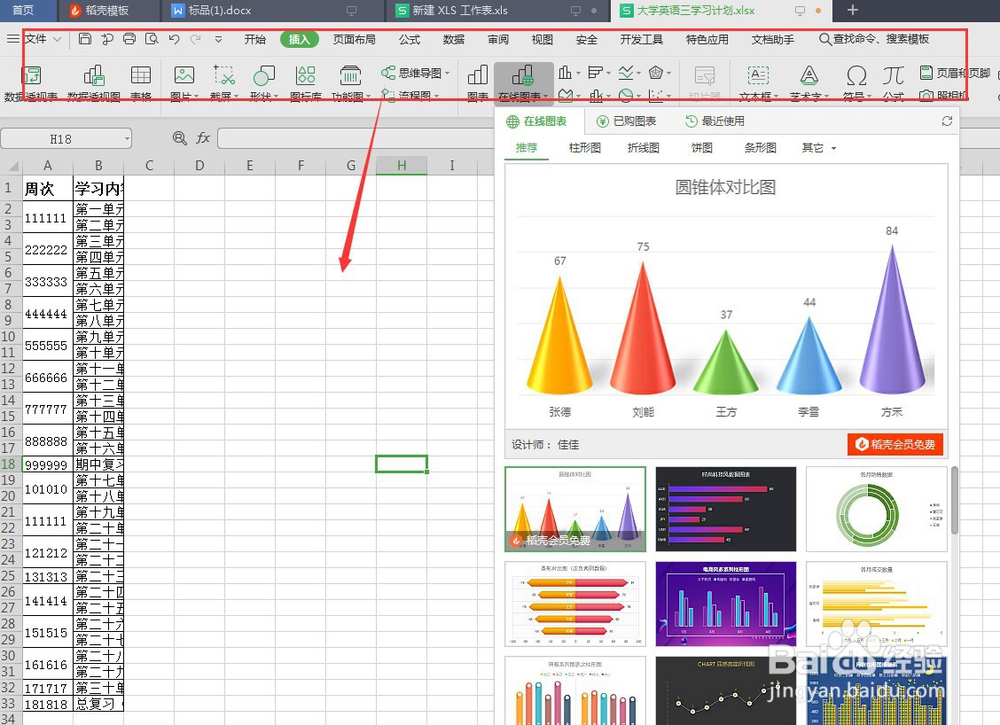
7、excel表格还有更多应用示例,包括单元格样式设置、表格、函数应用等,大家可以积极操作试验一下
时间:2026-04-23 21:27:22
1、新建一个Excel表格,并打开
2、查看Excel表格内容,文本溢出十分影响美观
3、选中当前表格(点击左上角三角形图标或Ctrl+A)
4、右击 -- 设置单元格格式
5、弹出对话框中选择对齐, 水平对齐方式 -- 填充、垂直对齐方式 -- 居中、文本控制 -- 勾选自动换行
6、设置成功,如图超出部分自动隐藏,点击单元格显示具体内容
7、excel表格还有更多应用示例,包括单元格样式设置、表格、函数应用等,大家可以积极操作试验一下
