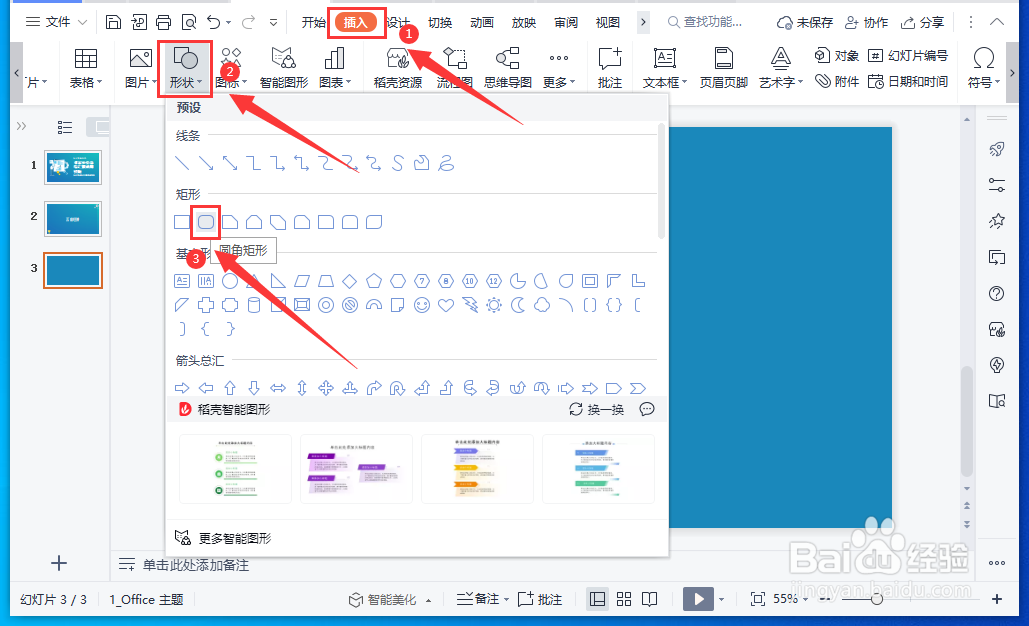
1、新建WPS演示文稿,依次点击”插入“-”形状“-”圆角矩形“。
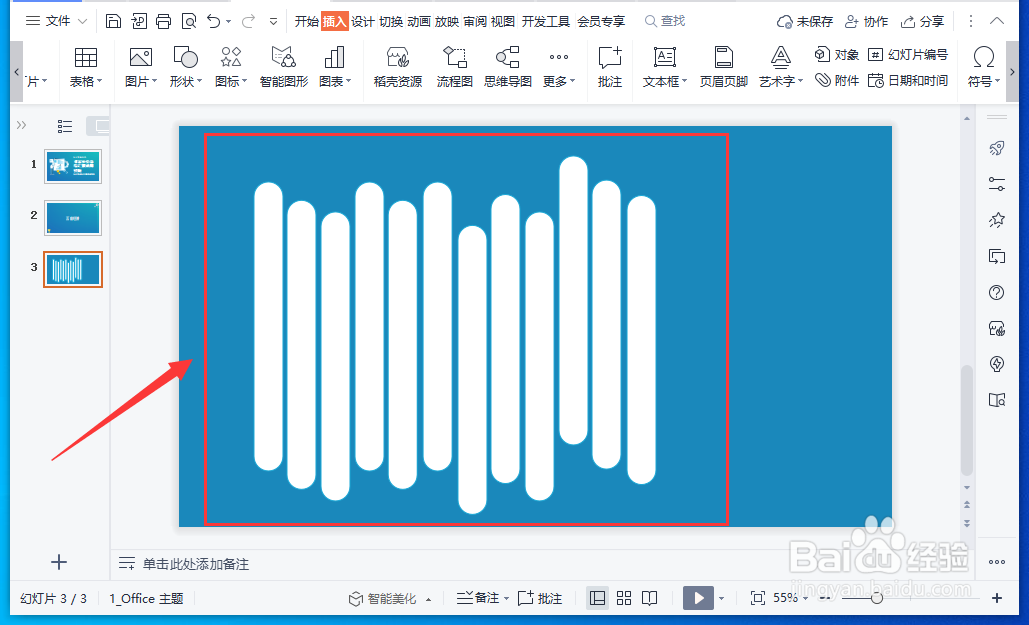
2、复制多个圆角矩形,将形状上下错落排开,如图所示。
3、全选所有形状,在右键菜单中点击“组合”处珠。

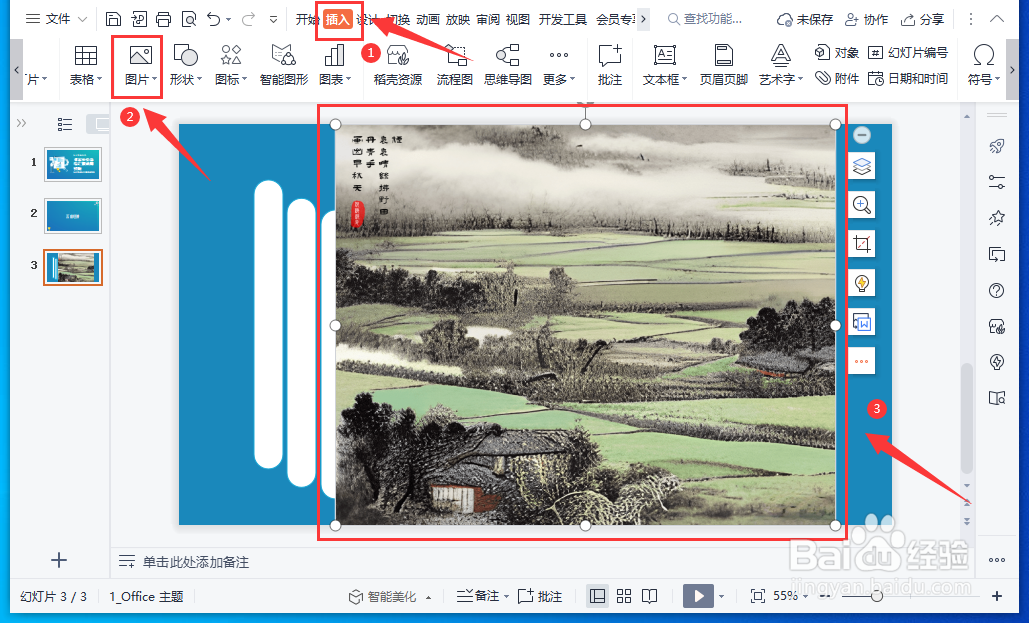
4、依次点击“插入”-”图片“,将提前准备好的素伐耍披材插入PPT。
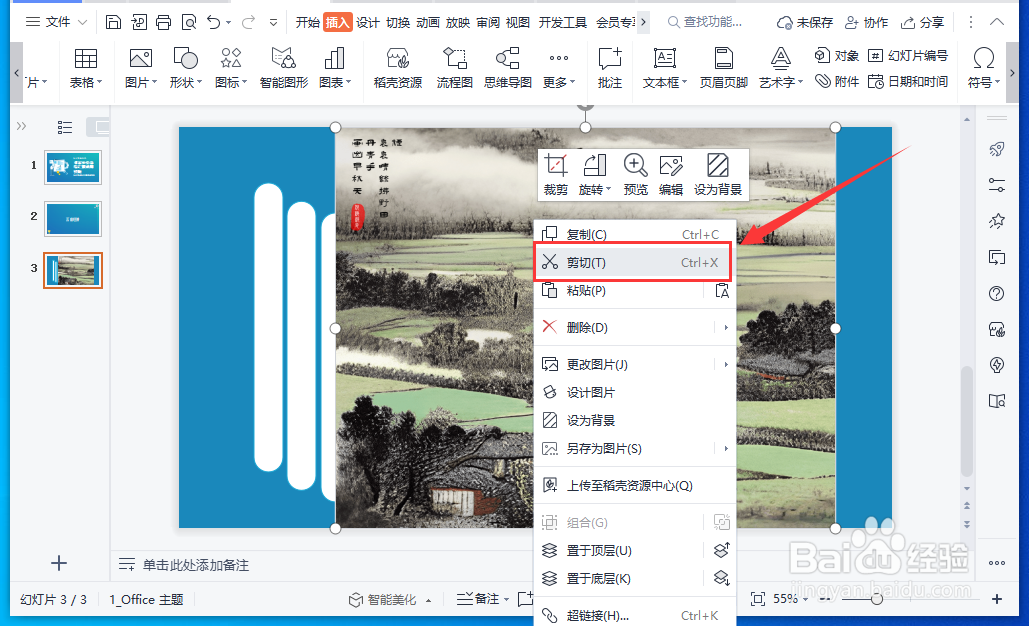
5、右键点击图片,在菜单中点击“剪切”。
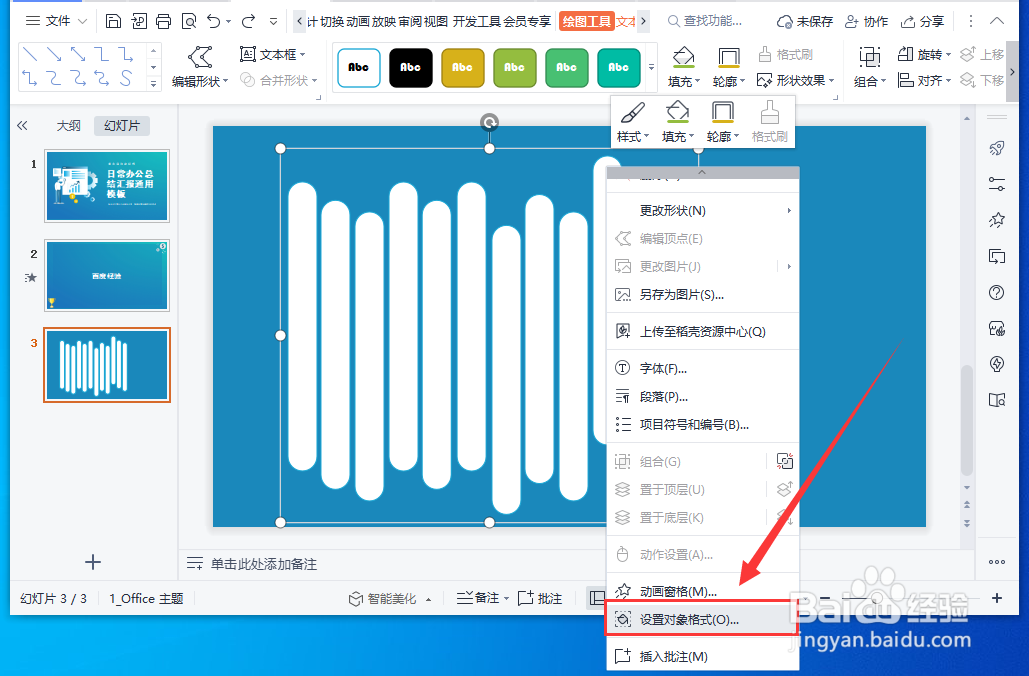
6、右键点击形状,在菜单中点击“设置对象格式”。
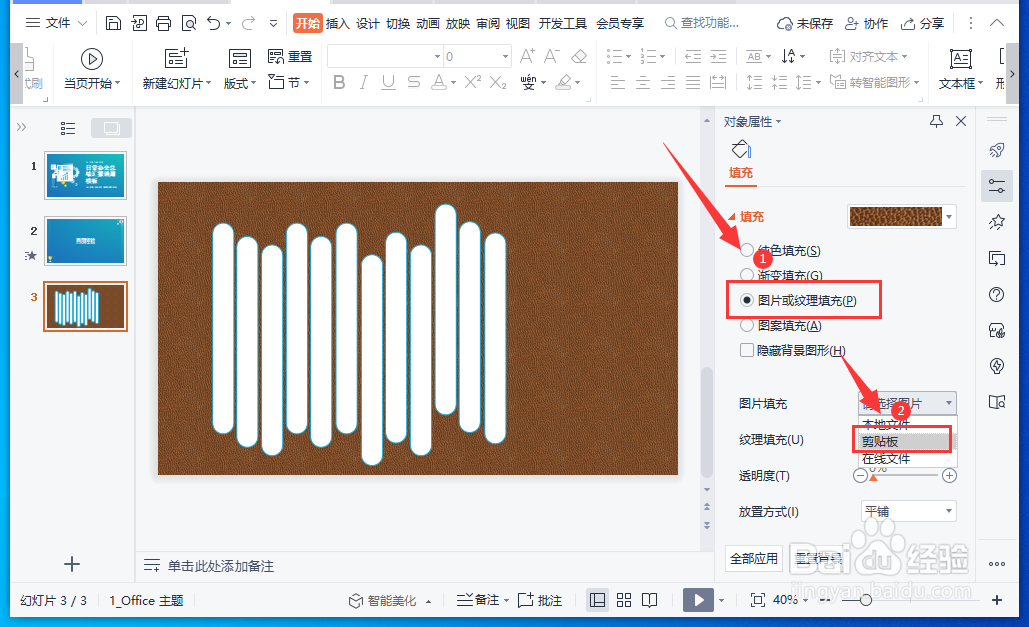
7、在弹出的右廊闲侧栏中,依次点击“图片或纹理填充”-“剪贴板”。
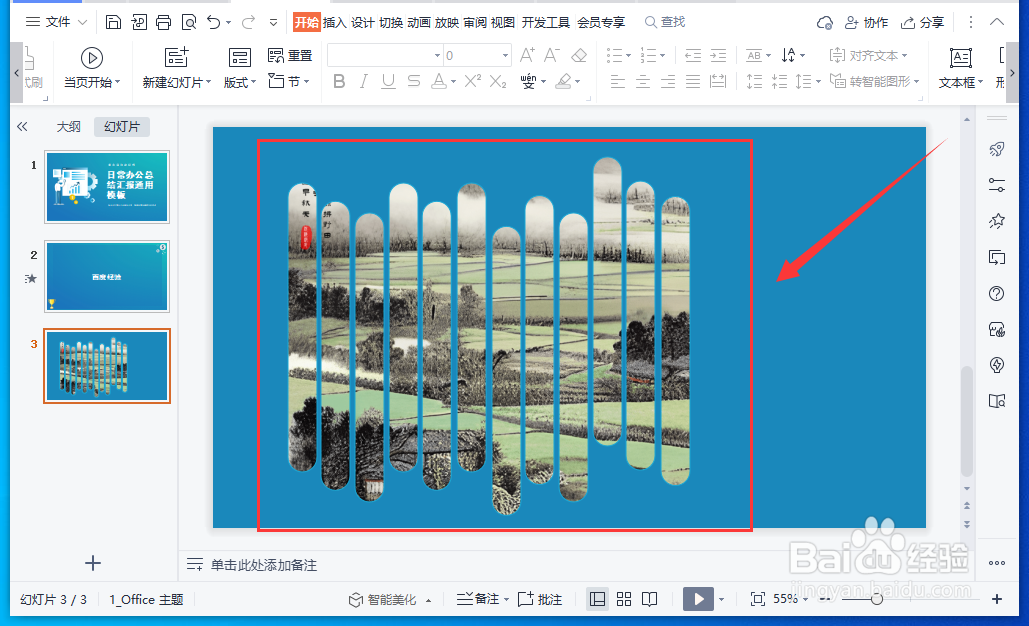
8、这样一个创意图片排版就制作完成了。
时间:2026-04-22 14:07:02
1、新建WPS演示文稿,依次点击”插入“-”形状“-”圆角矩形“。
2、复制多个圆角矩形,将形状上下错落排开,如图所示。
3、全选所有形状,在右键菜单中点击“组合”处珠。
4、依次点击“插入”-”图片“,将提前准备好的素伐耍披材插入PPT。
5、右键点击图片,在菜单中点击“剪切”。
6、右键点击形状,在菜单中点击“设置对象格式”。
7、在弹出的右廊闲侧栏中,依次点击“图片或纹理填充”-“剪贴板”。
8、这样一个创意图片排版就制作完成了。
