macbook 帮助中心打不开是怎么回事

 时间:2026-02-12 06:42:57

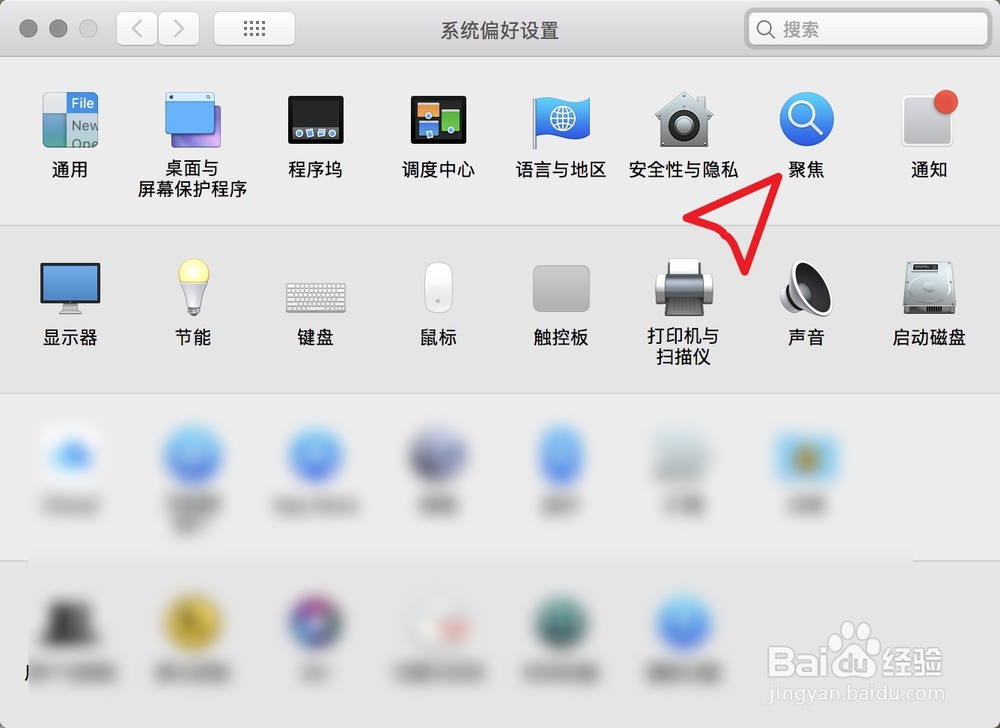
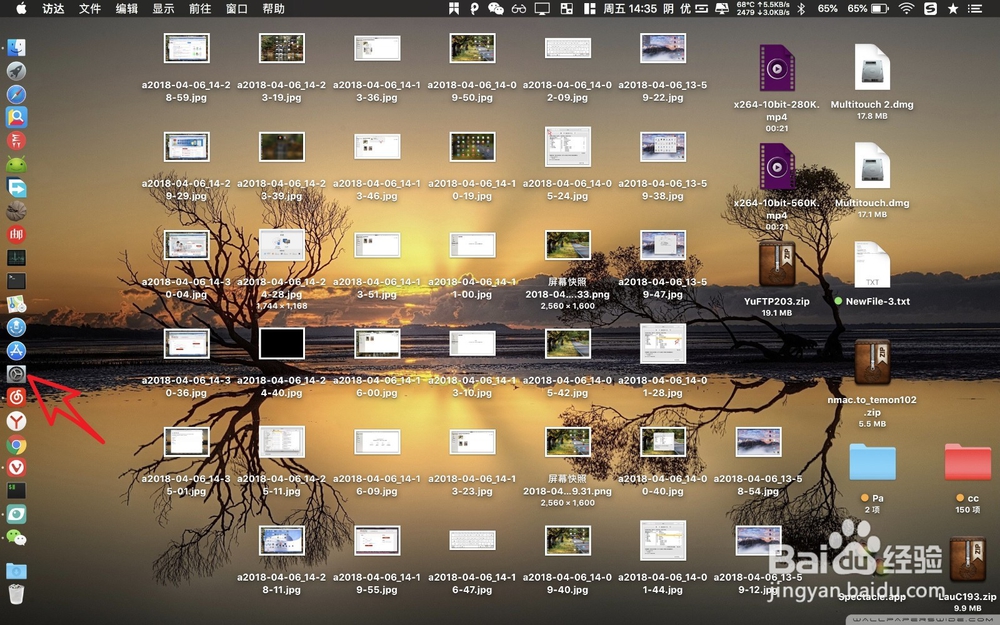
1、点开偏好设置的图标→点开偏好设置里面的网络图标,如下图。
macbook 帮助中心打不开是怎么回事

macbook 帮助中心打不开是怎么回事

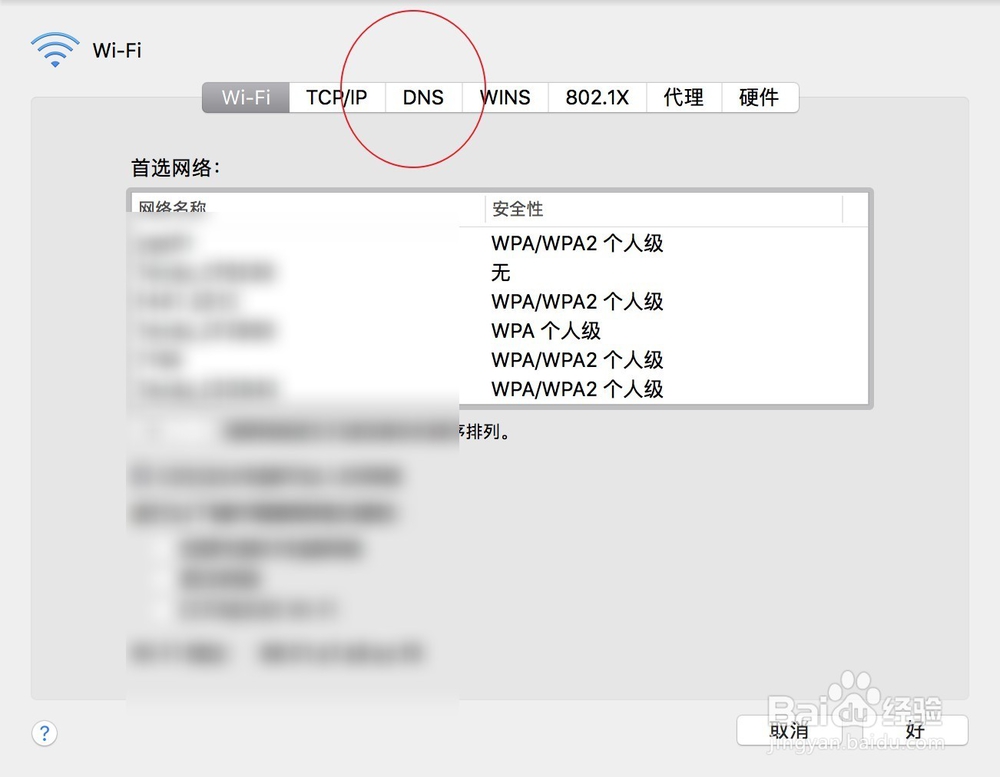
2、点击网络高级→点击高级里面的DNS,如下图。

macbook 帮助中心打不开是怎么回事

macbook 帮助中心打不开是怎么回事

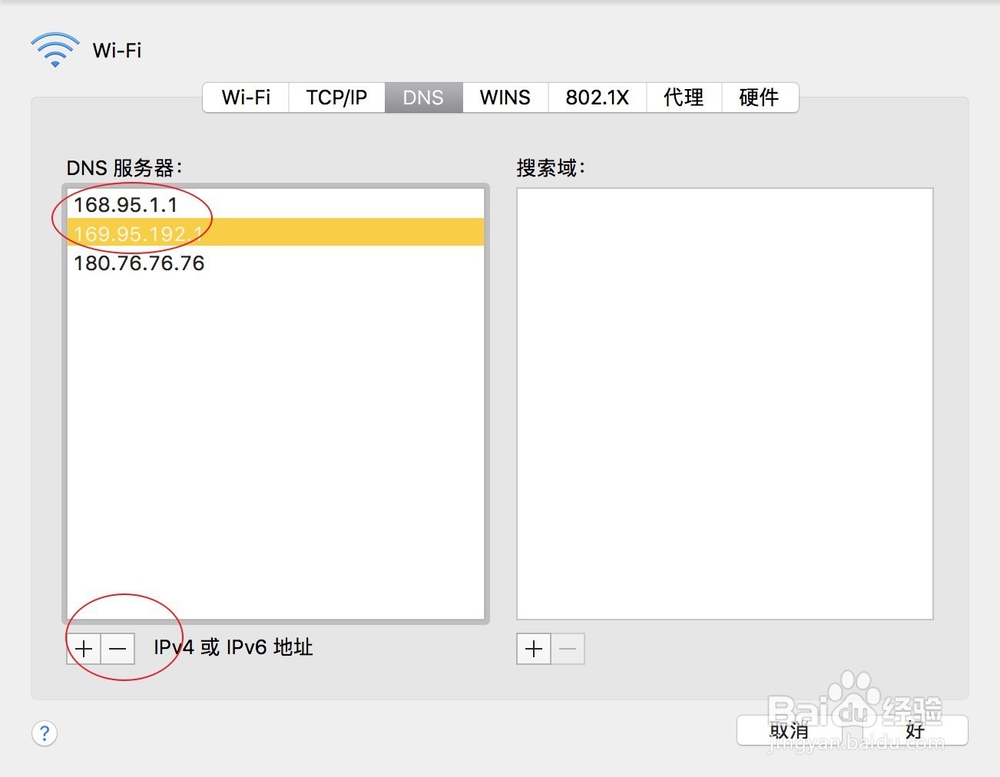
3、点击DNS上的+输入里面的地址,并点击好。

macbook 帮助中心打不开是怎么回事

macbook 帮助中心打不开是怎么回事

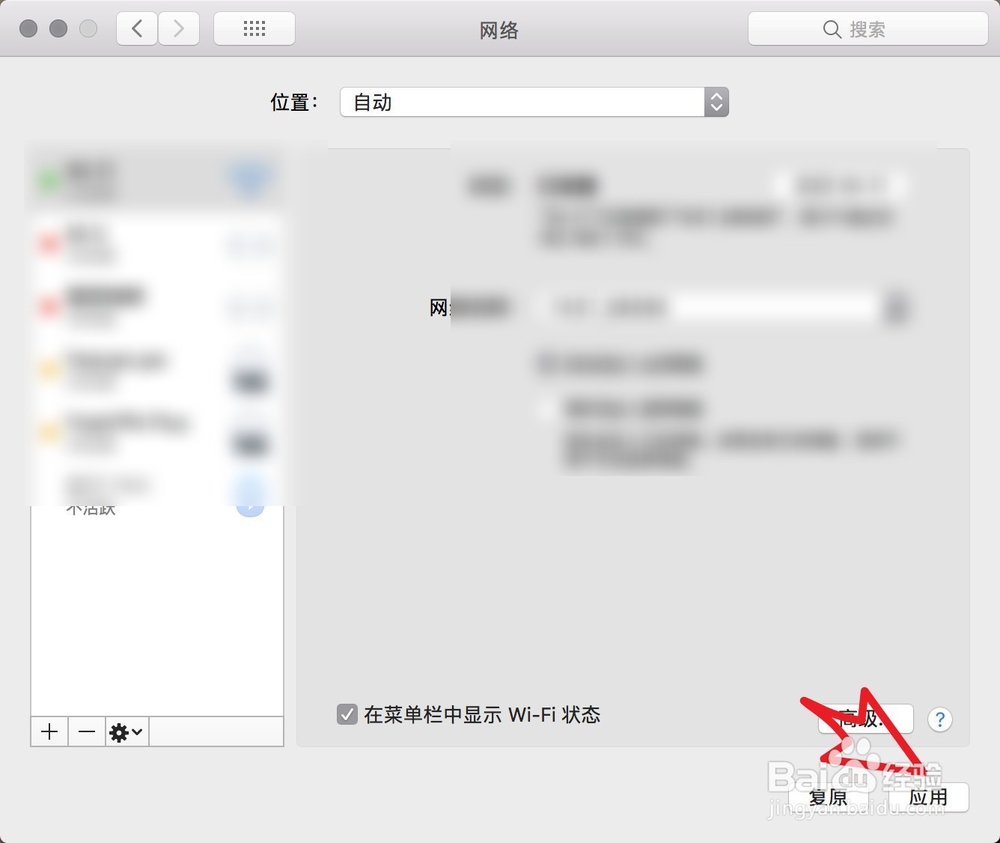
4、点选原来的DNS点击-删除点击好,然后点击应用。

macbook 帮助中心打不开是怎么回事

macbook 帮助中心打不开是怎么回事

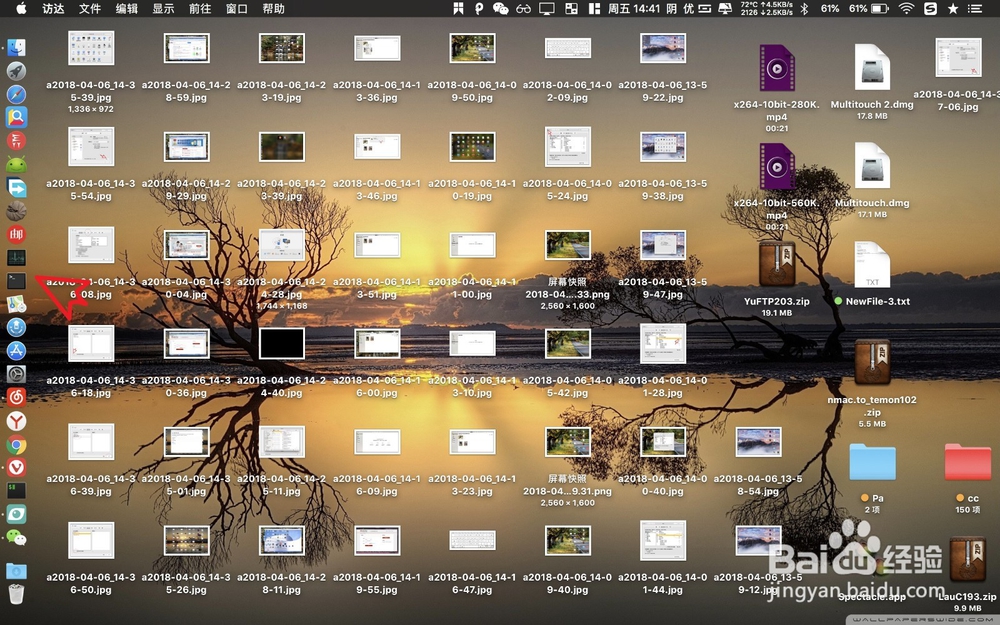
5、设置完了DNS打开电脑终端,在终端输入命令:sudo dscacheutil -flushcache

回车。刷新DNS地址,多刷新四五次即可。
macbook 帮助中心打不开是怎么回事

macbook 帮助中心打不开是怎么回事

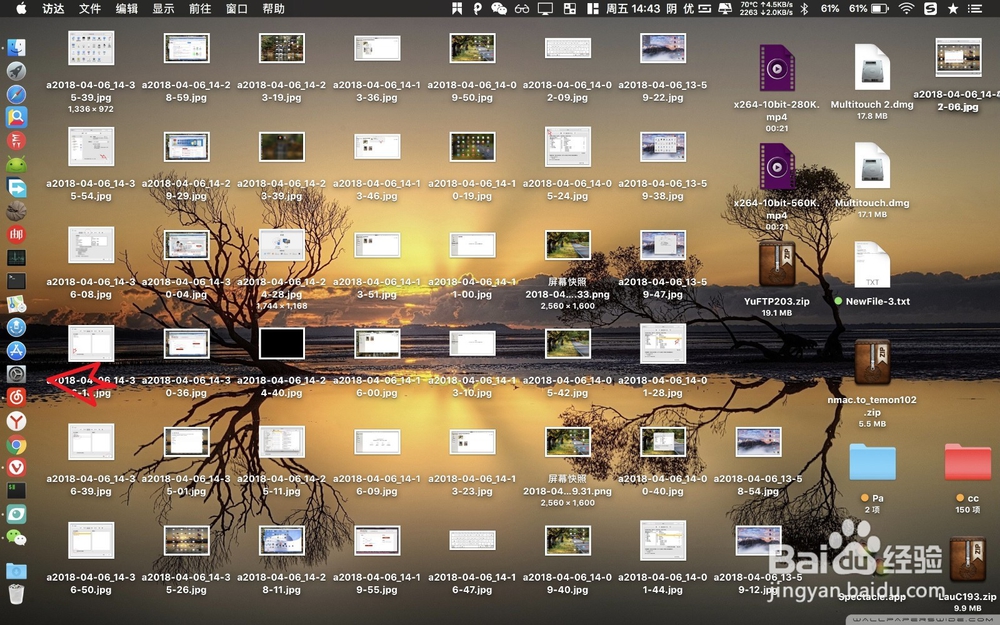
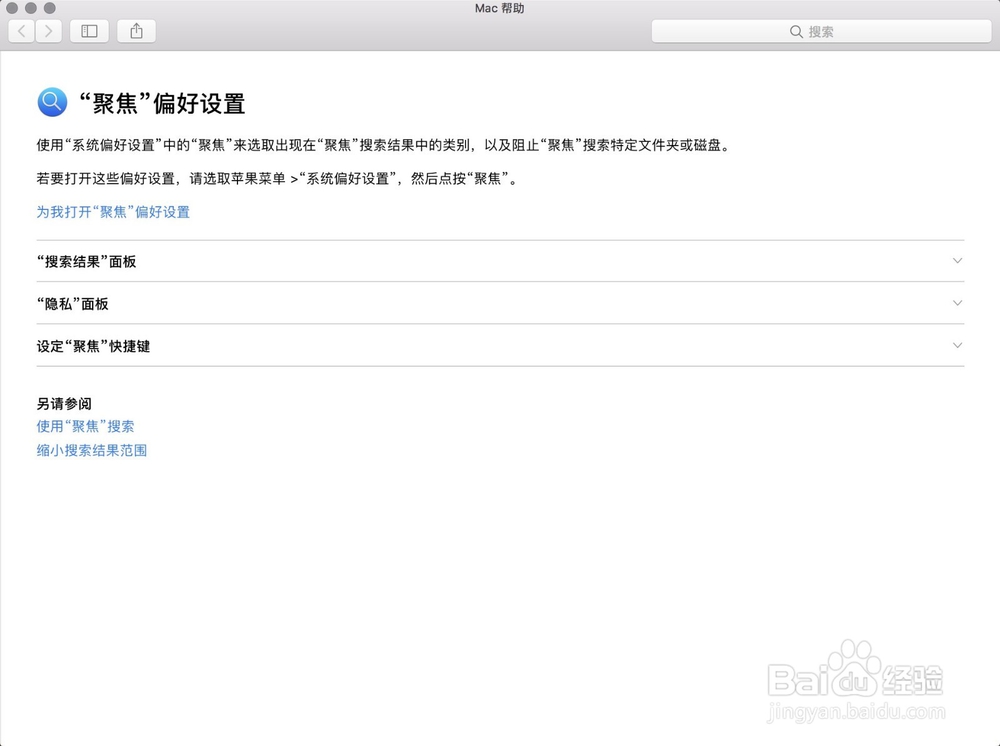
6、这个时候可以尝试打开帮助,例如进入齿轮图标,在图二这里点击隐私。

macbook 帮助中心打不开是怎么回事

macbook 帮助中心打不开是怎么回事

7、点击隐私旁边的问号?然后看到已经可以进入帮助中心了的。如果无法进入请重启电脑。

macbook 帮助中心打不开是怎么回事

macbook 帮助中心打不开是怎么回事

  • 闲鱼无法信用卡支付
  • 淘无忧app怎样绑定支付宝
  • 如果用网格交易结合趋势交易做ETF
  • 《风云天下重燃》阵型打法推荐——蜀国篇
  • 电脑默认打印机硬件选项卡如何打开
  • 热门搜索
    山西省博物馆 优酷视频怎么下载 女生发型短发 产品介绍怎么写 懊恼的近义词 额头宽适合什么发型 博世壁挂炉怎么样 海马汽车怎么样 开水烫了怎么办 感冒