1、在photoshop上方的菜单上执行“文件”-“打开”命令。

2、在“打开窗口”中找到并载入需要添加文字图层的图片。
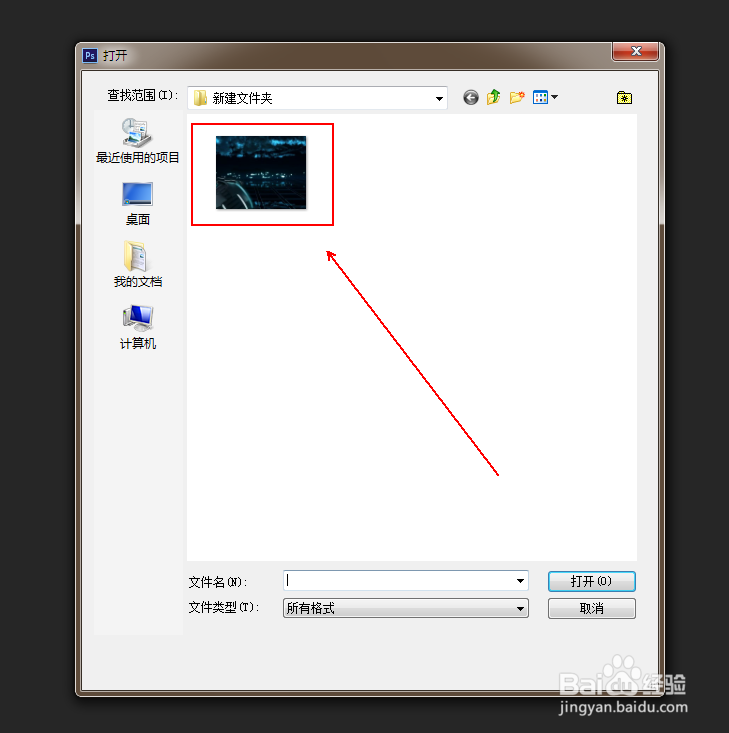
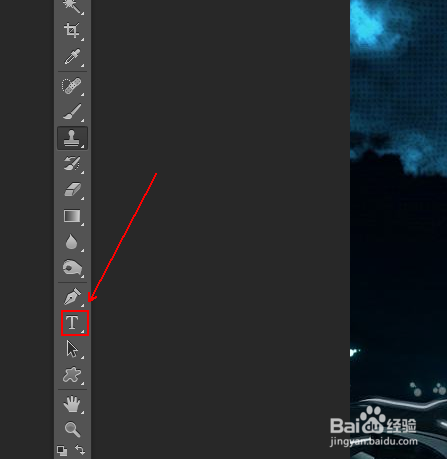
3、在photoshop左侧的工具栏上点击“横排文字工具”选项。
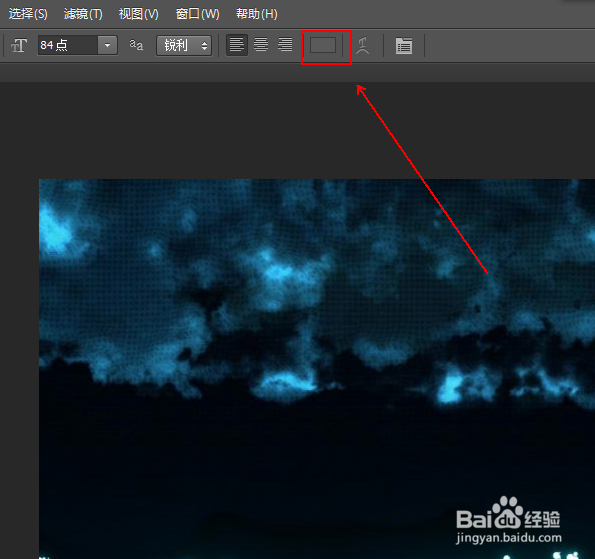
4、在工具栏的上方点击“设置文本颜色”按钮。
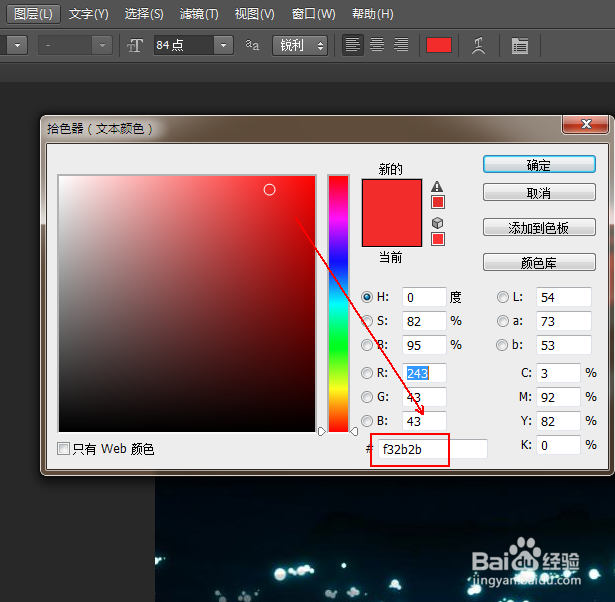
5、在“拾色器(文本颜色)”窗口中选择我特针们喜欢的颜色。
6、用轿注政鼠标在画布上点五羞击一下,此时会出现一个闪动的光标,并输入文本内容。

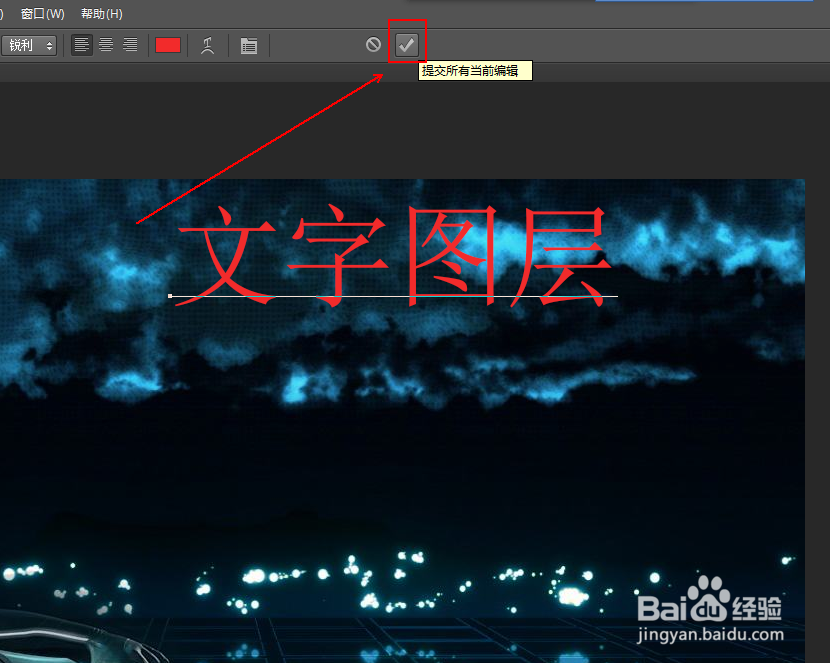
7、点击工具栏上方的对勾。
8、这样在右侧的“图层面板”上就会出现我们所新建的文字图层了。

时间:2026-04-24 04:44:19
1、在photoshop上方的菜单上执行“文件”-“打开”命令。
2、在“打开窗口”中找到并载入需要添加文字图层的图片。
3、在photoshop左侧的工具栏上点击“横排文字工具”选项。
4、在工具栏的上方点击“设置文本颜色”按钮。
5、在“拾色器(文本颜色)”窗口中选择我特针们喜欢的颜色。
6、用轿注政鼠标在画布上点五羞击一下,此时会出现一个闪动的光标,并输入文本内容。
7、点击工具栏上方的对勾。
8、这样在右侧的“图层面板”上就会出现我们所新建的文字图层了。
