PS内发光字体设计

 时间:2024-10-13 23:40:48

1、打开PS,新建空白背景,输入字体,填充黑色,如图

PS内发光字体设计

2、设置字体为方正粗圆的样式,点击确定,如图

PS内发光字体设计

3、双击图层,打开图层样式,勾选内发光,设置大小为18像素,点击确定,如图
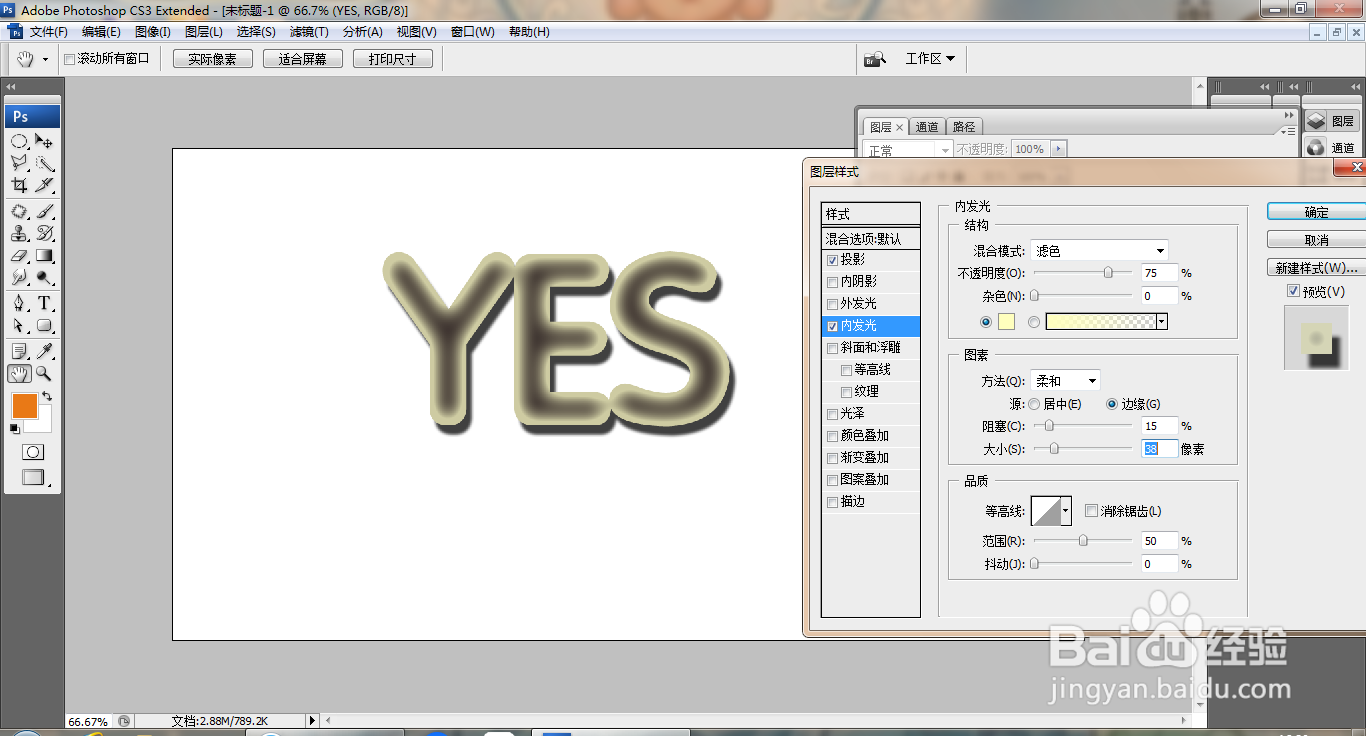
PS内发光字体设计

4、设置一种等高线样式,点击确定,如图

PS内发光字体设计

5、勾选投影,为字体增加投影的效果,如图

PS内发光字体设计

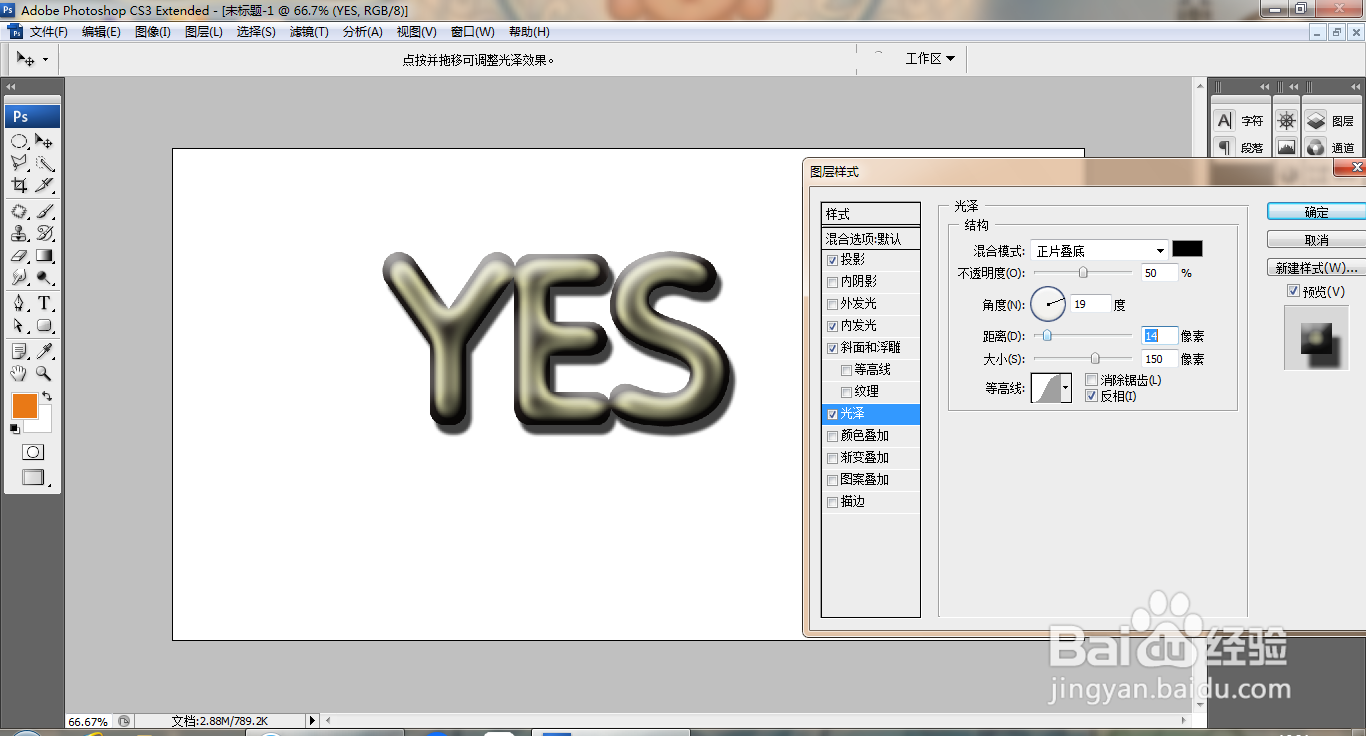
6、勾选光泽,设置距离为14像素,点击确定,如图

PS内发光字体设计

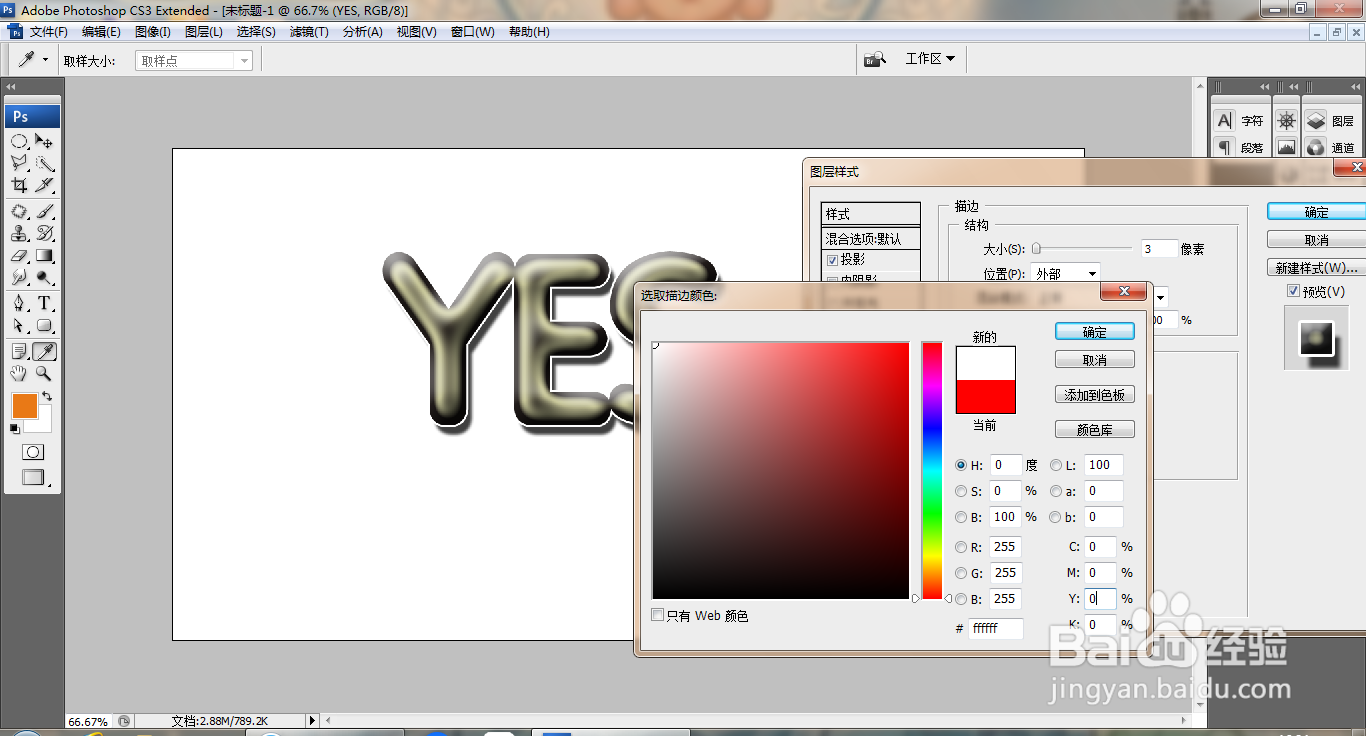
7、设置字体描边的颜色,点击确定,如图

PS内发光字体设计

8、执行渐变颜色填充,调整渐变颜色滑块,点击确定,如图

PS内发光字体设计

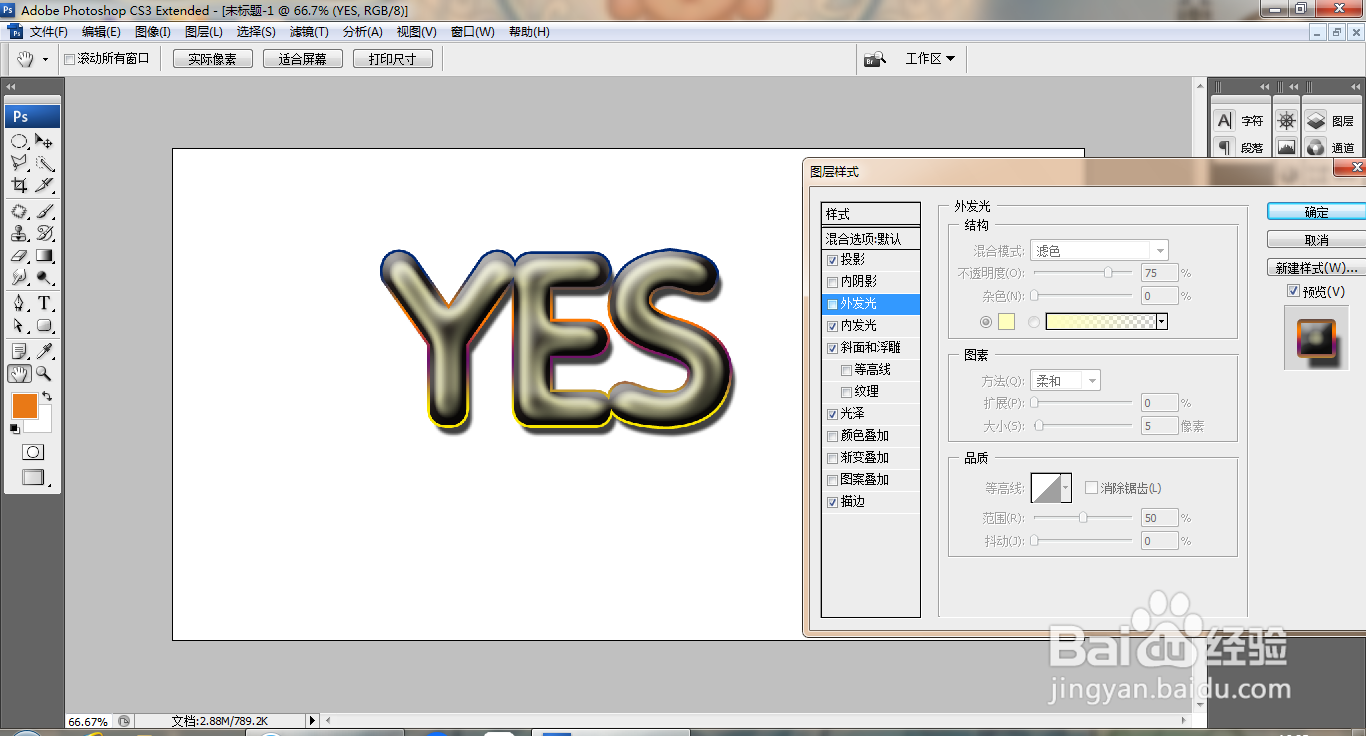
9、再次为字体进行描边,点击确定,如图

PS内发光字体设计

10、选择减淡工具,减淡字体的颜色,多次调整字体,点击确定,如图

PS内发光字体设计
  • 怎样用PS制作图像的反光效果
  • PS如何给字体添加外发光效果?
  • PS中怎么给文字加发光效果
  • photoshop怎么制作烫金字效果?
  • ps边缘怎么弄平滑
  • 热门搜索
    鼻翼大怎么办 邓丽君是怎么死的 黑鱼片怎么做好吃 红箭鱼怎么分公母 腿毛太多怎么办 笔记本电脑键盘怎么拆 头发爱出油怎么办 脚踝扭伤怎么办 右手发麻是怎么回事 怎么治眼袋