Win10正式版我的电脑怎么放桌面

 时间:2026-04-22 16:39:28

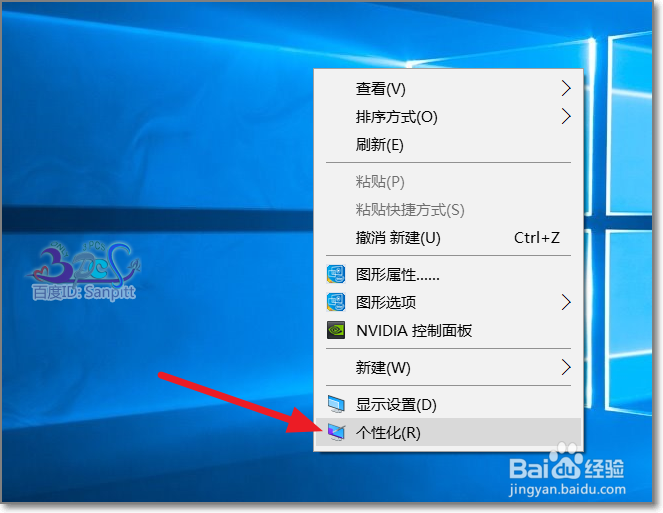
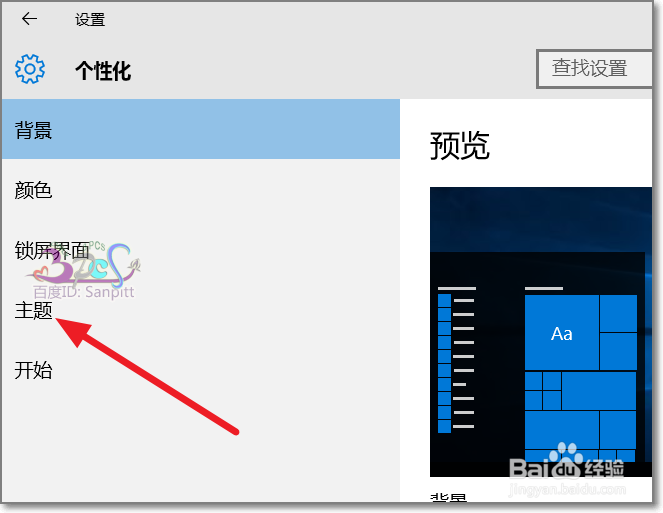
1、在Win10桌面空白处,点击右键菜单中的个性化设置。
Win10正式版我的电脑怎么放桌面

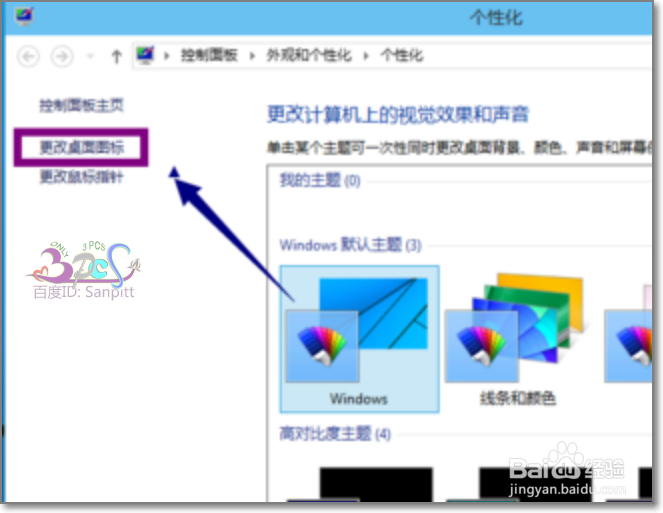
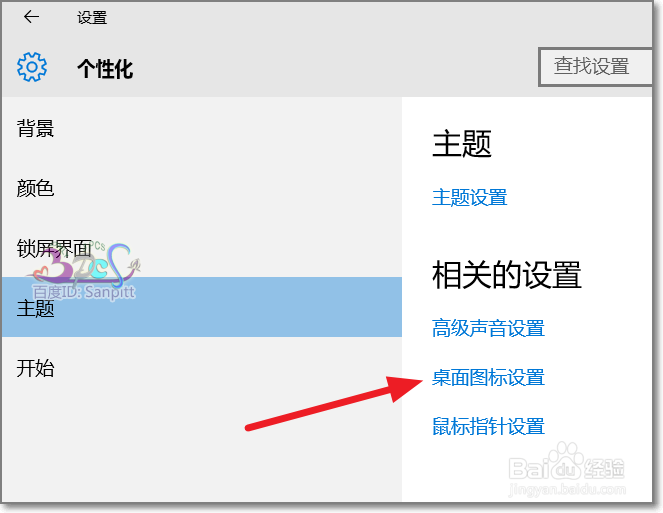
2、进入之后,可看下面第一图片是Windows10正式版需要点击“主题”才能看到桌面图标设置,而在第二图中的Win10预览版则直接在个性化界面就以看到“更改桌面图标”。
Win10正式版我的电脑怎么放桌面

Win10正式版我的电脑怎么放桌面

3、在Windows10正式版本中将桌面图标设置,放在了主题设置中。

Win10正式版我的电脑怎么放桌面

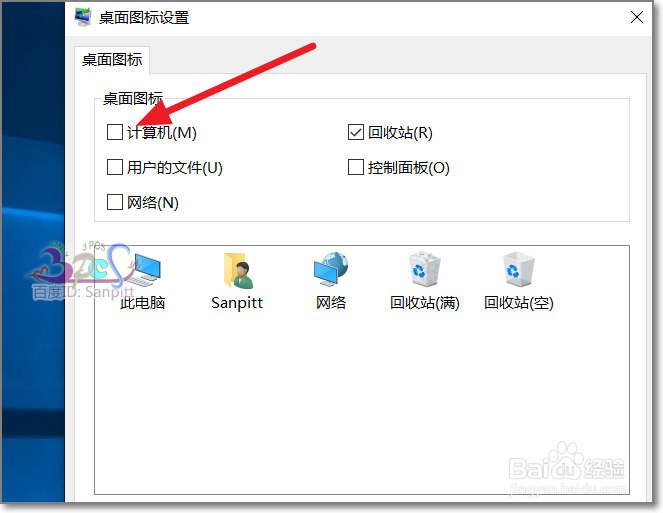
4、在桌面图标设置界面,将此电脑(我的电脑)勾选即可。

Win10正式版我的电脑怎么放桌面

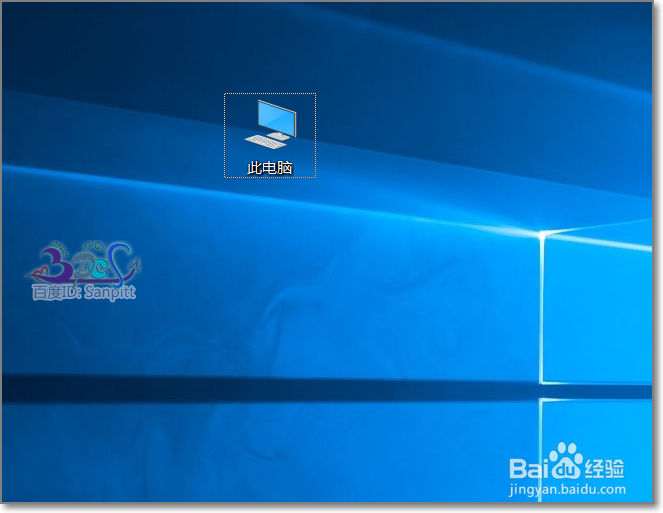
5、回到Win10桌面,就可以看到此电脑的图标了。除此之外,我还可以将此电脑固定到开始中。
Win10正式版我的电脑怎么放桌面

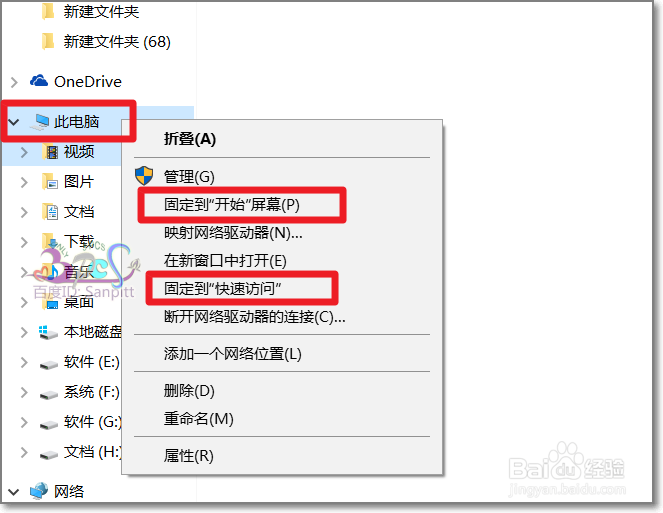
6、打开此电脑,在文件资源管理器右侧选择此电脑右键菜单可以选择将此电脑固定到开始菜单和固定到快速访问中。
Win10正式版我的电脑怎么放桌面

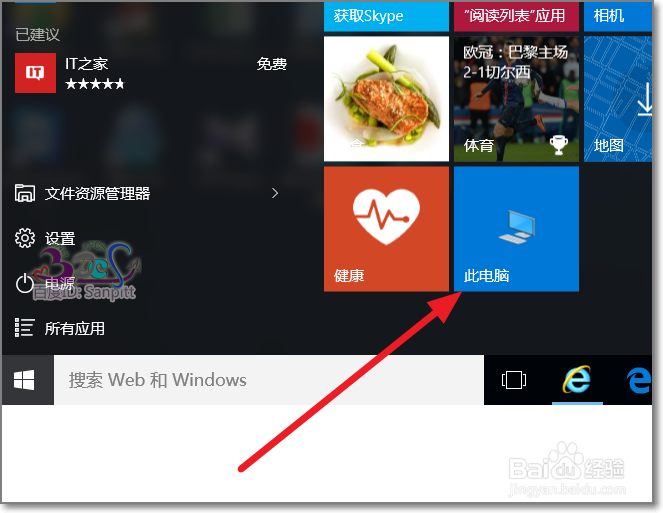
7、如图上效果,在开始菜单中,也可以方便打开我的电脑了,可以直接将文件资源管理器固定到任务栏上。方法直接打开我的电脑查看电脑磁盘文件。
Win10正式版我的电脑怎么放桌面

  • win10我的电脑放桌面的三种方法
  • win10正式版如何显示我的电脑在桌面
  • win10正式版如何更换桌面壁纸?
  • win10系统如何重装
  • win10电脑蓝牙怎么开
  • 热门搜索
    维生素e的作用和功效可以祛斑吗 啤酒洗头有什么好处 初二英语下册知识点 香菇的功效与作用 生活小知识 冬枣的营养功效与作用 七什么八什么成语 爽肤水的作用 苦瓜茶的功效与作用 盐酸地芬尼多片的作用与用途