1、打开PS,打开图片,如图

2、打开图片,选择魔棒工具,点选载入选区,反选,如图

3、按ctrl+J提取图层,如图

4、移动花纹图案,对花纹图案执行自由变换,设置图层混合模式为正片叠底,如图

5、再次设置图层混合模式为正常,选择自由变换,变形,再次调整变形的节点,点击确定,如图
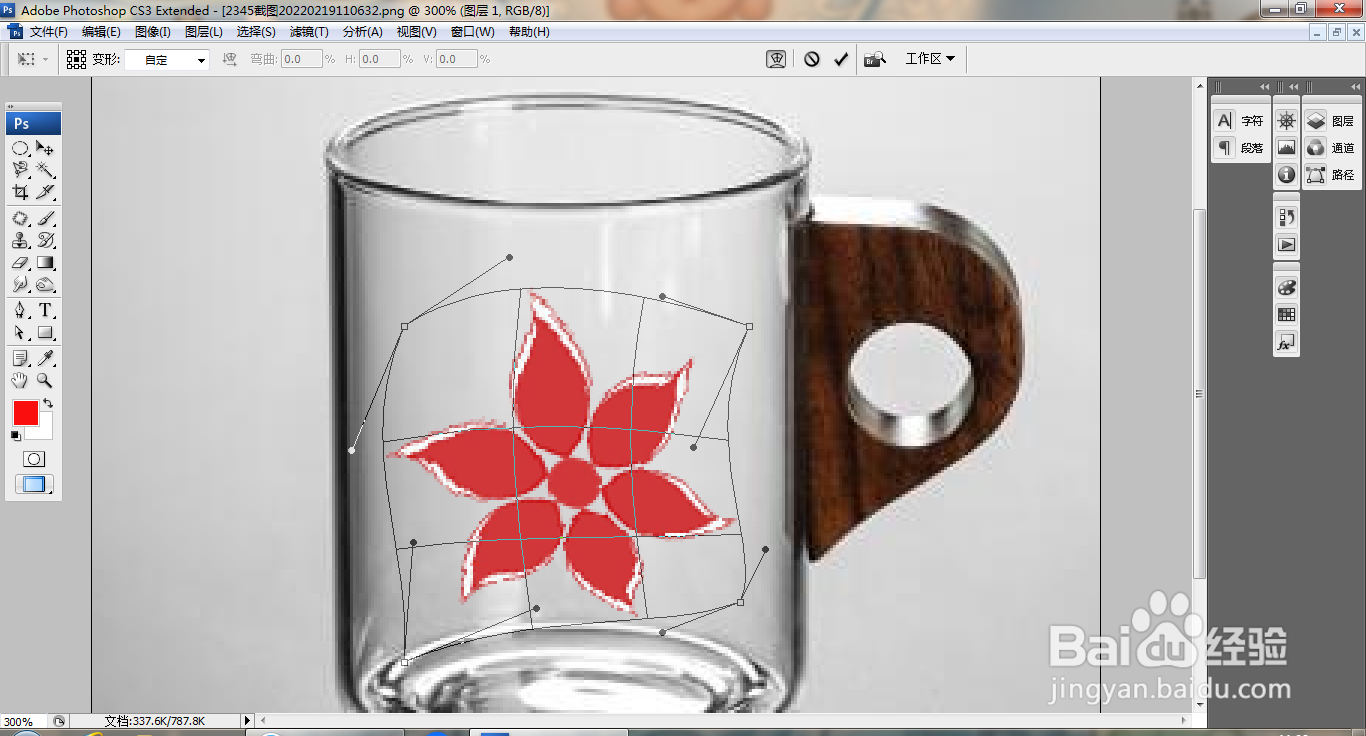
6、再次调整变形的节点,点击确定,如图

7、再次调整花纹的形状和样式,如图

8、继续复制图层副本,调整花纹的样式,设置图层混合模式为滤色,点击确定,如图

9、再次调整花纹图案的样式,点击确定,如图

时间:2026-05-20 02:45:07
1、打开PS,打开图片,如图
2、打开图片,选择魔棒工具,点选载入选区,反选,如图
3、按ctrl+J提取图层,如图
4、移动花纹图案,对花纹图案执行自由变换,设置图层混合模式为正片叠底,如图
5、再次设置图层混合模式为正常,选择自由变换,变形,再次调整变形的节点,点击确定,如图
6、再次调整变形的节点,点击确定,如图
7、再次调整花纹的形状和样式,如图
8、继续复制图层副本,调整花纹的样式,设置图层混合模式为滤色,点击确定,如图
9、再次调整花纹图案的样式,点击确定,如图
